
win10系統與以前的系統相比有很大的變化 , 比如我們會發現控制面板沒那么容易找到了 。雖然 , 很多人平時控制面板用得不多 , 但是有很多操作還是必須通過控制面板才能完成 , 比如打印機等管理、部分程序卸載等 , 當我們需要使用控制面板卻找不到的時候就會很不方便 , 下面就給大家分享一下win10快速找到控制面板并把它放置桌面的方法 。
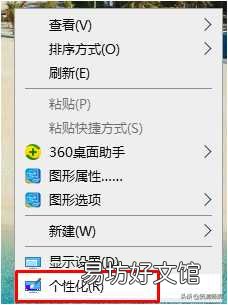
1.在桌面右鍵單擊 , 然后點擊【個性化選項】 。
文章插圖
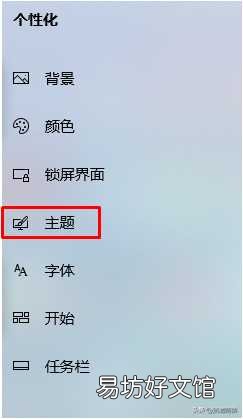
2.在個性化選項里面找到【主題】選項 。
文章插圖
【一鍵打開控制面板放到桌面的方法 電腦的控制面板在哪里找】3.在展示頁右邊選擇【桌面圖標設置】

文章插圖
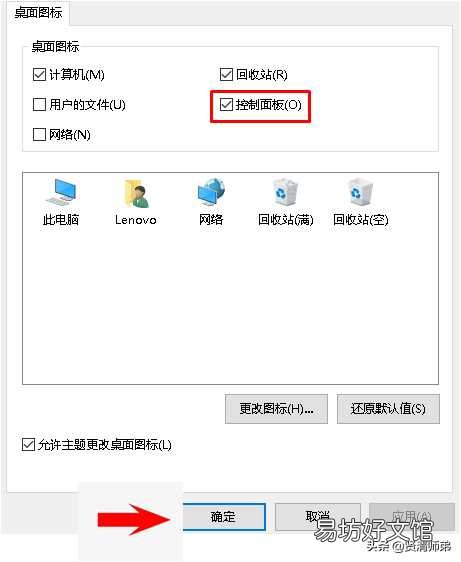
4.在展示頁里面桌面圖標展示項目里面的控制面板前面的方框打對勾表示以后將在桌面展示此圖標的快捷方式 , 然后點擊“確定”確認就可以了 。
文章插圖
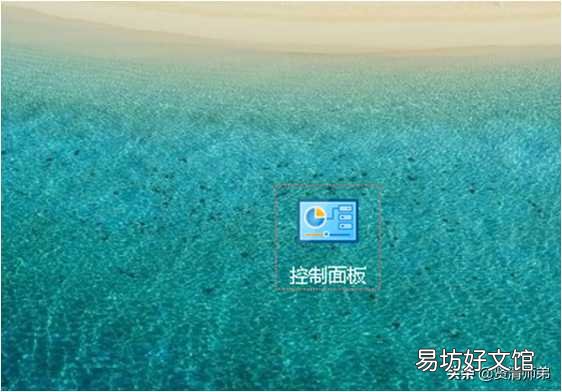
5.設定結束在桌面就有了控制面板的快捷方式 , 這樣以后進行Windows系統管理操作就很方便簡潔了 。
文章插圖
推薦閱讀


- 打開控制面板的三種方法 電腦的控制面板在哪里找
- 掌握13種打開控制面板的方法 電腦的控制面板在哪里找
- 魅藍note2怎么開流量懸浮窗
- 十一國慶節公司給客戶的祝福語
- vivo手機怎樣連接車載音樂
- 教你iphone一鍵就能截長圖片方法 蘋果手機長截圖怎么截
- 微博熱門搞笑評論在哪看
- PS如何補全圖形
- 眼罩打開使用方法 眼罩怎么使用
- 抖音長視頻怎么拍