
windows10系統有很多設置需要用到控制面板中操作,如添加/刪除軟件,控制用戶帳戶,更改輔助功能選項 。新朋友剛接觸到win10系統,對操作界面不熟悉,所以不太清楚怎么打開控制面板,接下來峰哥就把Win10如何快捷打開控制面板的方法教給大家 。

文章插圖
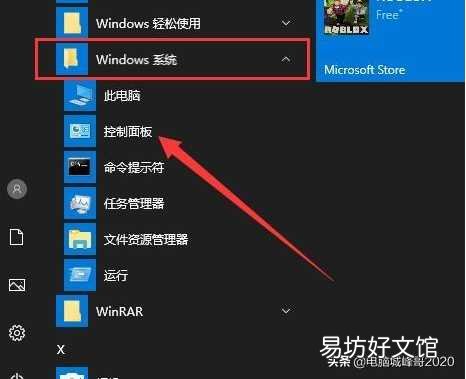
方法一1、展開win10系統左下角的開始菜單,并展開“Windows 系統”菜單欄,即可打開控制面板;
文章插圖
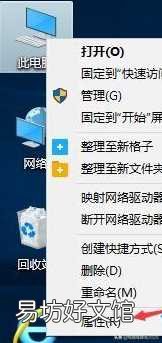
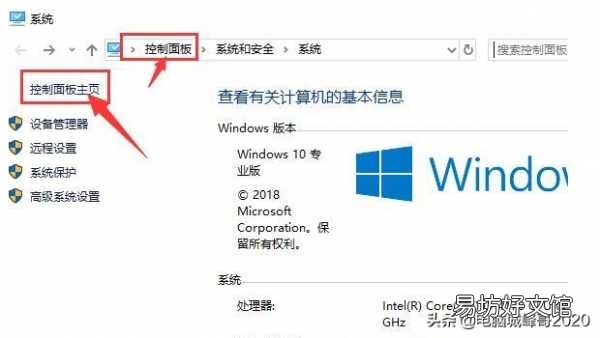
方法二1、右鍵桌面“此電腦”圖標進入屬性,點擊“控制面板主頁”選項或地址欄中的“控制面板”,也可以打開控制面板
文章插圖
文章插圖
方法三(最實用)
1、右鍵桌面空白區域,點擊菜單中“個性化”選項進入;

文章插圖
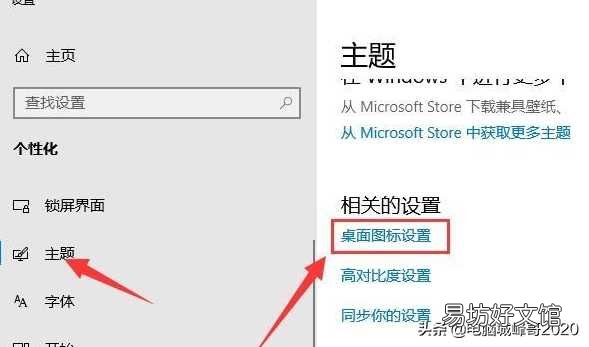
2、展開左欄“主題”選項卡,并在右側面板中找到并打開“桌面圖標設置”選項;
文章插圖
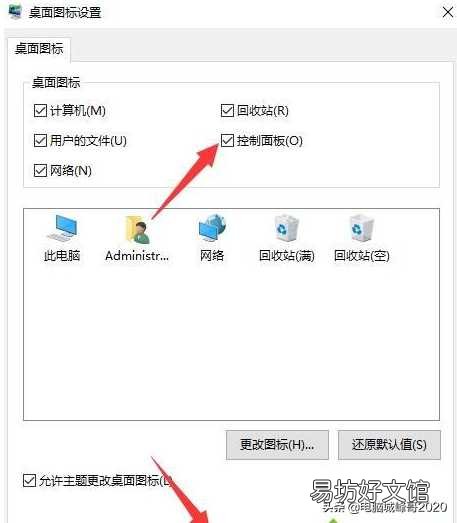
3、勾選桌面圖標區域“控制面板”選項,點擊確定保存;
文章插圖
4、關閉所有窗口回到桌面上,即可看到“控制面板”桌面圖標,雙擊即可打開控制面板 。

文章插圖
【打開控制面板的三種方法 電腦的控制面板在哪里找】控制面板是win10電腦里的設置,可以卸載程序,設置賬戶密碼 。以上峰哥的講解便是win10系統打開控制面板的多種小技巧,有需要的可以試試,當然大家也可以將控制面板的圖標添加至桌面上 。
推薦閱讀


- 關于放假的心情感悟 放假的時光總是很快樂
- 電子狗里的電池能換嗎
- 畺怎么讀 畺的拼音是什么
- 海賊王的地名
- 茼蒿菜是涼性的嗎
- 盆栽海棠花的養殖方法和注意事項 盆栽海棠花的養殖方法和注意事項有哪些
- 按揭的期房如何賣
- 志愿服務是難能可貴的社會資本
- 不允許被霉斑困擾的朋友不知道這個問題
- 如何炸出超薄薯片 炸出超薄薯片的做法