
wps中如何批量刪除多余的空行呢?今天就教給大家方法 。
文章插圖
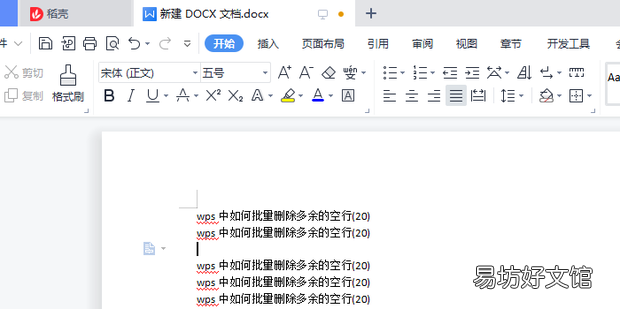
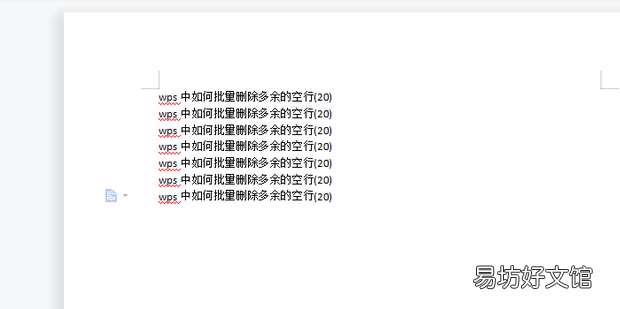
wps中如何批量刪除多余的空行(20)1、首先打開WPS文檔 。
文章插圖
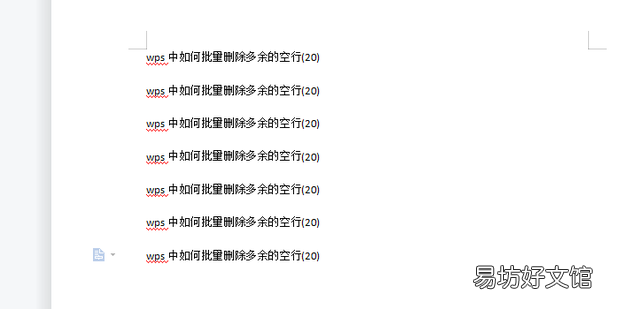
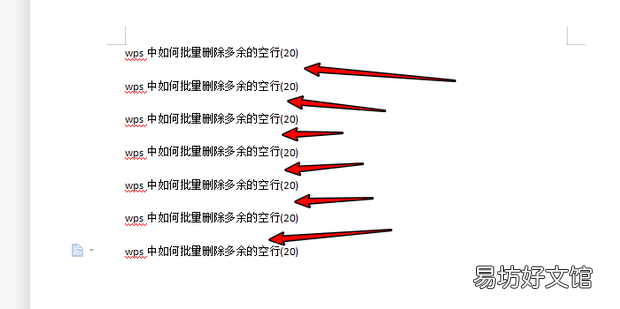
2、比如要刪除這些空行 。
文章插圖
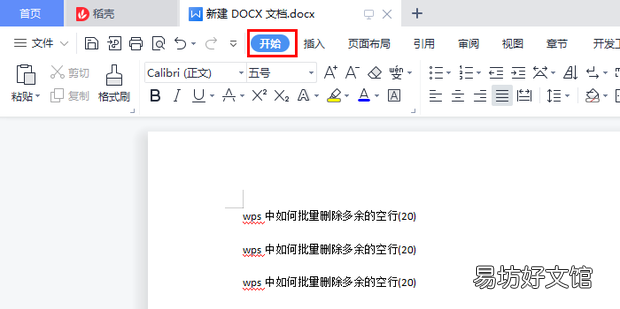
3、點擊【開始】 。
文章插圖
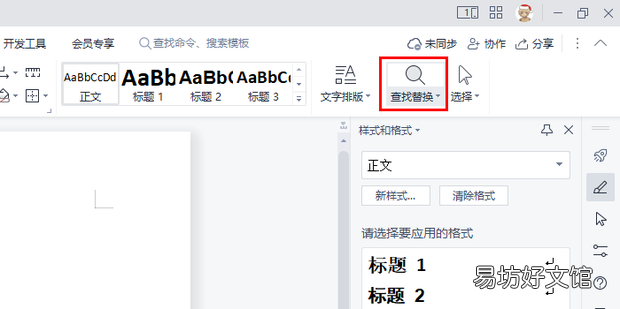
4、點擊【查找替換】 。
文章插圖
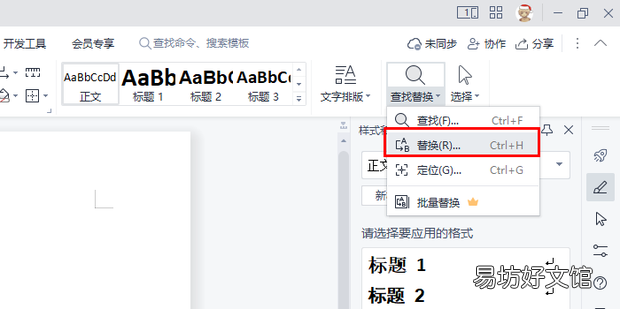
5、點擊【替換】,快捷鍵是【Ctrl+H】 。
文章插圖
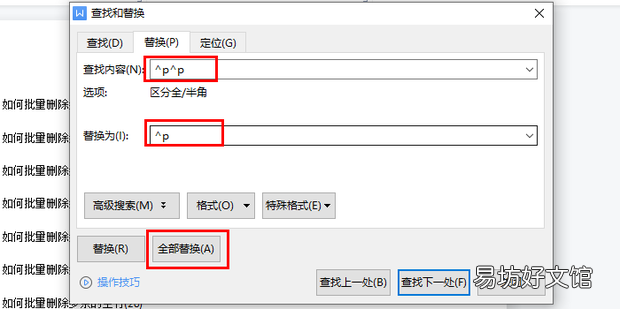
6、查找內容【^p^p】,替換為【^p】,點擊【全部替換】 。
文章插圖
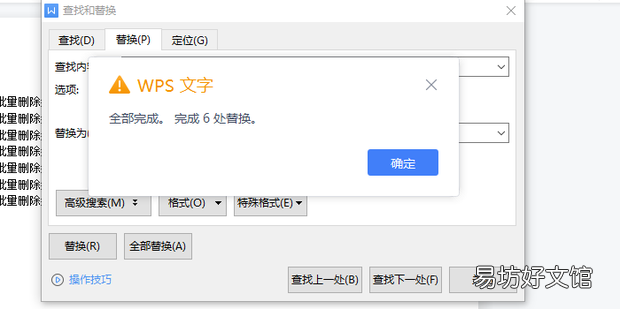
7、如圖所示,全部替換完成 。
文章插圖
8、這樣就批量刪除多余的空行了 。
原理是【^p】是回車的意思,空行的產生是因為連續輸入了兩個回車,所以把【^p^p】兩個回車替換為【^p】一個回車,就可以刪除空行了 。
文章插圖
【20 wps中如何批量刪除多余的空行】
推薦閱讀


- 北京小客車搖號新政 其中家庭指標38200個
- 如何刪除瀏覽痕跡
- 抖音中介是什么意思
- 如何拍湖 拍湖的技巧
- 農村土地糾紛找哪個部門解決
- e派手機如何恢復出廠設置
- 古代太監是什么樣得
- 如何用ps把照片轉成手繪
- 如何利用Excel把數字轉換成文字
- 螞蟻寶自動扣費服務如何取消?支付寶螞蟻寶取消自動扣費服務教程