
接下來要講解的是win10顯示器屏幕偏黃的解決方法,以下是解決方案 。
文章插圖
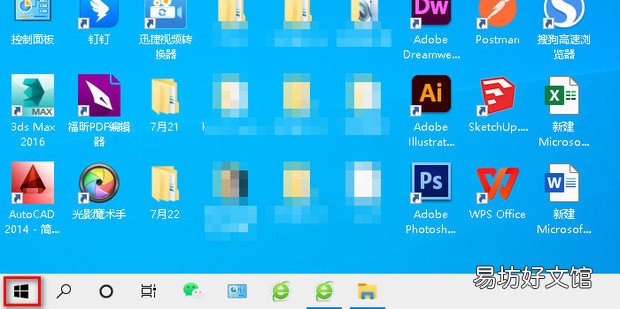
win10顯示器屏幕偏黃的解決方法方法11、點擊電腦桌面左下角的開始鍵 。
文章插圖
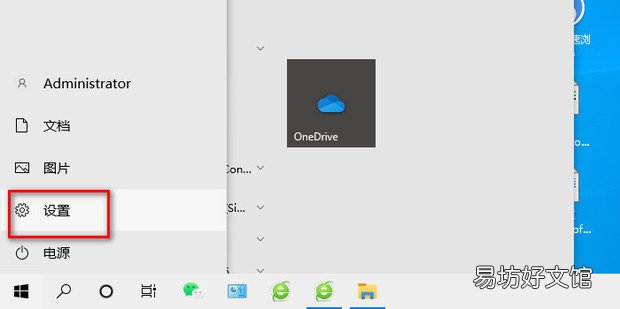
2、點擊設置 。
文章插圖
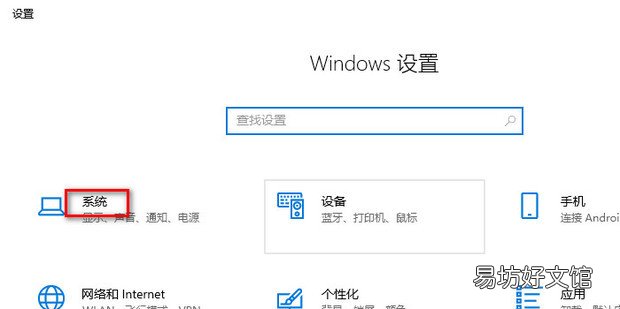
3、點擊系統 。
文章插圖
4、點擊高級顯示設置 。
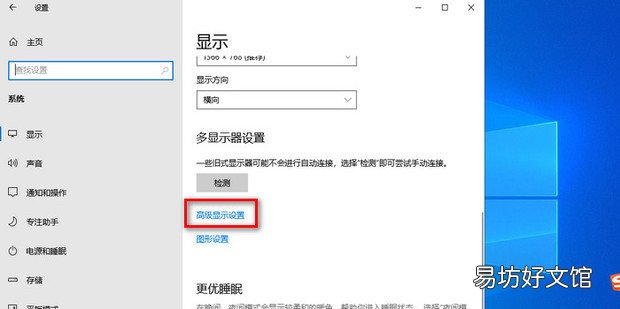
文章插圖
5、點擊正在使用的顯示器的顯示適配器屬性 。
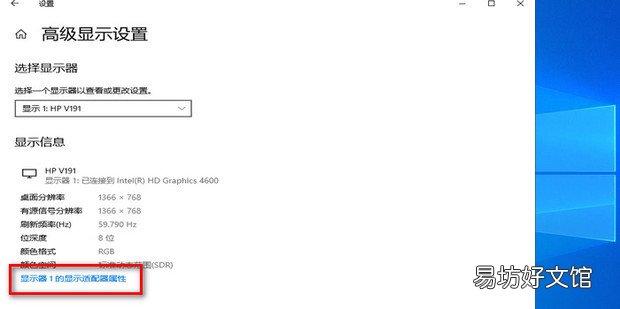
文章插圖
6、點擊菜單欄中的顏色管理 。
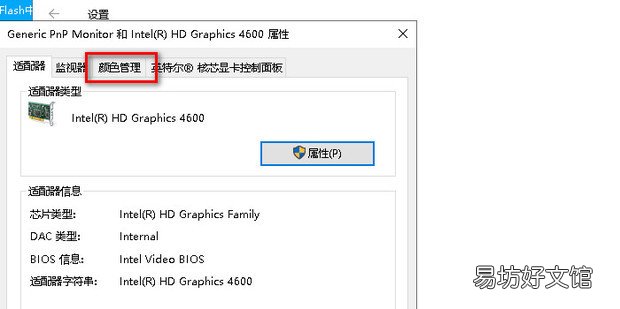
文章插圖
7、點擊其中的選項顏色管理 。
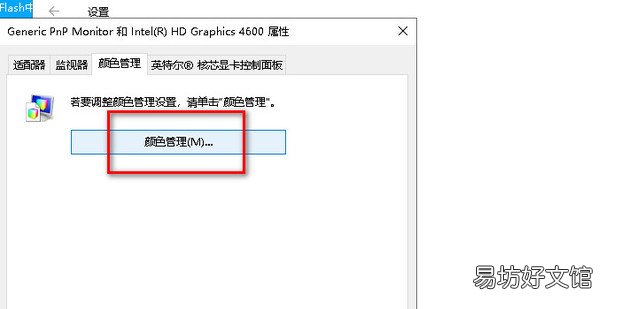
文章插圖
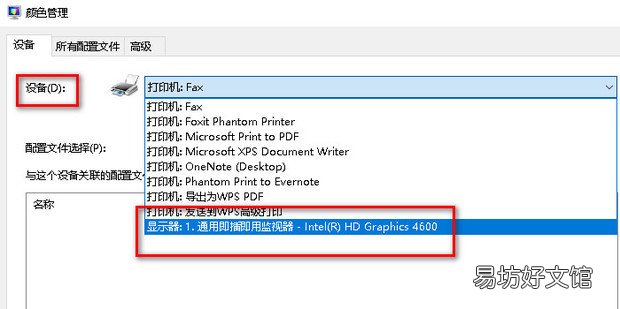
8、在設備中點擊正在使用的顯示器選項 。
文章插圖
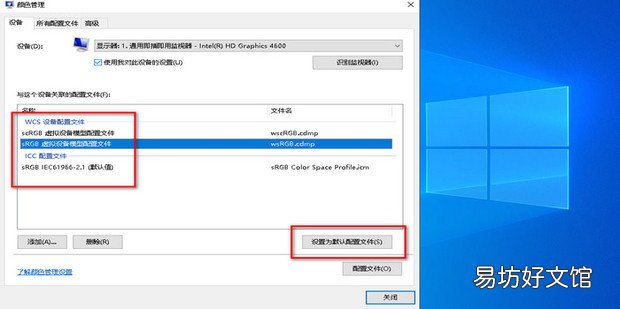
9、選擇其它的配置文件點擊設置為默認配置文件 。
文章插圖
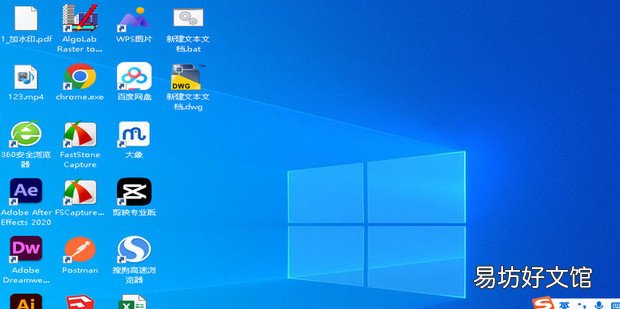
10、可以看到顯示器顏色變為不偏黃的顏色了 。
文章插圖
【win10顯示器屏幕偏黃的解決方法】
推薦閱讀


- 如何查看顯示器的最大分辨率
- win10怎么把桌面文件路徑改到d盤
- 電腦顯示器縱橫比怎么調啊
- goodnotes如何關閉自動屏幕鎖定-goodnotes關閉屏幕鎖定方法介紹
- 三星s6屏有線怎么消
- 蘋果7p觸感壞了跟屏幕有關系嗎
- 電腦屏幕的最大分辨率變小了
- win7游戲不能全屏怎么辦
- 電腦玩游戲時屏幕大小怎么調節
- 華為8xmax屏幕多少寸