
下面一起來看看在WPS的excel中,圖表如何自定義坐標軸 。

文章插圖
WPS的excel中,圖表如何自定義坐標軸1、首先用WPS打開要進行操作的Excel表格 。

文章插圖
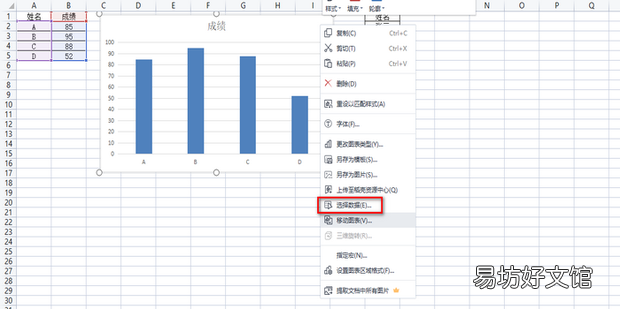
2、打開后用鼠標右鍵點擊圖表中的空白區血東報支該亞背
域,在彈出的對話框中點擊選擇數據 。
文章插圖
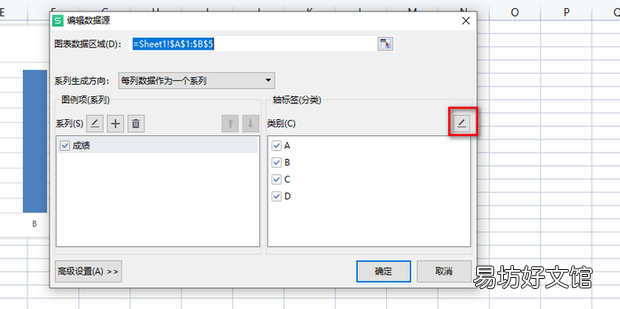
3、然后點擊右側的鉛來自筆圖標 。
文章插圖
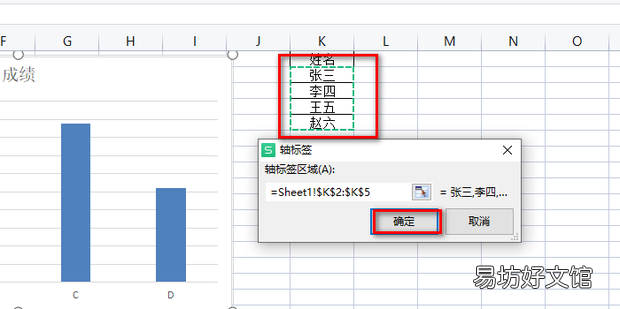
4、然后選中要作為X軸的數據,選擇完成后點擊確定 。
文章插圖
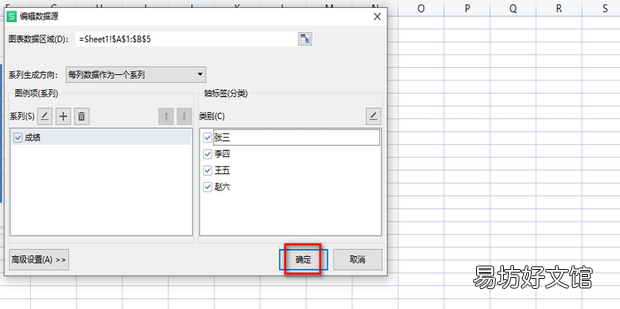
5、然后點擊確定 。
文章插圖
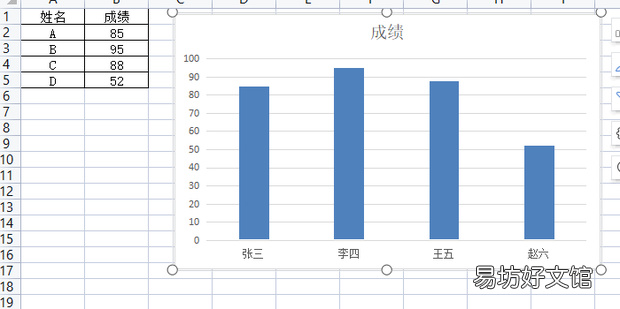
6、這樣圖表中的X軸就變成了剛才設置的 。
文章插圖
推薦閱讀


- pr怎么設置16:9的視頻尺寸
- EXCEL 手機號脫敏
- 面對木訥的男人我該如何選擇
- 擋風玻璃油膜清除的最佳方法
- 深入理解Windows的注冊表 win7注冊表
- excel怎么豎著寫文字
- 網易我的世界手機版怎么聯機
- Excel中,圖片如何設置懸浮于文字下方
- 怎么生發黑發 生黑發的技巧
- 中國銀行預留的身份證過期怎么在手機上更新