
WPS表格批注怎么添加圖片呢?今天就教大家如何操作 。

文章插圖
WPS表格批注怎么添加圖片1、右鍵單元格,點擊插入批注 。
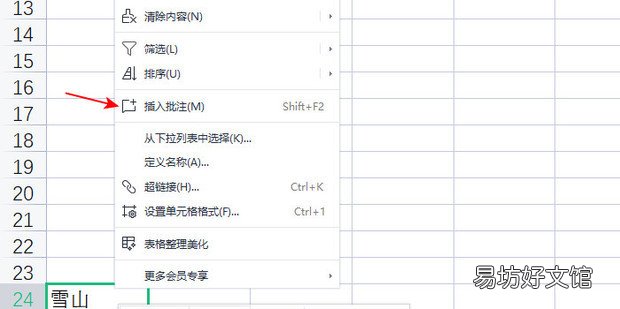
文章插圖
2、之后再右鍵批注框,選擇設置批注格式 。
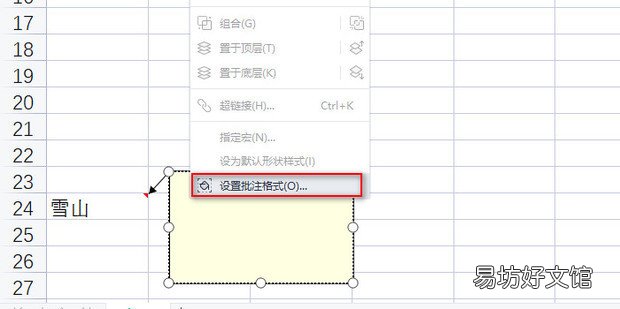
文章插圖
3、在顏色與線條欄里,點擊顏色,選擇填充效果 。
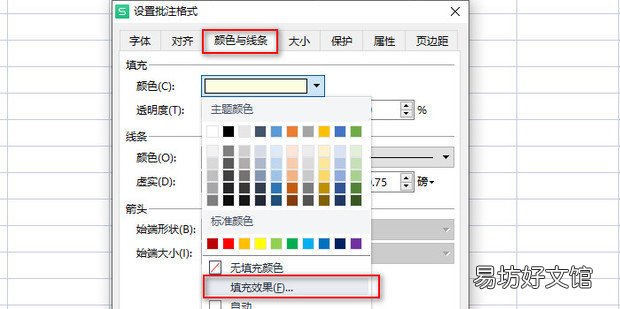
文章插圖
4、點擊選擇圖片,插入本地圖片后點擊確定退出 。
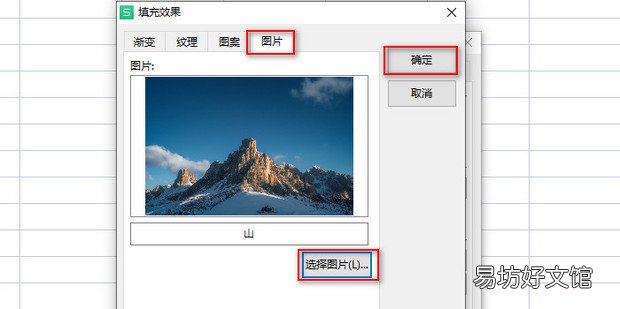
文章插圖
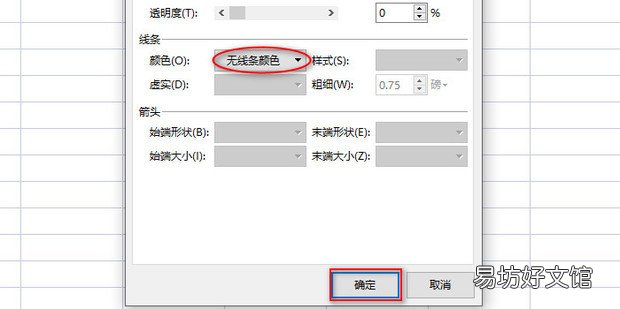
【WPS表格批注怎么添加圖片】5、再將線條顏色設置為無線條顏色,點擊確定 。
文章插圖
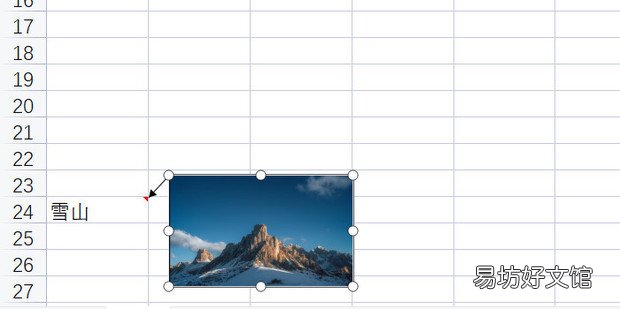
6、這樣就來自添加完成了 。
文章插圖
推薦閱讀


- WPS怎樣標記重復值
- WPS兩組數據柱狀圖和折線圖怎么在一個圖表顯示
- 表格拉序號怎么都是1
- excel表格怎么插入思維導圖攻略
- wps表格怎么快速導入數據源
- wps表格怎樣計算及格人數
- excel 表格圖片怎樣進行排序
- Excel如何將表格居中打印
- excel工作表中如何設置表格的滾動條
- 如何使用WPS畫報做為電腦的屏保