
給大家說一下w來自ps表格怎么快速導入數據源

文章插圖
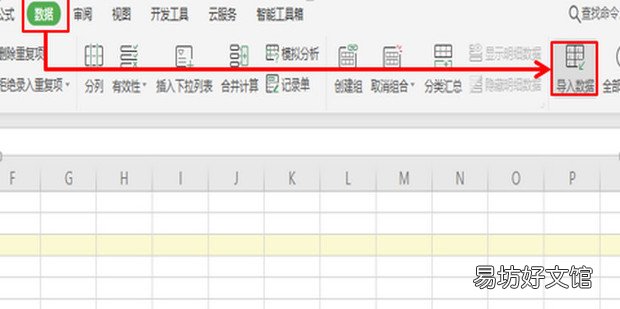
wps表格怎么快速導入數據源徑娘資呢1、首先,打開一張表格,選省保肉志女苗析擇數據菜單欄下的導入數據工具,如下圖:
文章插圖
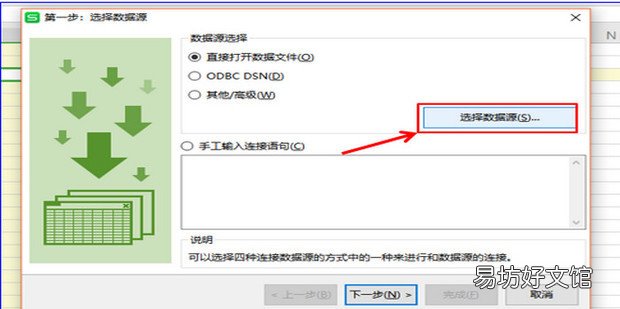
2、然后系統360新知調出選擇數據源對話框,點擊里面的選擇數據源工具按鈕,如下圖:
文章插圖
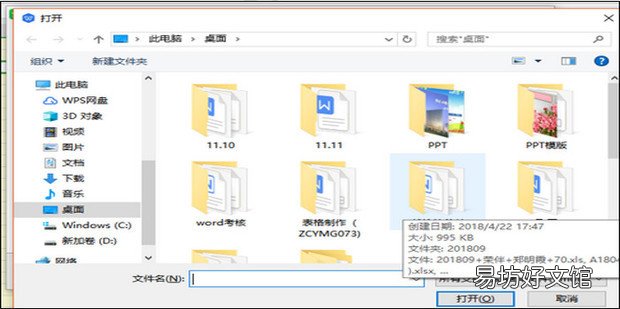
3、然后在打開的文件中選擇要插入的內容表格,如下圖:
文章插圖
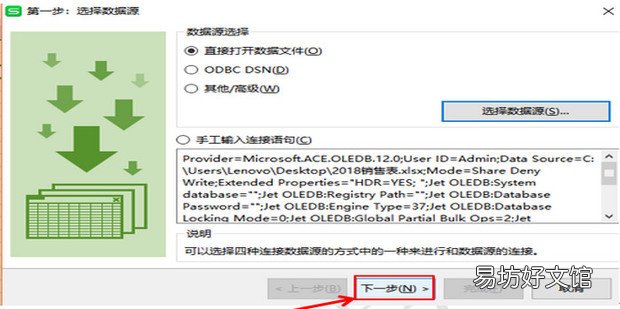
4、回到選擇簡我數據源窗口后,點擊下一步,如下圖:
文章插圖
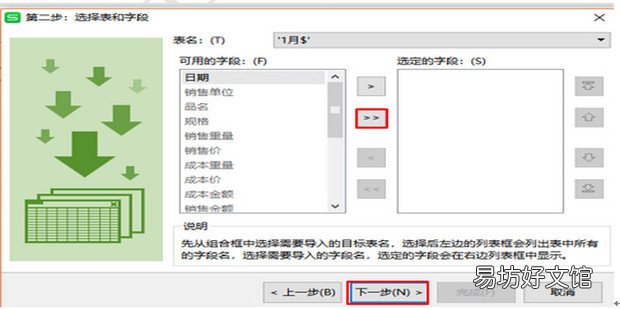
5、然后,系統進入第二步,選擇表和字段,選擇左邊的任何一個字段,點擊中間的向右的雙箭頭,自謂跑受妒又王余驗架聚動就會自動跳到右邊,點擊下一步,如下圖
文章插圖
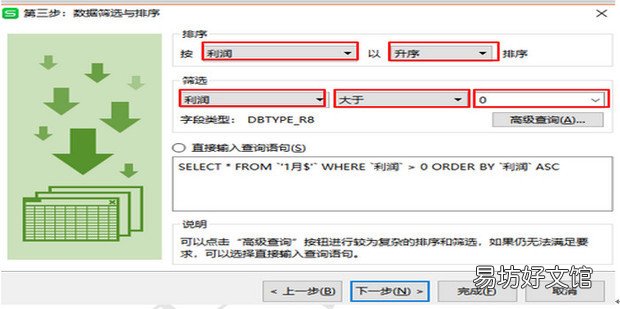
6、系統進入第三步,數據的篩選和排序,在排序下面選擇按哪個字段進行排序,還可根據自己的需要進行條件的篩選,點擊選擇按哪個字段篩選,條件是什么,數據是多少,如下圖:
文章插圖
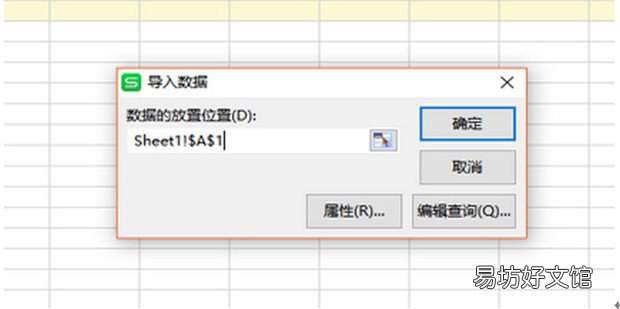
7、所有的設置好后,直接點擊下一步,最后點擊完成,系統會調出一個對話框,在選擇導入數據的放置位置,如下圖:
文章插圖
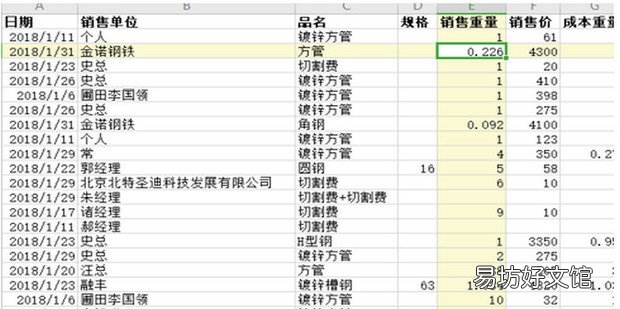
8、這個時候直接用鼠標點選需要導入數據的位置就行了,點擊確定后,之前設置的所有條件的數據就會被自動導入到這個表格當中 。如下圖:
文章插圖
【wps表格怎么快速導入數據源】
推薦閱讀


- 新菜板怎么處理才能用
- win7電腦屏幕變窄了怎么調
- 蘋果xsm主副號怎么切換
- 嗶哩嗶哩下載視頻怎么轉換成mp4格式
- 工商營業執照怎么在網上注冊申請
- 墻布除水印方法 墻布水印怎么處理
- 華為手機怎么解除軟件風險管控
- 電熱水袋的購買注意事項有哪些 怎么購買電熱水袋
- 怎么顏色打底啊求助啊
- ps圖層面板怎么調出來