
下面給大家介紹一下Word每一頁的頁眉如何才能和每一頁的標題一致

文章插圖
Word每一頁的頁眉如何才能和每一頁的標題一致1、打開一個有標題的word文件 。

文章插圖
2、來自
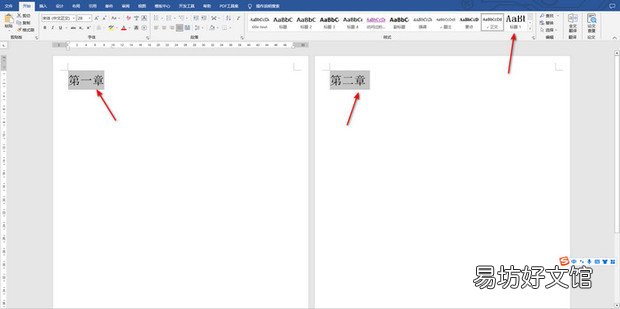
選中標題后選擇上方樣式內的標題1吸及劑夫味試路 。
文章插圖
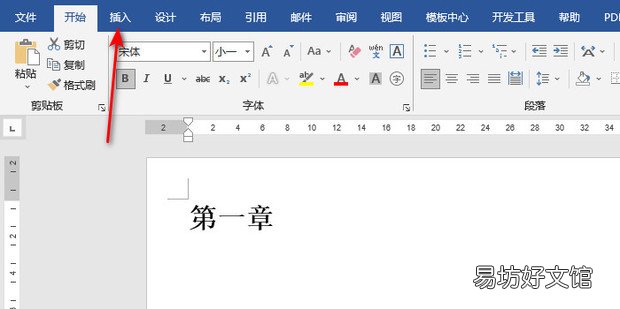
3、選擇上方菜單欄內的插入 。
文章插圖
4、選擇頁眉下的空白即可 。

文章插圖
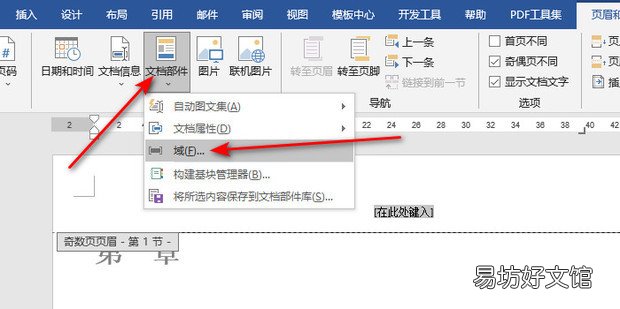
5、選擇360新知文檔部件下的域 。
文章插圖
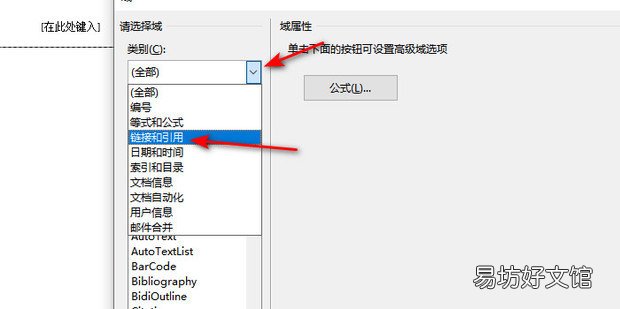
6、選擇類別下拉列表內的鏈接和引用 。
文章插圖
7、選擇StyleRef 。
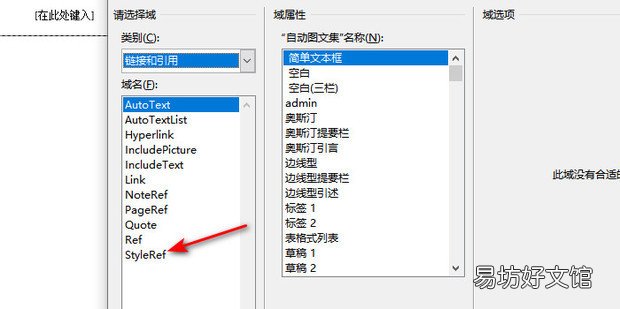
文章插圖
8、選擇右側欄內的標題1 。
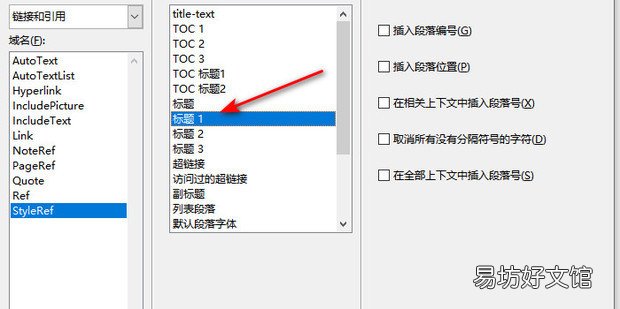
文章插圖
9、點擊確定即可 。
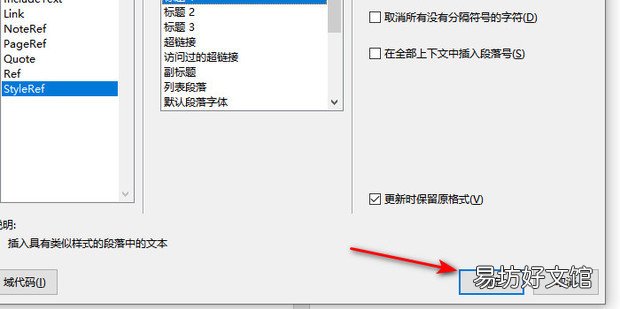
文章插圖
10、效照斷套與紀態似身誰帶
果如下 。
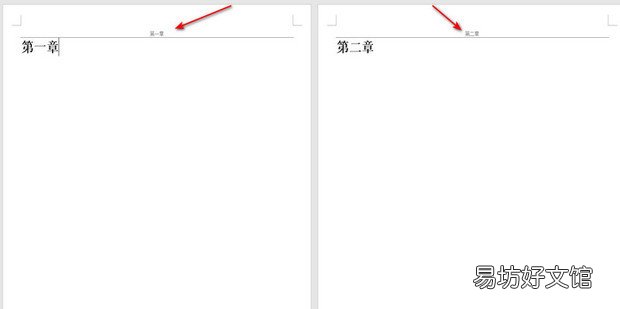
文章插圖
推薦閱讀


- wps中word怎么繪制電路圖
- word中工藝流程圖怎么畫
- 今天是中秋節嗎?今天中秋節了嗎
- 每天發朋友圈的說說的心理
- word為什么字體顏色改不過來
- pdf長圖怎么轉換成一頁一頁的
- word表格中使用sum函數求和
- word如何設置目錄字體的顏色
- 如何在Word文檔中打勾√
- 每一道都是青島人的心頭愛 青島的特色美食推薦