
文章插圖
【電腦開機只顯示鼠標箭頭黑屏】演示機型:戴爾OptiPlex 3080
系統版本:win10
電腦開機只顯示鼠標箭頭黑屏共有5步,以下是戴爾OptiPlex 3080中解決電腦開機只顯示鼠標箭頭黑屏的具體操作步驟:操作/步驟1按快捷鍵顯示操作界面
文章插圖
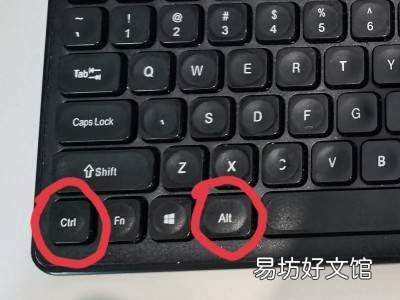
同時按住鍵盤上的Ctrl、Alt和Delete三個鍵,電腦顯示出操作界面 。2點擊選項右鍵點擊進程
文章插圖
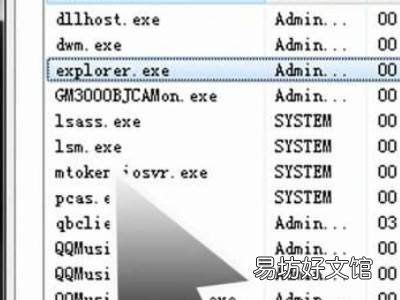
使用鼠標點擊“啟動任務管理器”選項 。右鍵點擊explorer.exe進程 。3單擊結束進程再次結束

文章插圖
在下拉菜單中單擊結束進程,在彈出的確認窗口中再次點擊結束進程 。4點擊文件點擊新建任務
文章插圖
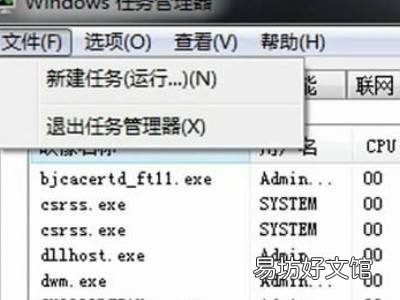
點擊任務管理器頂端的文件,在下拉菜單中點擊新建任務 。5輸入代碼點擊確認
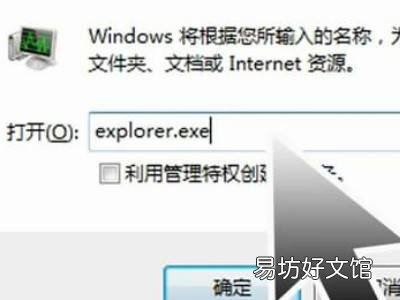
文章插圖
在彈出的輸入欄中輸入explorer.exe代碼,點擊確認按鈕即可恢復電腦屏幕 。END總結:以上就是關于電腦開機只顯示鼠標箭頭黑屏的具體操作步驟,希望對大家有幫助 。
推薦閱讀


- 電腦怎么放大屏幕
- 電腦投屏到投影儀
- 如何看一只股票的估值是高還是低
- 一體機電腦怎么樣的,一體機電腦怎么樣插內存卡
- 電腦尺寸大小在哪里看
- 2021情侶祝福語
- 電腦怎么重新安裝系統
- 本地連接被刪除如何恢復
- 怎么關閉開機自動啟動軟件
- 電腦便簽怎么固定在屏幕上