
u盤安裝win7系統(tǒng)步驟圖解 u盤裝win7系統(tǒng)
雖然微軟停止支持Win7系統(tǒng),但仍有很多用戶需要使用Win7系統(tǒng) 。在使用中是不可避免的,所以需要重裝系統(tǒng),出現(xiàn)故障時使用u盤操作系統(tǒng) 。很多年輕的小伙伴問如何操作小u盤Win7系統(tǒng) 。所以,今天,邊肖將分享一種分享一鍵u盤Win7系統(tǒng)的方式 。讓我們看看!
Win7系統(tǒng)安裝u盤的詳細教程:
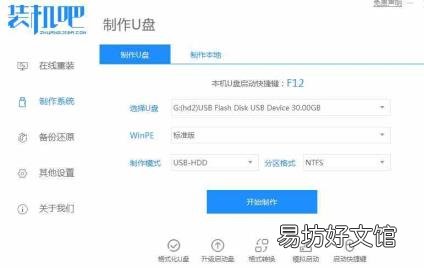
1.就用u盤幫我們重裝系統(tǒng),準備u盤8g 。下載設(shè)備軟件,點擊生產(chǎn)系統(tǒng),選擇我們要啟動的勝利系統(tǒng) 。
文章插圖
文章插圖
2.等待制作完成,看到熱鍵,拉出u盤 。

文章插圖
文章插圖
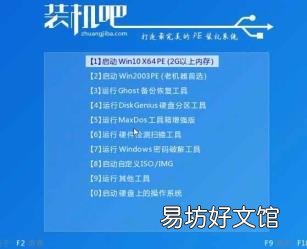
3.把u盤插入電腦,我們需要重裝系統(tǒng),打開,然后按熱鍵進入界面選擇u盤,輸入PE系統(tǒng) 。
文章插圖
文章插圖
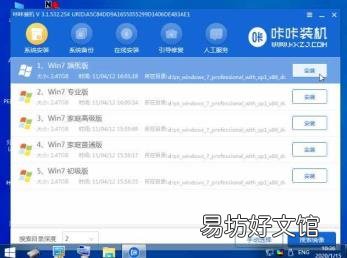
4.單擊選擇Win7安裝 。
文章插圖
文章插圖
5.等待安裝完成重啟進入桌面,表示我們的系統(tǒng)已經(jīng)安裝好了!

文章插圖
文章插圖
以上是關(guān)于u盤Win7系統(tǒng)的詳細教程!希望對大家有所幫助!
【u盤安裝win7系統(tǒng)步驟圖解 u盤裝win7系統(tǒng)】
推薦閱讀


- 降糖養(yǎng)胃補腎 盤點淮山的功效與作用
- 你是否支持退休人員回農(nóng)村置地、建房、盤活農(nóng)村宅基地?
- 初學(xué)者怎樣認識鋼琴鍵盤 鋼琴黑白鍵寬度
- 各種米營養(yǎng)價值都不同 盤點6種米的養(yǎng)生功效
- 移動硬盤數(shù)據(jù)恢復(fù)價格表 數(shù)據(jù)恢復(fù)收費標準
- 123小游戲下載安裝免費 炫舞小游戲大全
- 遼油一高一本升學(xué)率 遼油一高
- 電子琴立體聲耳機 立體聲耳機
- 盤縣紅果鎮(zhèn)是不是很窮 貴州紅果
- 手游吃雞外設(shè)軟件下載 手游外設(shè)