
手把手教你使用mac投屏功能 mac投屏功能怎么用
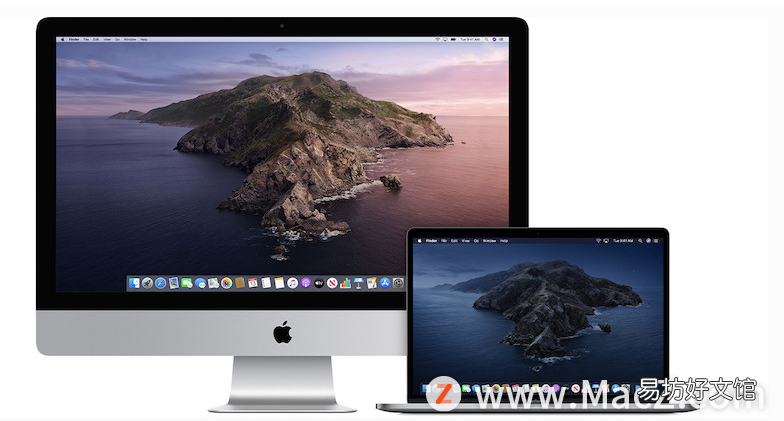
我們在使用Mac操作系統的過程中,常常會在電腦上觀看一些視頻 。有時候為了提升視頻的觀看效果,就可以將蘋果電腦上的視頻投屏到電視機上 。但是很多小伙伴只會將手機上的視頻投屏到電視上,卻不知道怎么將蘋果電腦上的視頻進行投屏 。接下來小編就給大家詳細介紹一下Mac系統投屏到電視機的具體操作方法,有需要的朋友快來看看吧!
文章插圖
方法步驟如下
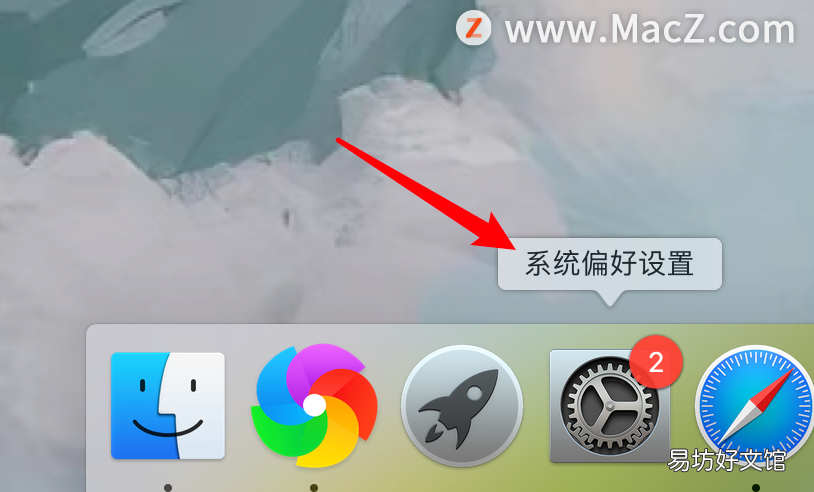
1.在電腦桌面的底部找到齒輪狀的系統偏好設置按鈕,點擊該按鈕就可以***到系統偏好設置頁面 。
文章插圖
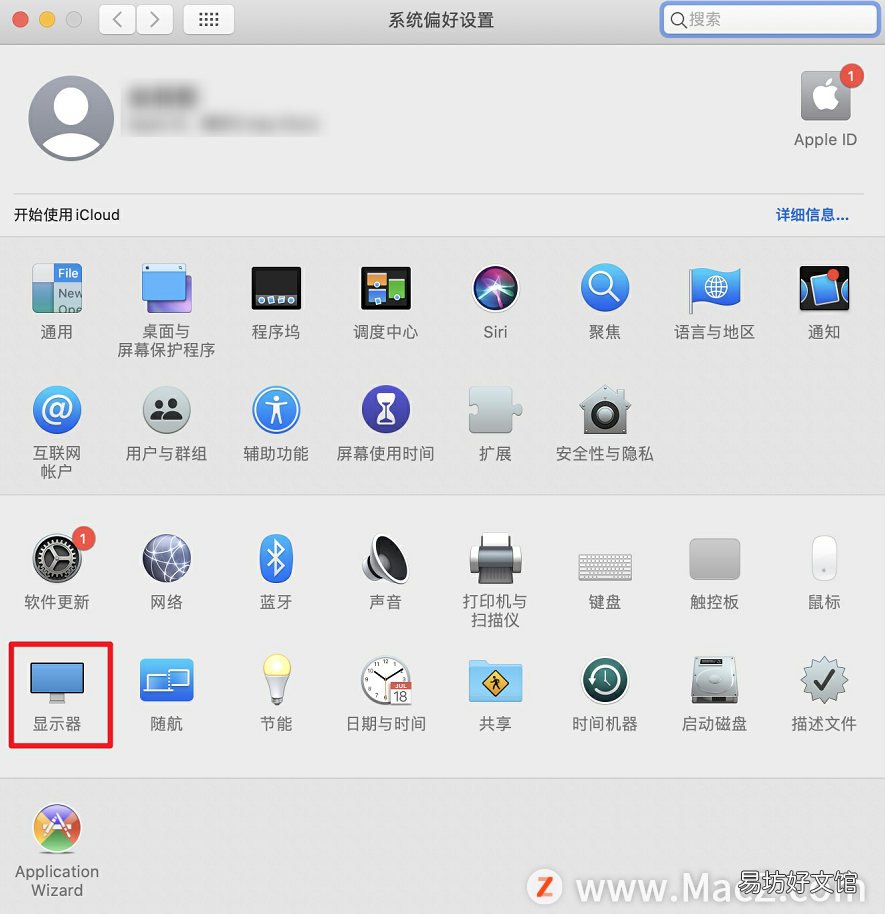
2.在系統偏好設置頁面中,我們在頁面左下方找到“顯示器”選項,點擊該選項再進行下一步操作 。
文章插圖
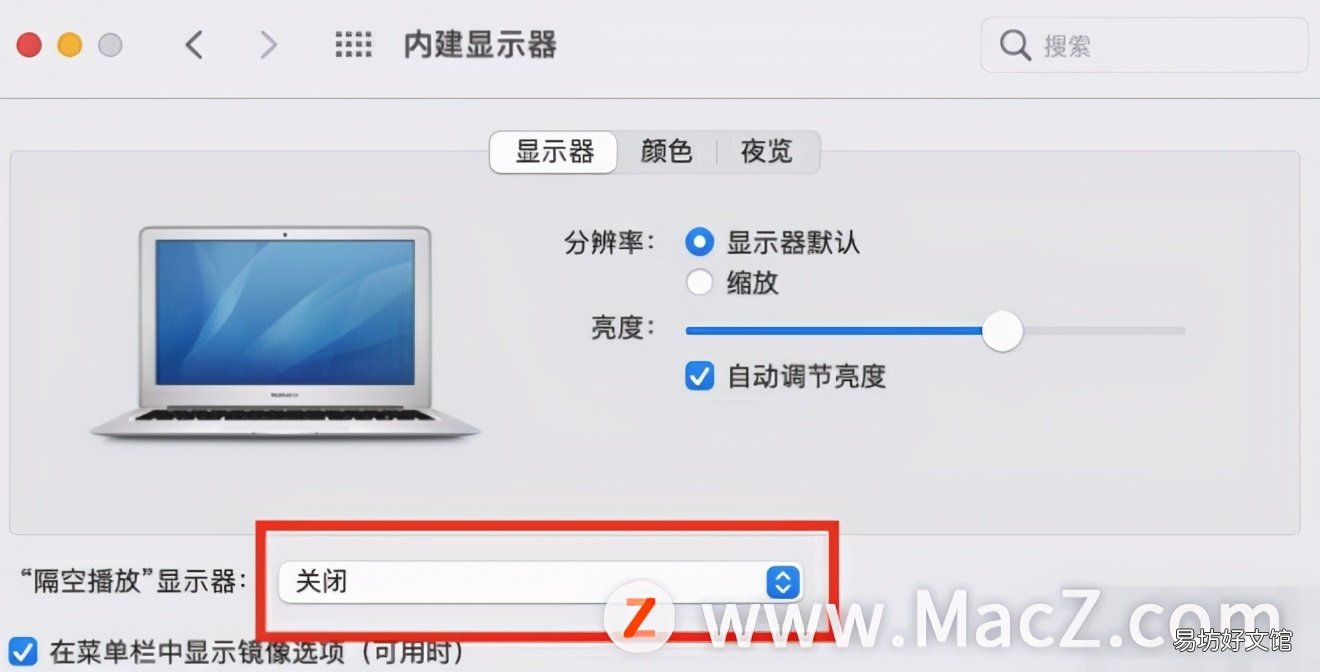
3.然后就會打開顯示器頁面,我們在頁面上找到“隔空播放顯示器”選項,該選項后面有一個下拉按鈕 。
文章插圖
4..最后我們點擊下拉按鈕,其下方就會出現一個下拉框,在下拉框中選擇“客廳電視”選項,就可以成功投屏到電視機了 。

文章插圖
【手把手教你使用mac投屏功能 mac投屏功能怎么用】以上就是小編今天為大家分享的內容
推薦閱讀


- 紅酒|紅魔鬼黑金珍藏紅酒真實使用感受?真相必看
- 雨刷器不動了怎么修 以下5個步驟教你解決
- 豐田多媒體時間怎么調 讓老司機來教你
- 駕駛證異地怎么檢證 幾步教你如何檢證
- 很有趣教你高情商說話的句子 低情商vs高情商的文案
- 長期浸水用什么防水膠
- 教你運行卡頓的解決方法 電腦運行太慢了太卡了怎么辦
- 使用路由器需要接電源嗎
- 藍牙耳機有線和無線有什么區別
- 教你蘋果調聲音比例 蘋果怎么調大聲音效果