
手把手教你安裝cad2014文件 cad2014安裝包怎么安裝到電腦
安裝前一定要斷網和關閉殺毒軟件 。
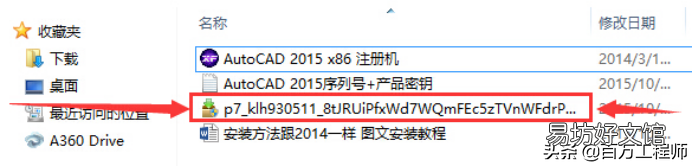
1.前言:為了避免安裝錯誤或者激活失效請在注冊機文件夾先找到“p7_klh930511_8tJRUiPfxWd7WQmFEc5zTVnWFdrPza3”雙擊即可自動運行 。如被殺毒軟件提示請直接允許,沒有病毒請放心使用 。
(win7系統及以上系統右鍵【以管理員的身份運行】)
文章插圖
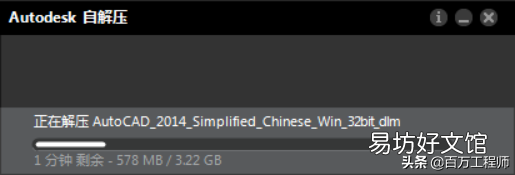
2.下載AutoCAD2014簡體中文安裝版文件,點擊解壓到指定位置 。安裝的文件夾不要用中文 。
文章插圖
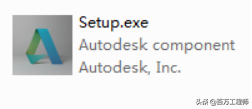
解壓完畢后在解壓的文件夾中找到“setup.exe”,雙擊開始安裝Autocad2014中文版 。
文章插圖
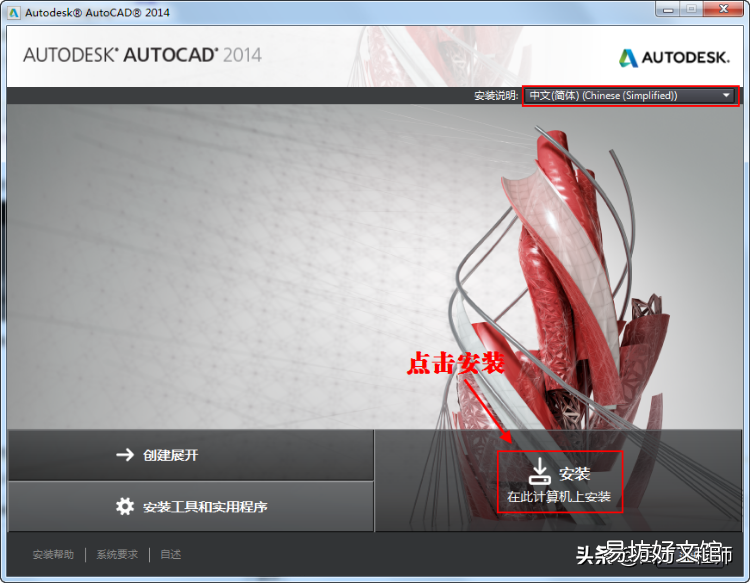
3.啟動安裝程序以后,會進行安裝初始化,過幾分鐘就會彈出如下圖所示的安裝畫面,我們就可以開始安裝AutoCAD2014 。
文章插圖
4.接受許可協議 。
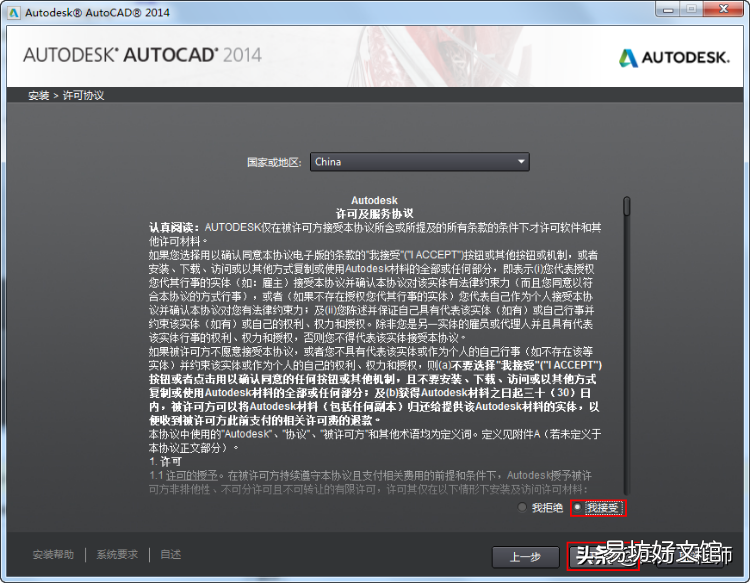
文章插圖
5.選擇許可證類型并輸入產品信息,輸入上面給大家提供的序列號及產品密匙 。
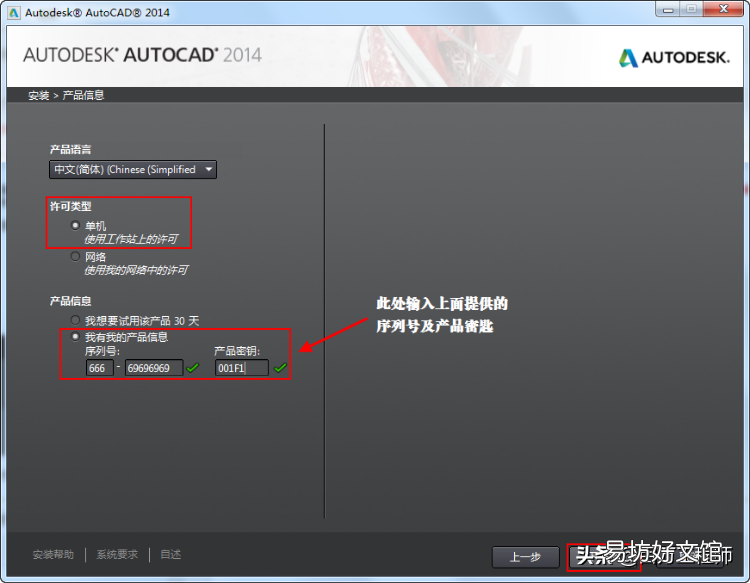
文章插圖
6.自定義安裝路徑并選擇配置文件 。注意:安裝配置文件保持默認即可不要更改,安裝路徑則可自行選擇 。
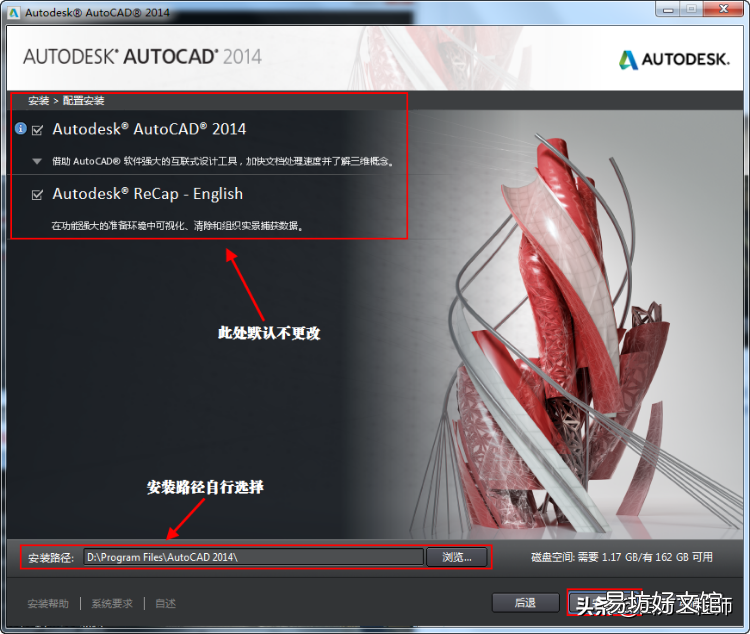
文章插圖
7.開始安裝AutoCAD2014,注意這一步的安裝時間較長 。
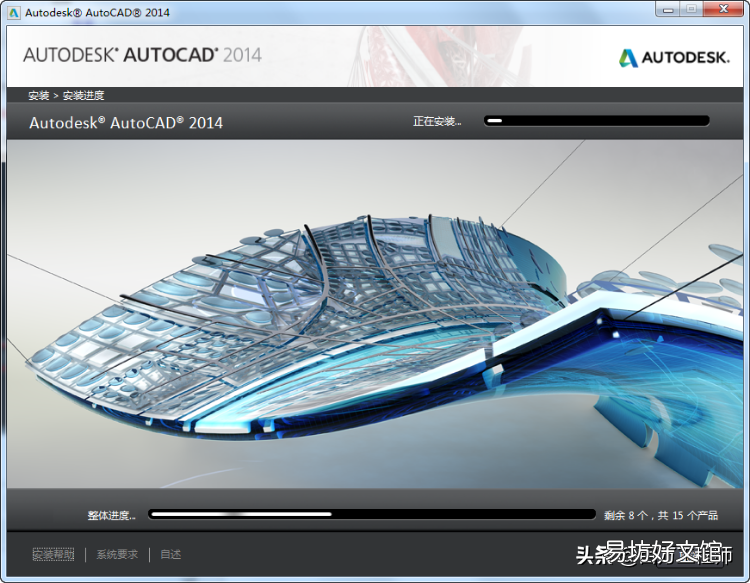
文章插圖
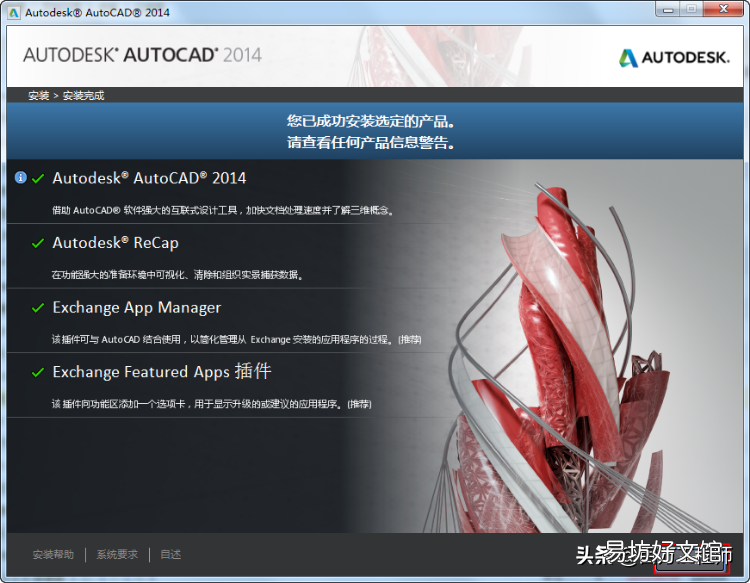
文章插圖
8.點擊完成后桌面上會有三個圖標,點擊“AutoCAD 2014 – 簡體中文 (Simplified Chinese)”打開程序 。
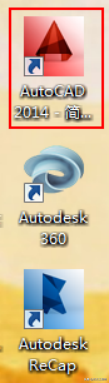
文章插圖
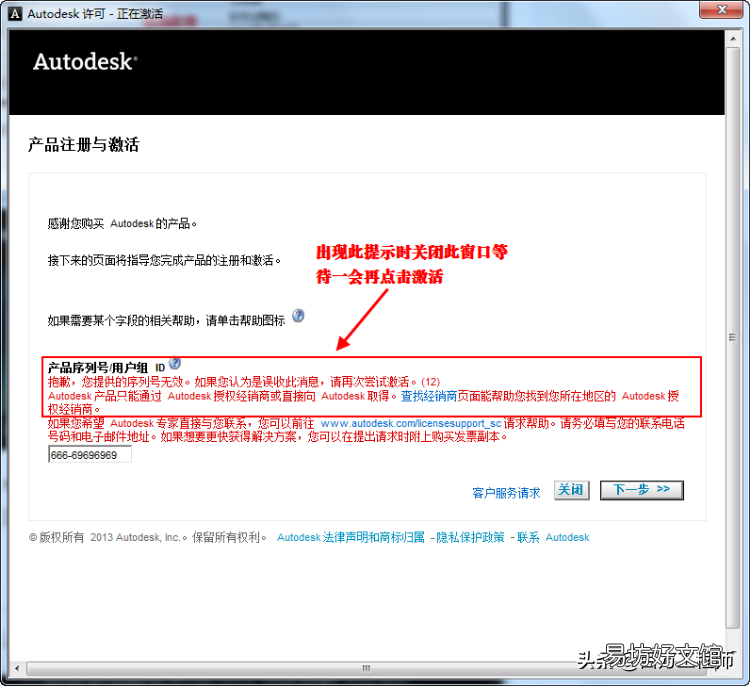
9.初始化后會出現,Autodesk許可對話框 。
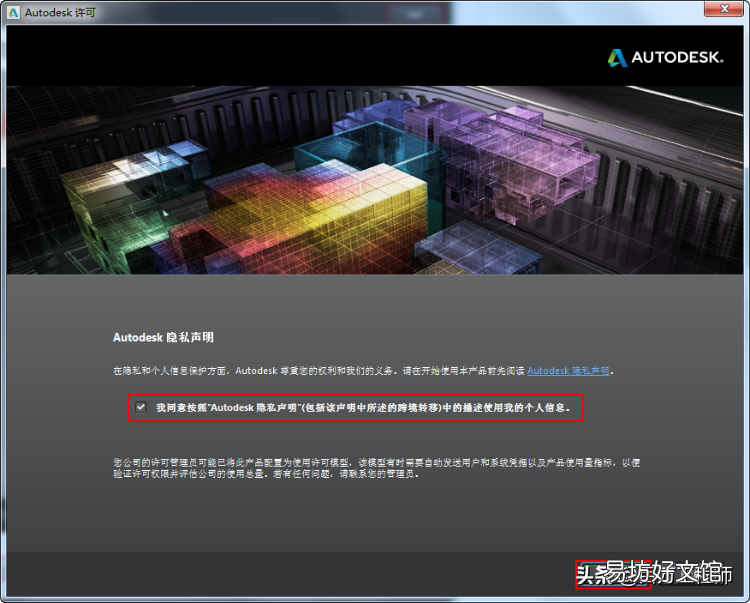
文章插圖
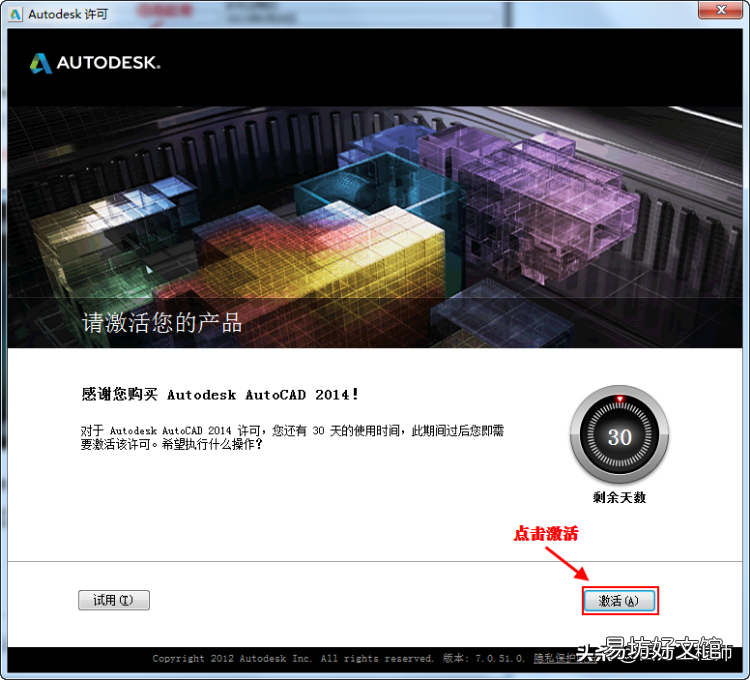
文章插圖
注意:若點擊激活后出現序列號無效,則關閉等一會再點擊激活即可 。
文章插圖
下圖的申請號,可以用CTRL+C來復制 。
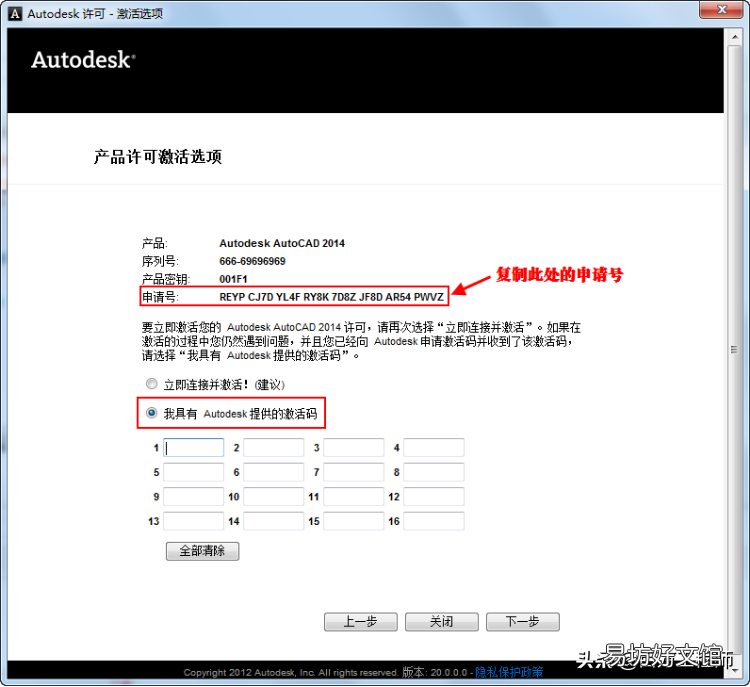
文章插圖
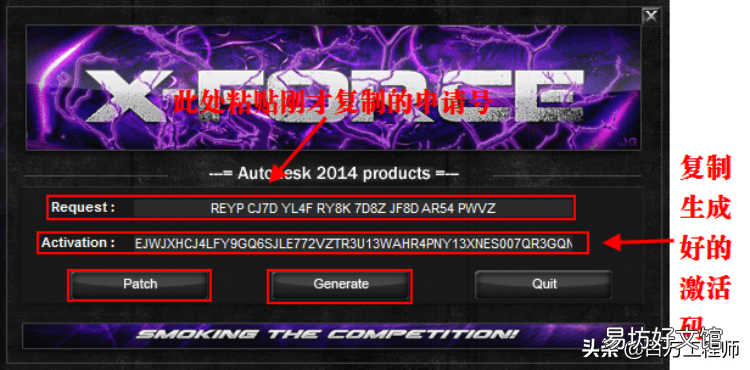
10、現在我們要用到上文中給出的AutoCAD2014注冊機,將其下載下來,通過注冊機將申請號轉換成激活碼 。
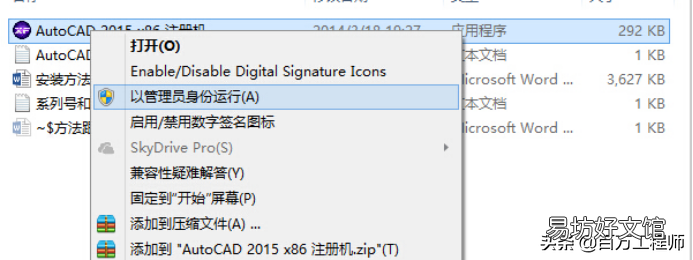
注意打開的注冊碼要與您的操作系統的位數對應 。
【手把手教你安裝cad2014文件 cad2014安裝包怎么安裝到電腦】 運行時,選中注冊機(鼠標右鍵以管理員身份運行)win7系統及以上系統必須以管理員運行,否則激活會失敗 。
文章插圖
下圖中,使用Ctrl+V 粘貼申請號;粘貼完成以后,先選擇“Patch”選項,然后再選擇“Generate”生成激活碼,我們在點擊“patch”選項 。復制生成好的激活碼,全部復制一個不能少 。
文章插圖
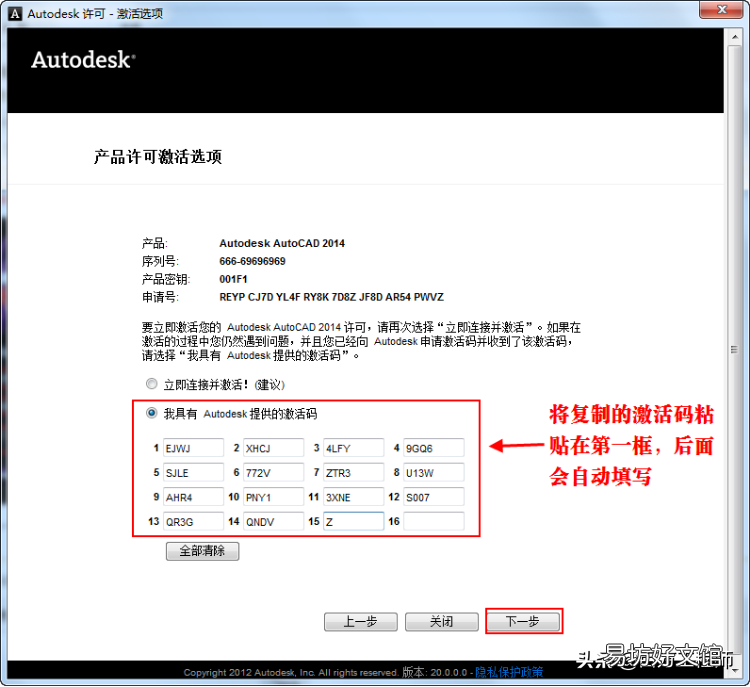
11、激活AutoCAD2014,粘貼激活碼的時候,只需要選中第一個輸入框,然后粘貼即可 。所有的激活碼會自動填充 。
文章插圖
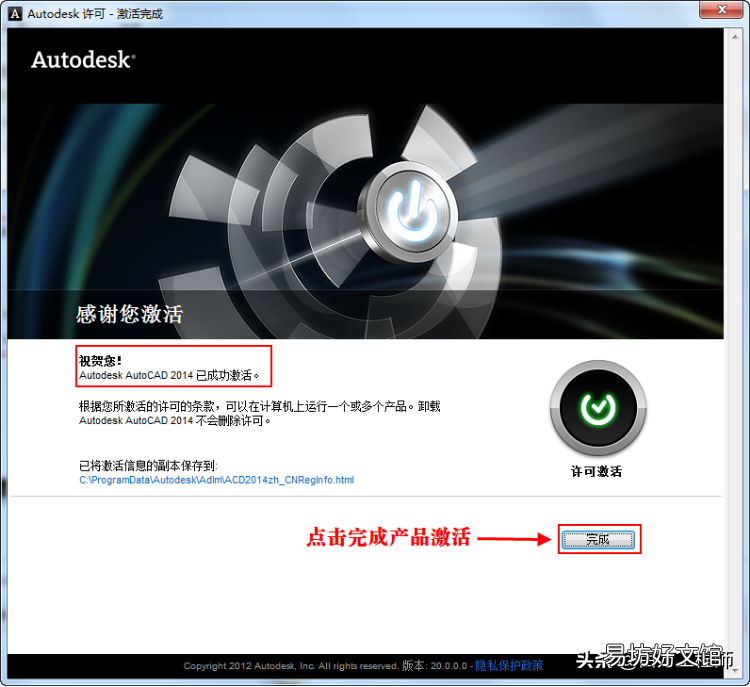
激活AutoCAD2014完成 。
文章插圖
推薦閱讀


- 無法安裝微信的真實原因 蘋果手機為什么下載不了微信
- 散熱器拆卸方法和安裝技巧 塔式散熱器怎么拆
- 汽車左后視鏡怎么安裝 如何更換拆裝汽車后視鏡鏡片
- 教你5招清理干凈電腦灰塵 筆記本電腦怎么清灰塵
- 教你做好廣告市場策略案 廣告策略和促銷策略怎么寫
- 免費教你設置word打印縮放文檔 word打印縮放怎么設置
- 雨刮器安裝方法 常見雨刮器的安裝方法
- 1分鐘教你重置蘋果手機id密碼 蘋果密碼重置密碼
- 教你清洗熱水器內膽 史密斯熱水器清洗污垢教程
- 怎么查看附近的充電樁在哪? 以下個6步驟教你解決