
word表格跨頁的解決方案 word表格跨頁斷開怎么連上
在使用word辦公的時候,我們經常需要插入和制作一些表格,而如果因為頁面的篇幅原因,導致表格內容被拆分到兩個不同的頁面上,閱讀很不方便的話,要怎么才能解決這個問題呢?word表格跨頁怎么辦?下面小編就為大家帶來了word表格跨頁斷開怎么解決的相關教程,一起來看看吧 。
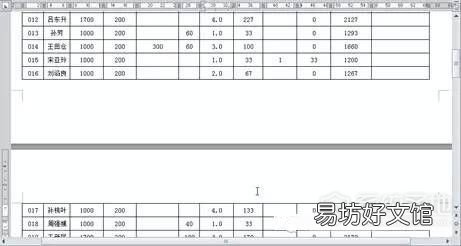
下圖為某公司人力資源部制作的工資表,可以看到因表格內容太多而出現拆分跨頁的現象,我們下面就來幫忙解決它 。
【word表格跨頁的解決方案 word表格跨頁斷開怎么連上】 解決方案
通過設置“允許跨頁斷行”選項防止表格的跨頁斷行 。
1、將光標定位到表格中任意單元格中,單擊鼠標右鍵,在彈出的快捷菜單中選擇“表格屬性”,然后打開“表格屬性”對話框 。
文章插圖
2、單擊“行”選項卡,取消選中“允許跨頁斷行”復選框→“確定”按鈕 。

文章插圖
推薦閱讀


- 免費教你設置word打印縮放文檔 word打印縮放怎么設置
- 添加word文檔頁面邊框的方法 word怎么加頁面邊框
- 表格vlookup基本用法 vlookup使用方法舉例說明
- 詳解wps表格設置技巧 手機wps表格怎么調整表格大小
- Excel設置下拉選項的2種方法 如何在表格設置下拉選項
- word文檔下劃線使用技巧 word如何打下劃線并在線上寫字
- 調整Word字體間距的3個小竅門 word文檔怎么調字間距
- 表格里的字怎么分成兩行
- 計算鋼材的所有公式及對照表 圓鋼的理論重量表格
- ceb轉換成word文件的方法 手機ceb文件怎么打開