
講解3dmax2014安裝教程詳細 3dmax2014安裝教程
安裝 · 步驟注:安裝及破解過程請斷開網絡
一、從百度云網盤下載此軟件并解壓(點擊文章底部閱讀原文訪問雨點點網站下載)
二、雙擊或右擊打開解壓文件中的“Autodesk_3ds_Max_2014_…… .exe”文件
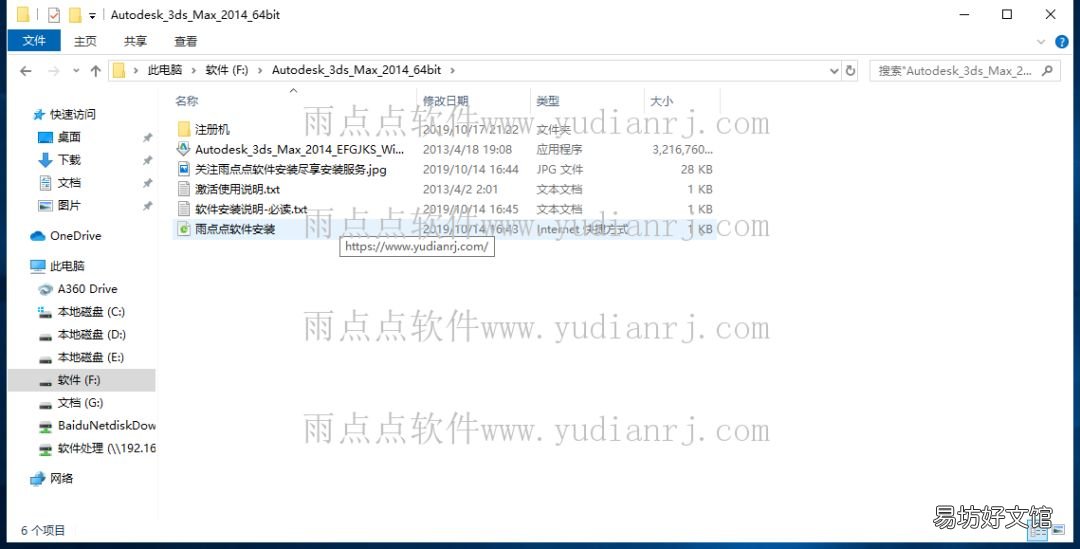
文章插圖
三、選擇解壓文件夾(注:不建議解壓到C盤)
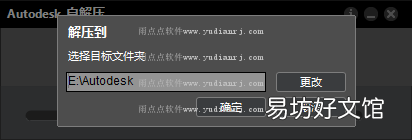
文章插圖
四、選擇安裝語言 , 然后點擊安裝
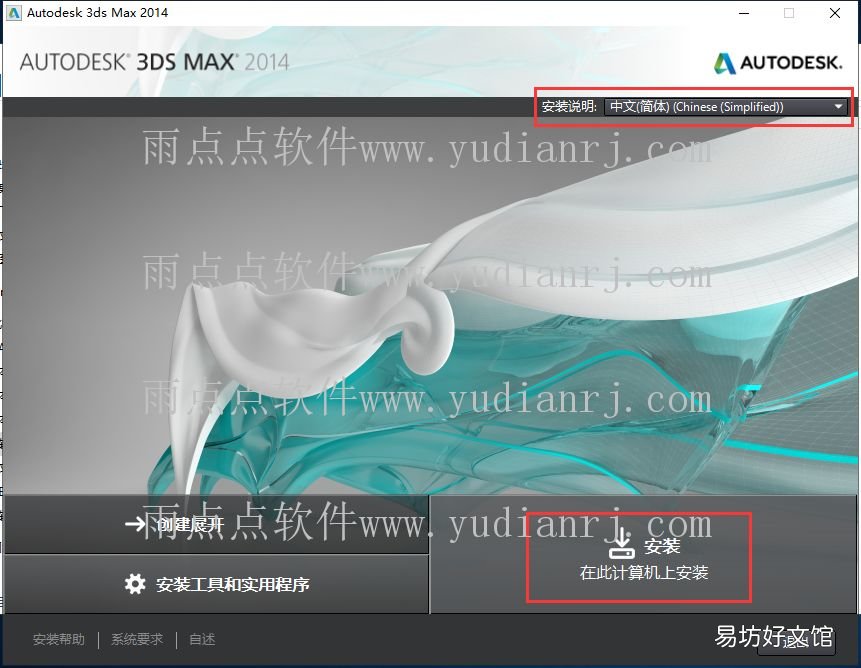
文章插圖
五、選擇國家或地區 , 點擊我接受 , 然后點擊下一步

文章插圖
六、打開解壓文件夾 , 打開注冊機文件夾 , 打開“序列號.txt”文件 , 將序列號及產品密鑰對應復制到輸入框中

文章插圖
七、選擇需要安裝的組件 , 選擇安裝路徑(注:不建議安裝軟件到C盤)
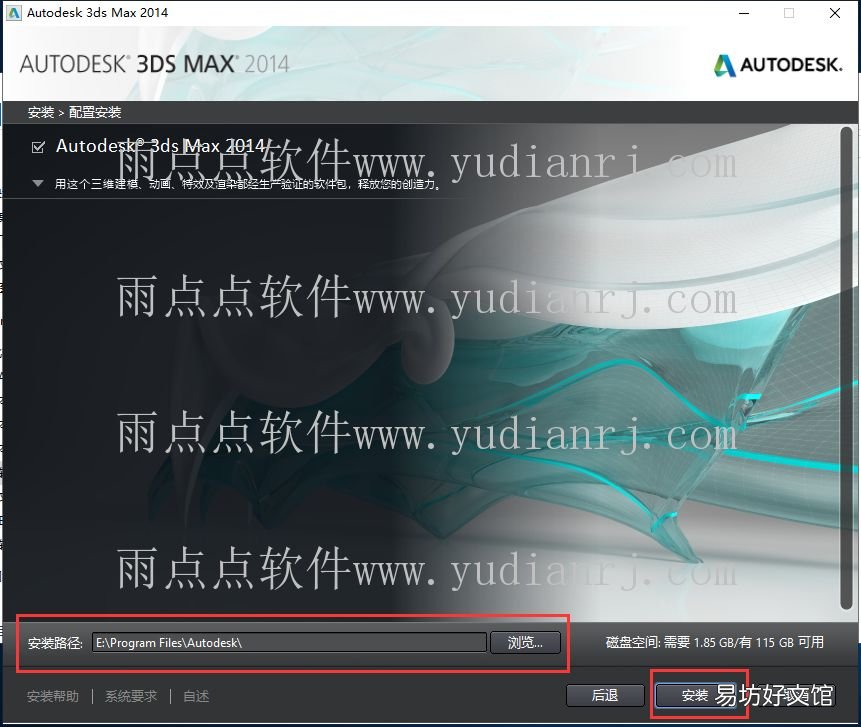
文章插圖
八、開始安裝 , 等待安裝結束
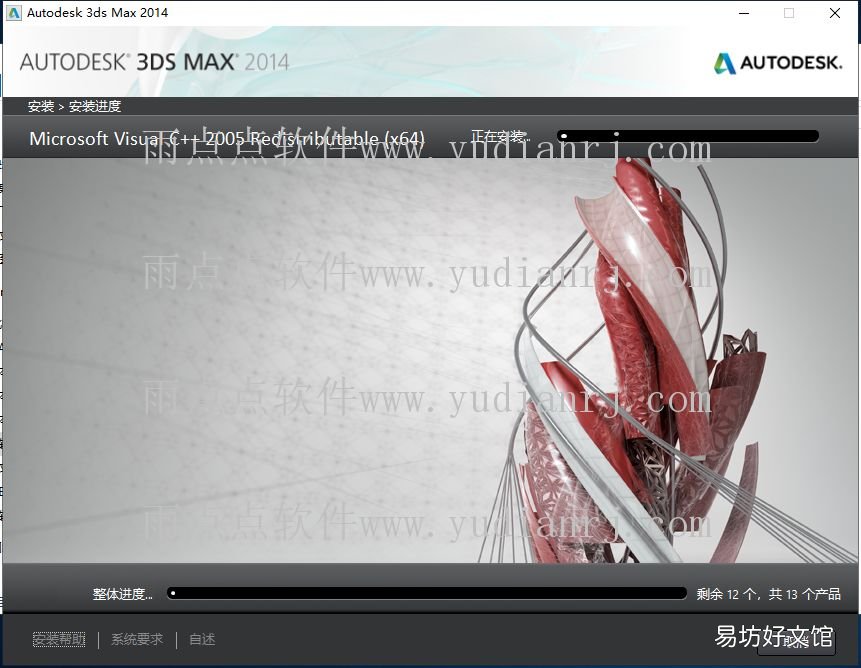
文章插圖
九、安裝結束 , 擊完成打開軟件

文章插圖
十、打開軟件后會彈出Autodesk許可窗口 , 然后點擊“激活”按鈕
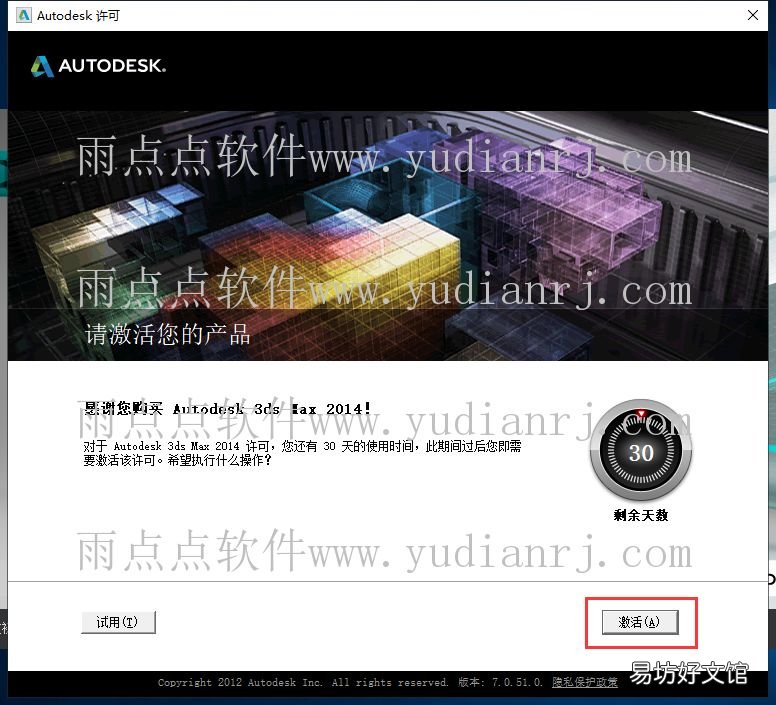
文章插圖
【講解3dmax2014安裝教程詳細 3dmax2014安裝教程】十一、打開解壓文件夾 , 右擊“Autodesk 2014 Keygen_64位.exe”注冊機文件 。選擇以管理員身份運行
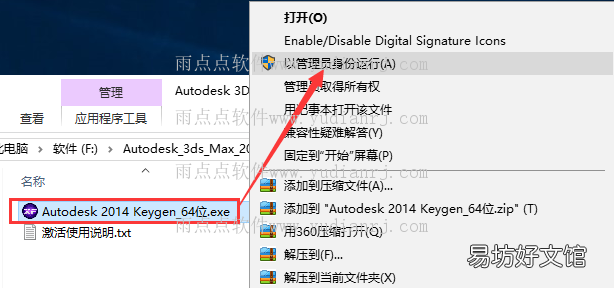
文章插圖
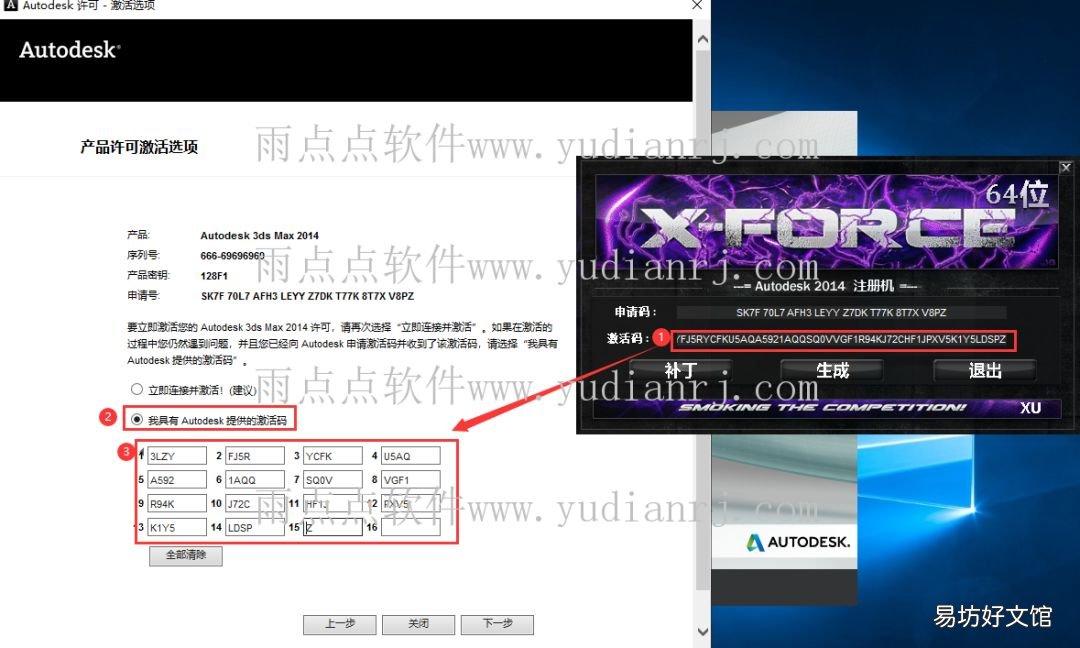
十二、將軟件激活頁面的申請號復制 , 然后替換到注冊機中的申請碼輸入框 , 然后點擊補丁
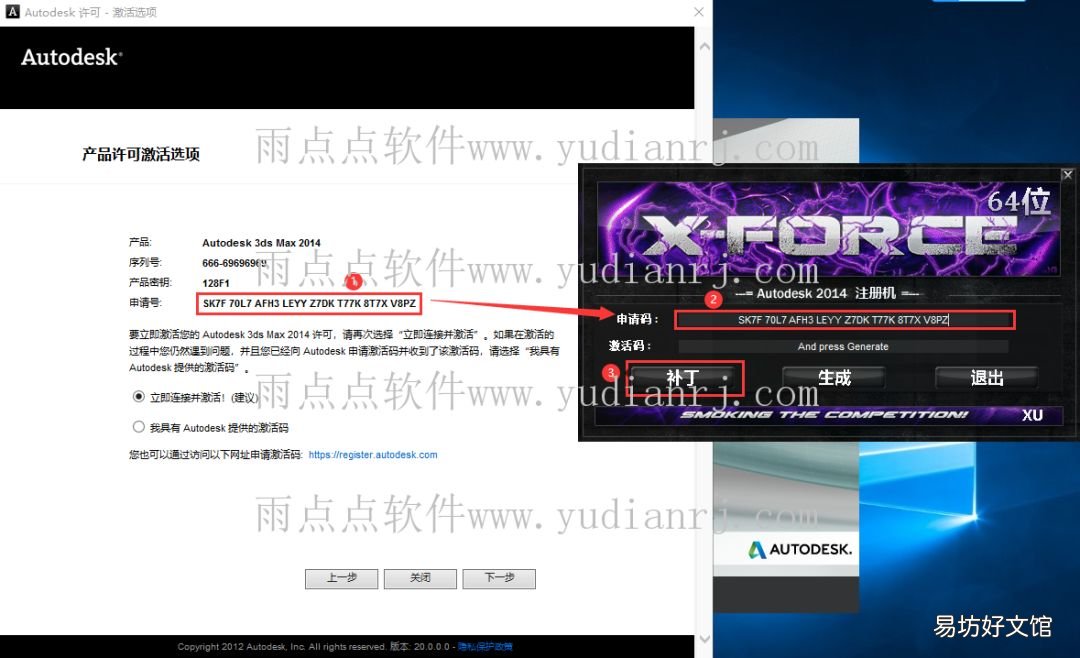
文章插圖
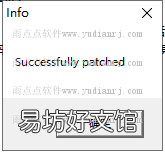
十三、點擊注冊機的補丁按鈕后 , 如果信息框彈出提示Successfully patched , 即可進入下一步 , 否則請重新以管理員身份運行注冊機
文章插圖
十四、點擊生成按鈕生成激活碼 , 并將激活碼復制到軟件激活文件的我具有激活碼的輸入框中 , 然后點擊下一步
文章插圖
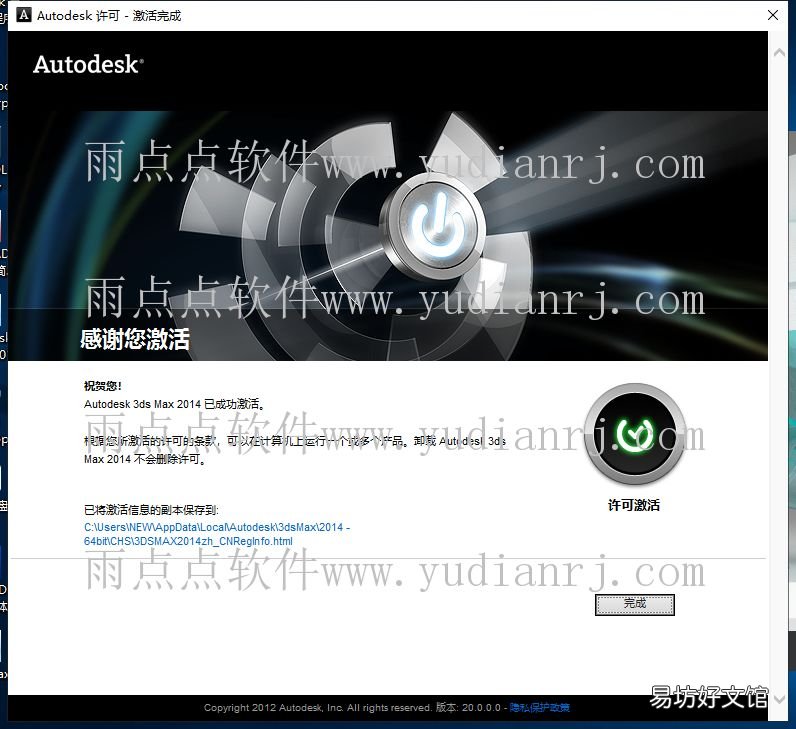
十五、激活完成 , 點擊完成即可打開軟件使用
文章插圖
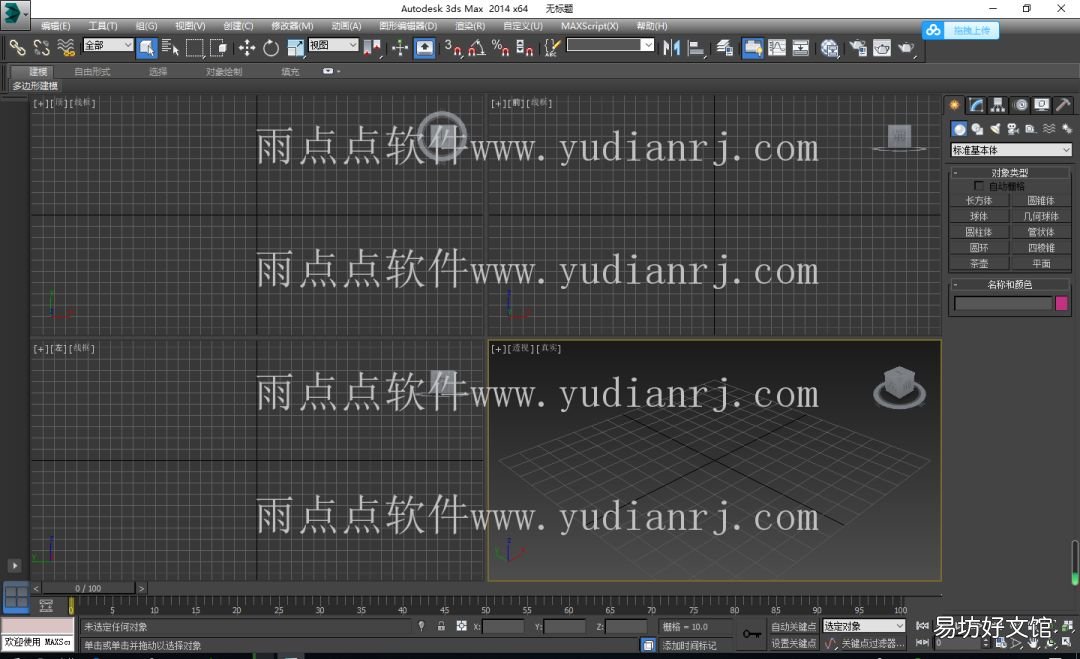
十六 , 軟件打開之后的界面
文章插圖
推薦閱讀


- redis分布式緩存 memcache安裝教程
- ubuntu18設置中文的方法 ubuntu安裝中文輸入法
- mysql安裝配置教程 mysql需要怎么配置環境變量
- 高速公路免費時間安裝了ETC車走哪個入口 安裝ETC后上高速應注意事項
- 講解linux修改環境變量并生效 linux配置環境變量命令
- 用u盤安裝win10系統教程 u盤啟動win10系統
- 完全刪除sql2008數據庫的方法 win7安裝sql2000教程
- 室內機滴水解決小妙招
- 講解自己設計的海報 海報分析怎么寫
- 視力不好可以考駕照嗎 考駕照講解