
git上傳本地代碼到指定的倉庫 git上傳代碼到碼云步驟
1,首先在碼云上新建一個項目,如下圖所示
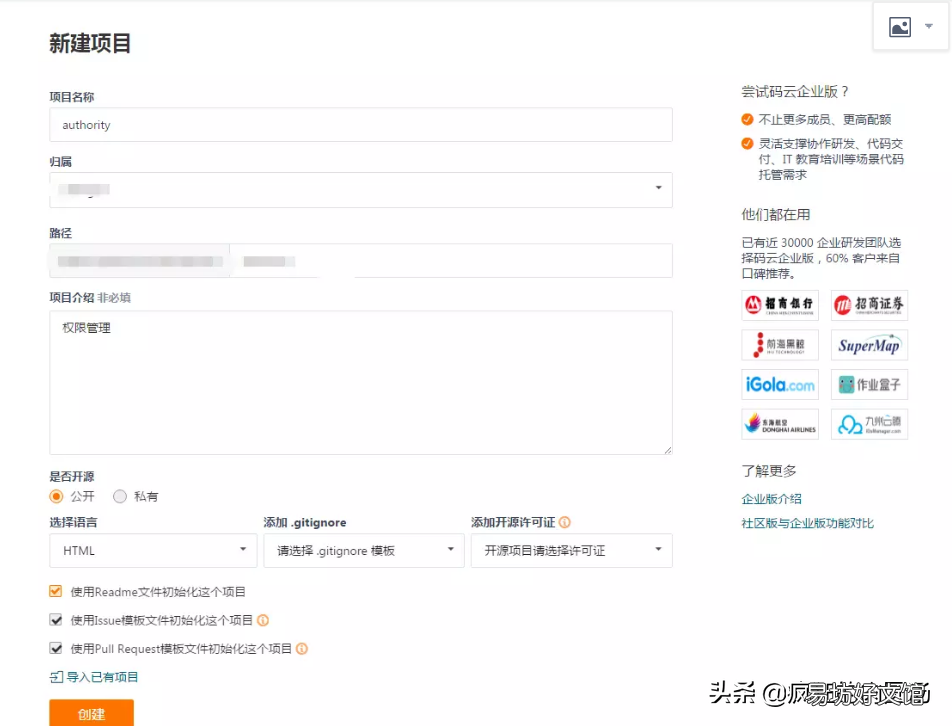
文章插圖
2.本地新建一個文件夾
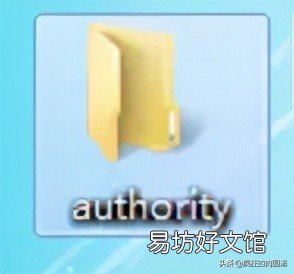
文章插圖
3,進入新建的文件夾,點擊鼠標右鍵,選擇git bash here
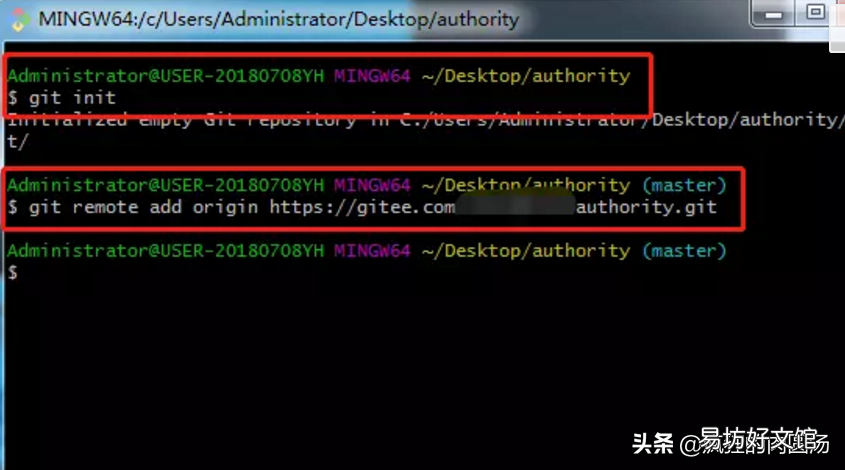
然后在窗口輸入 git init 這時候文件夾會多出一個.git文件夾,看不到文件夾的,點擊鼠標右鍵選擇“顯示不顯示隱藏的文件”就可以看到這個文件夾了
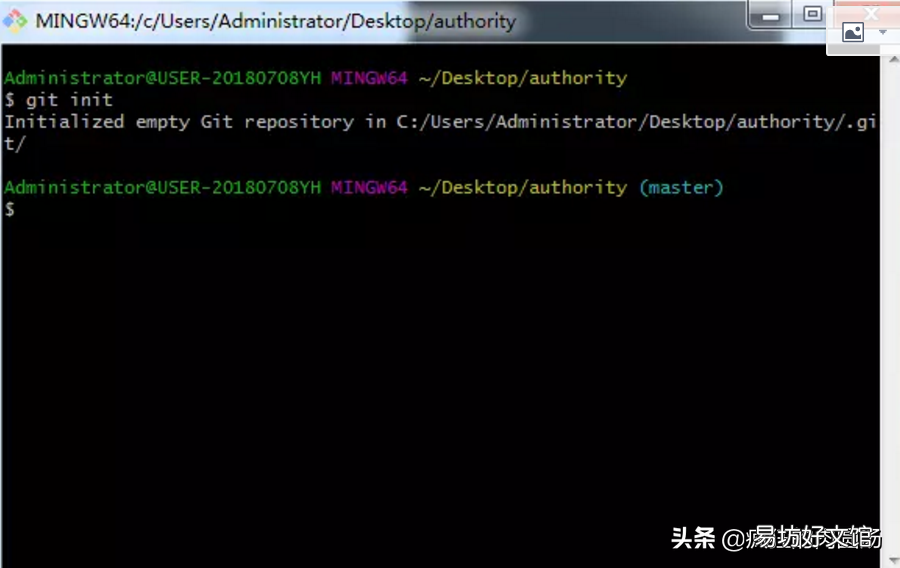
文章插圖
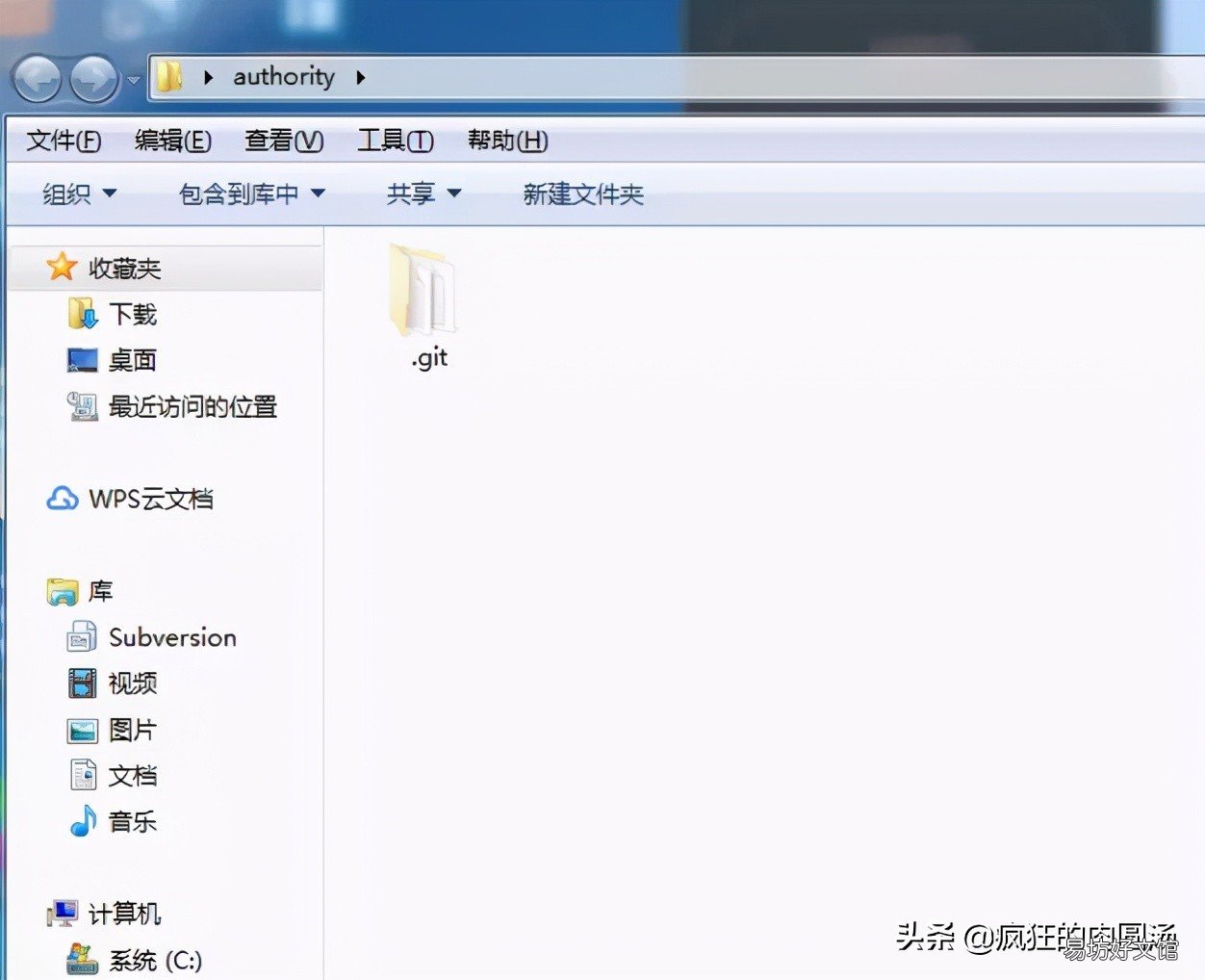
文章插圖
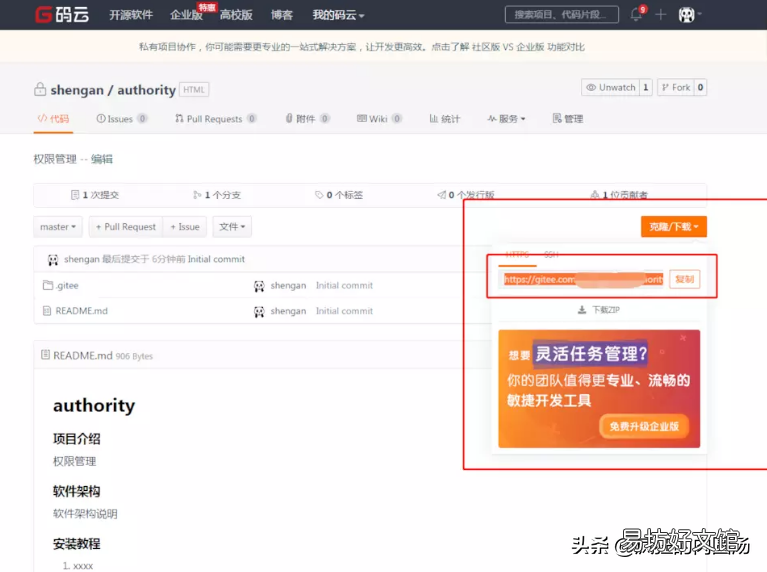
4.進入剛剛在碼云新建的項目里,復制框框里的路徑
文章插圖
5,然后在回到本地新建的文件夾里
繼續操作git
輸入git remote add origin + 你剛剛在碼云復制的那行路徑
文章插圖
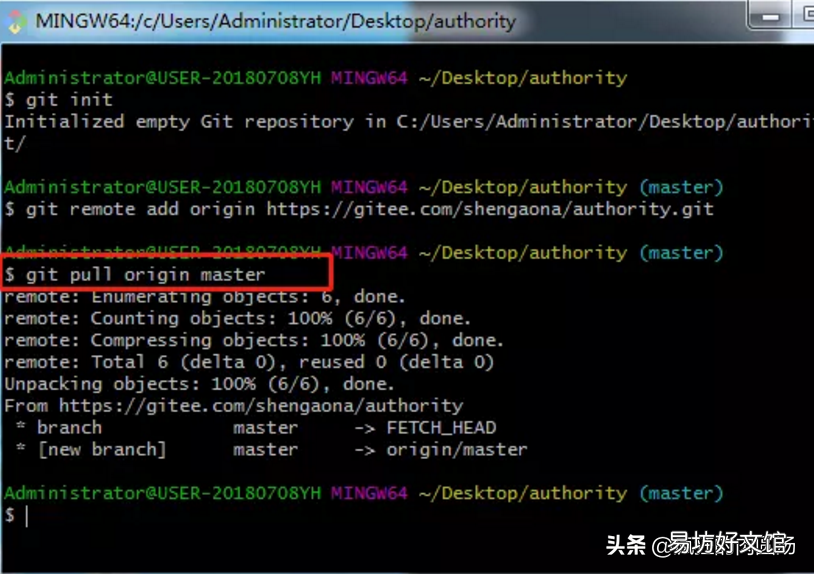
6.繼續輸入 git pull origin master 命令,將碼云上的倉庫pull到本地文件夾
文章插圖
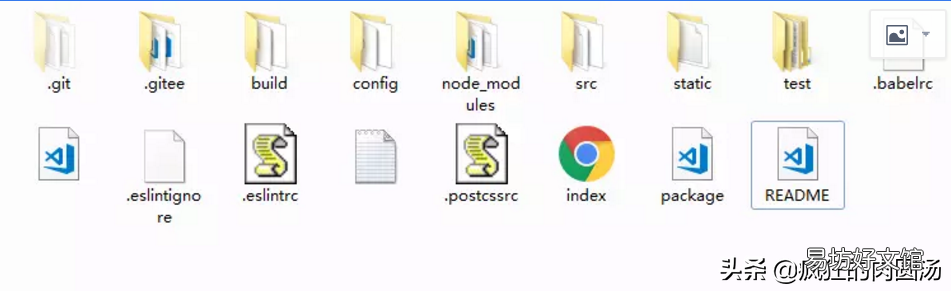
7.將要上傳的文件,添加到剛剛創建的文件夾
文章插圖
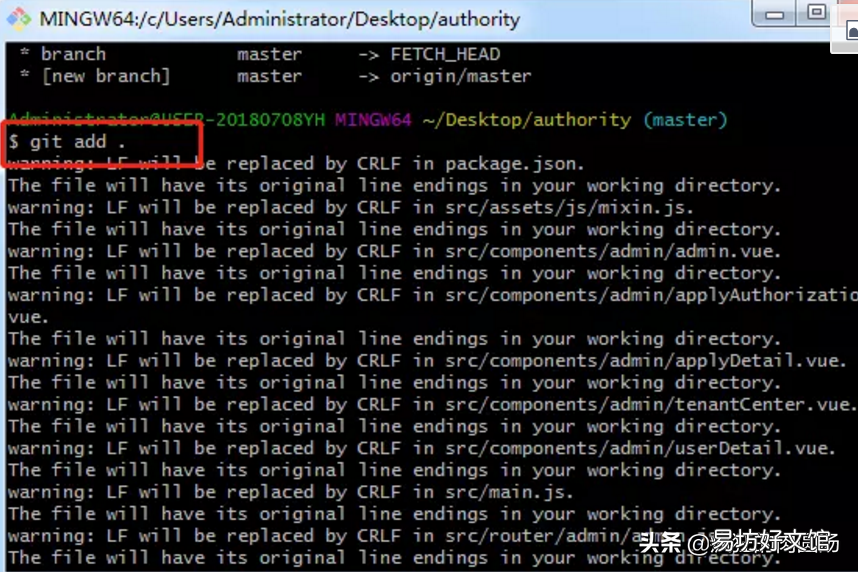
8.使用git add . (. 表示所有的)或者 git add + 文件名 // 將文件保存到緩存區
文章插圖
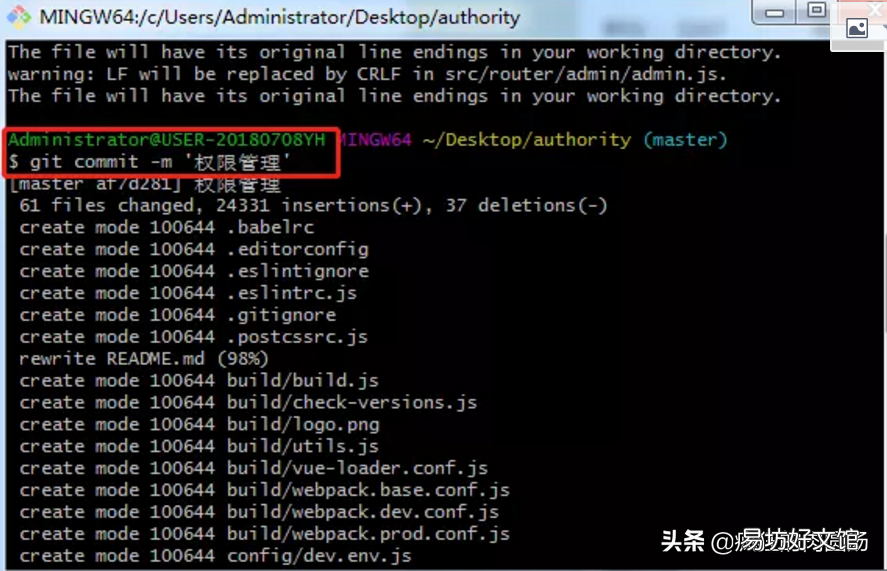
9.使用git commit -m ‘新添加的文件內容描述’ //添加文件描述
文章插圖
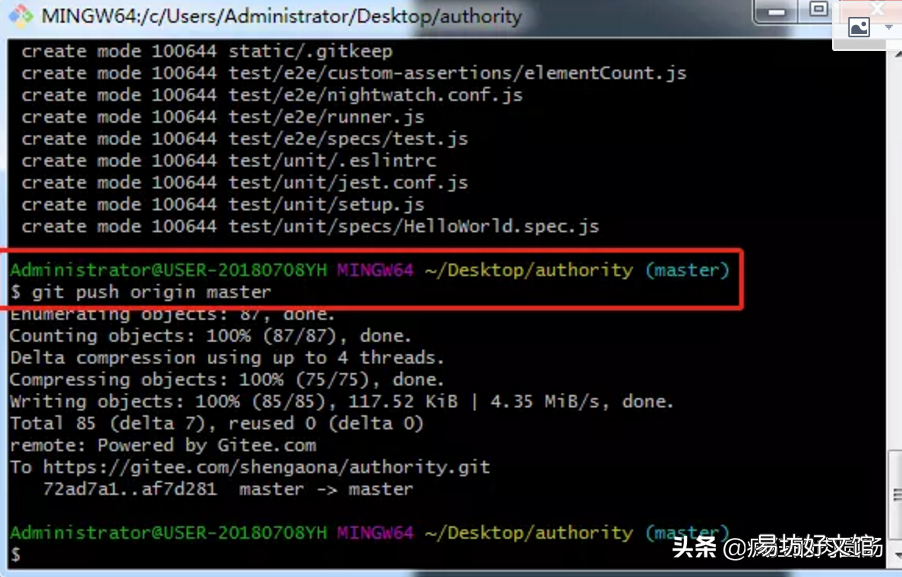
【git上傳本地代碼到指定的倉庫 git上傳代碼到碼云步驟】10、使用git push origin master ,將本地倉庫推送到遠程倉庫
文章插圖
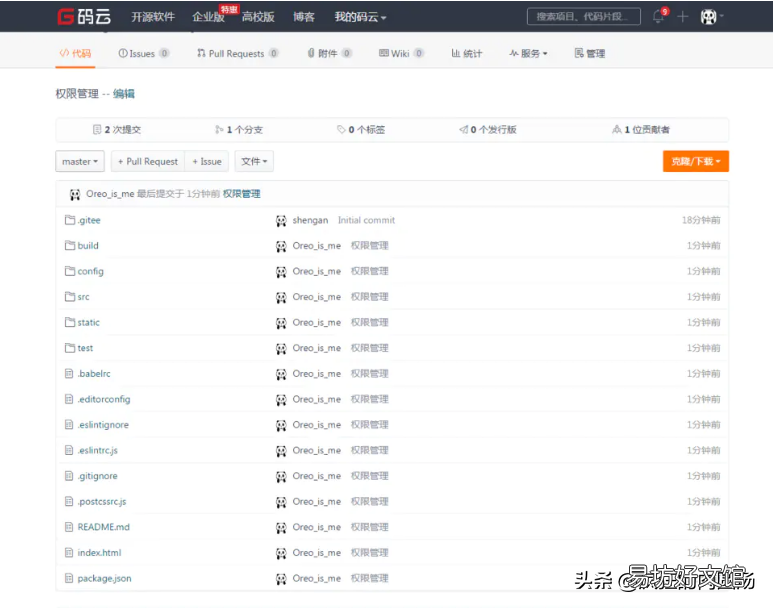
11,回到碼云,刷新試試,就可以看到新建項目了
文章插圖
推薦閱讀


- ajax上傳圖片到服務器操作 ajax提交圖片上傳
- 公司新人git使用教程 git使用開發流程
- win7hosts文件位置 本地host文件路徑
- 如何在農家小院里用母雞成功孵化香嫩可口的本地小土雞?
- 電腦最好的本地視頻播放器推薦 potplayer安裝教程
- 分享fileupload獲取文件路徑 fileupload控件上傳文章
- 文件或目錄損壞且無法讀取方法 input上傳文件獲取內容
- 網易云音樂全自動掛機軟件 網易云音樂上傳作品
- 逗拍的視頻怎么保存本地
- 迪拜本地人均月收入一般在多少 阿聯酋迪拜月收入多少?