
excel建立目錄最簡便方法 excel怎么鏈接另一個表格的數據庫
我們都知道在PPT上可以建立超鏈接,做到跨頁的操作,那么在Excel表格上可以建立超鏈接嗎?答案是肯定的,接下來小編就帶大家看看如何添加鏈接到另一個表的數據吧!
比如我們需要把紅色框里的“獲獎級別”加上超鏈接,如下圖:
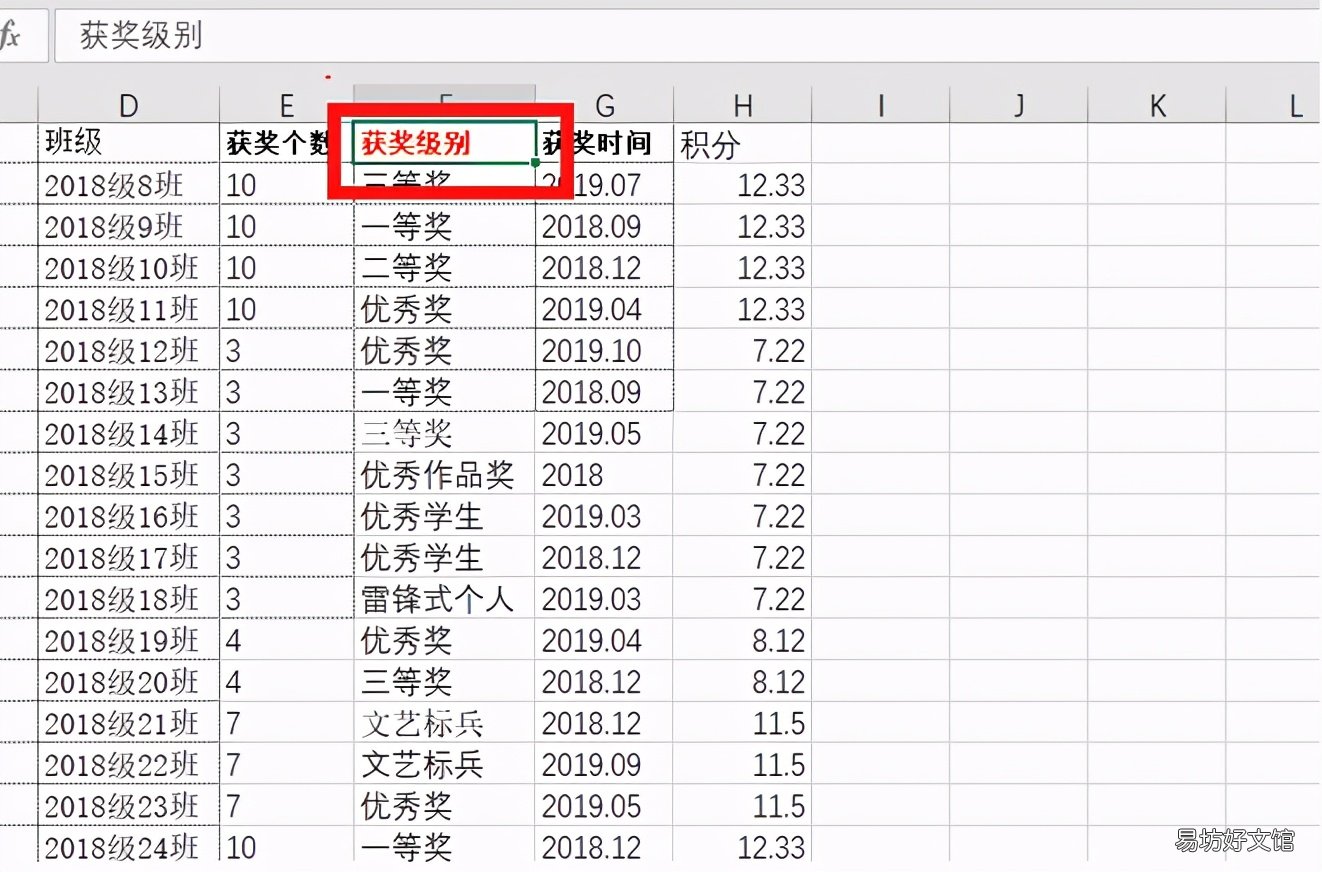
文章插圖
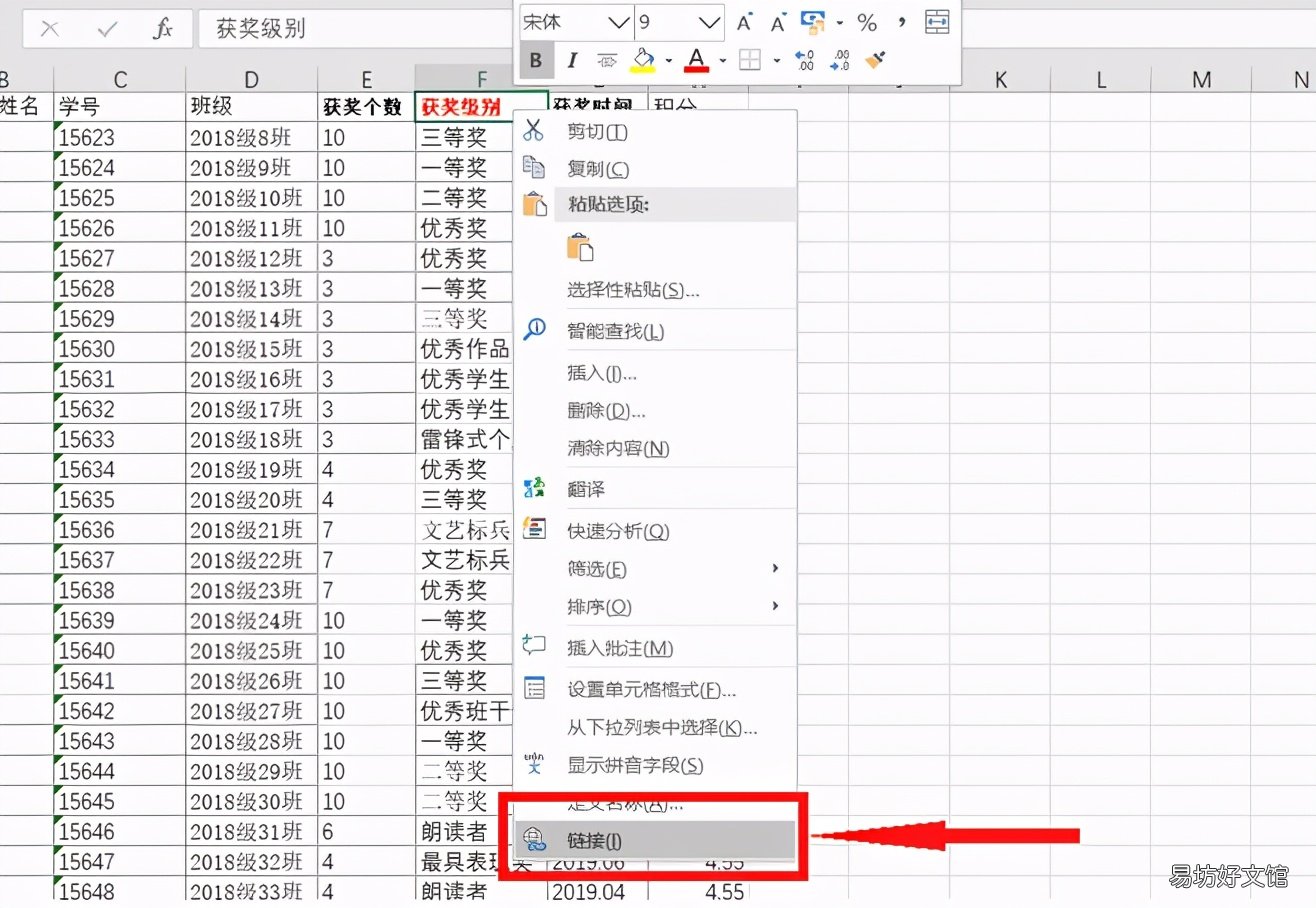
【excel建立目錄最簡便方法 excel怎么鏈接另一個表格的數據庫】首先,我們右擊這個單元格,在下拉列表中選擇“鏈接”這個選項,如下圖所示:
文章插圖
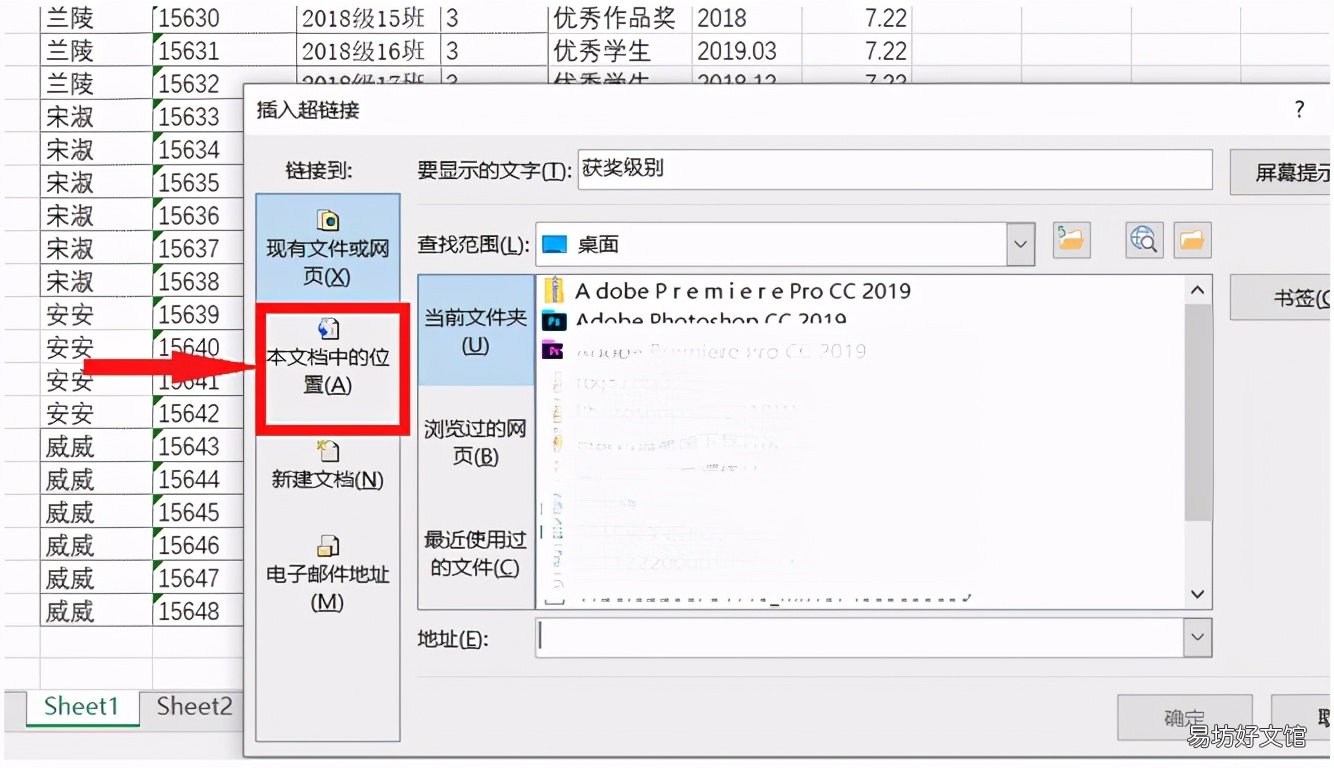
這時就會彈出一個對話框“插入超鏈接”,這時我們選擇第二個選項“本文檔中的位置”,當然也可以選擇其他的選項,這個地方根據我們自己的需求選擇即可,如下圖:
文章插圖
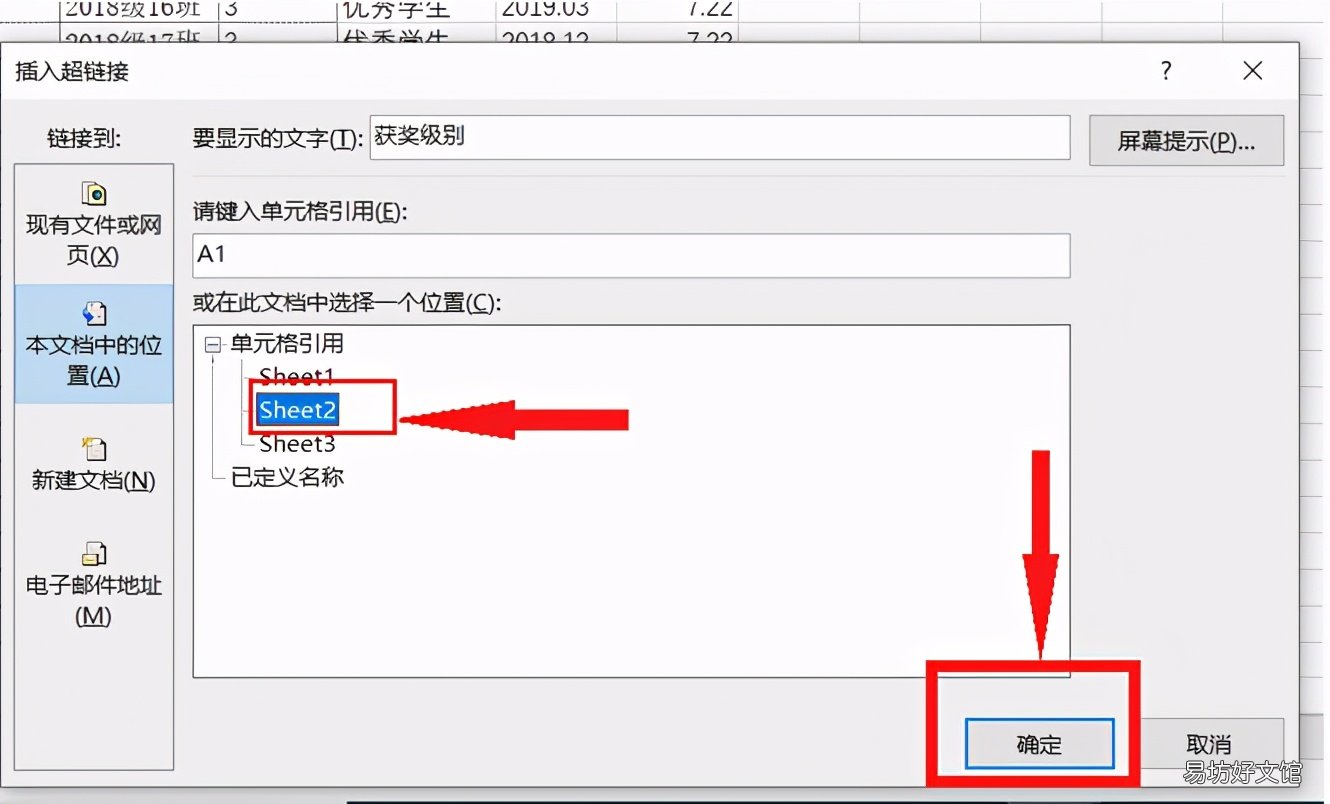
在右側的選項中我們選擇Sheet2,因為小編要鏈接到Sheet2的表格中,然后再單擊確定,具體操作如下:
文章插圖
這時,我們就會發現獲獎級別的顏色變成了藍色的字了,如圖:
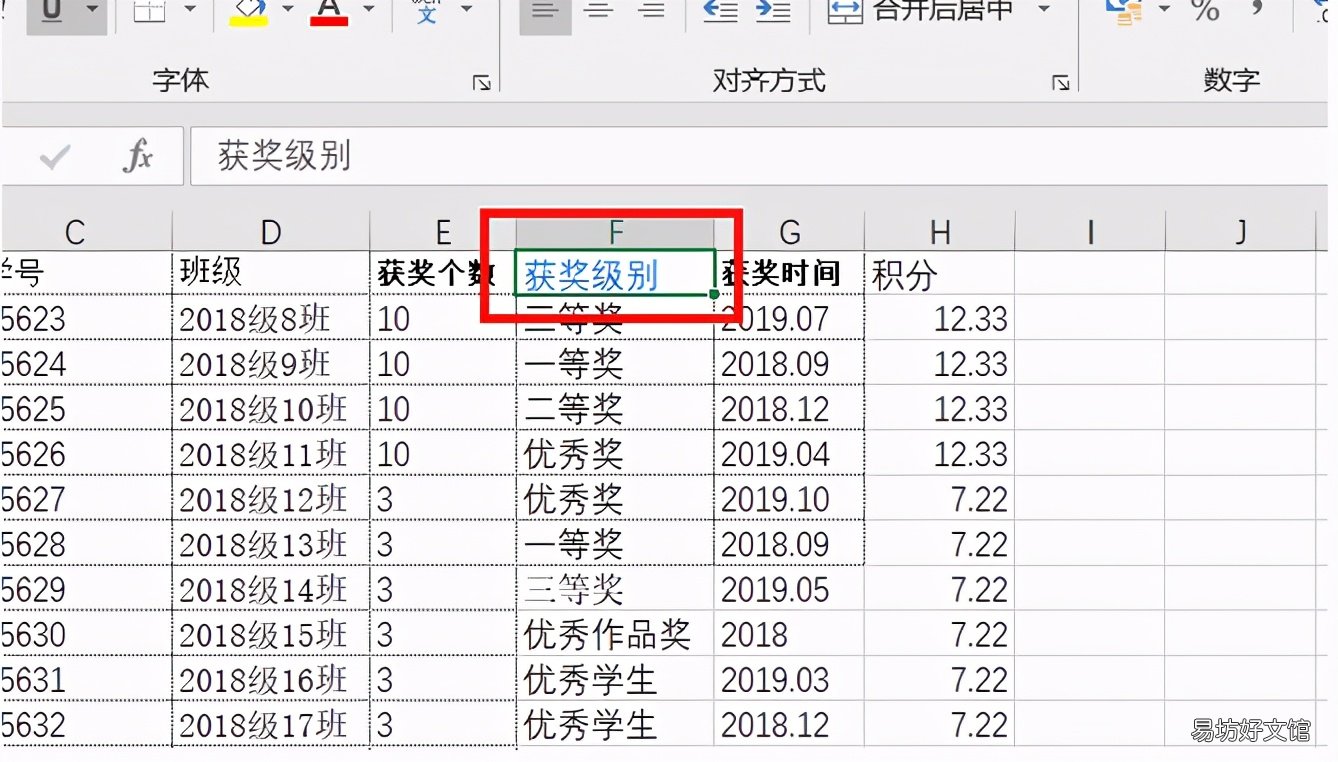
文章插圖
然后,我們點擊這個藍色字體就會轉到Sheet2啦,如下圖:
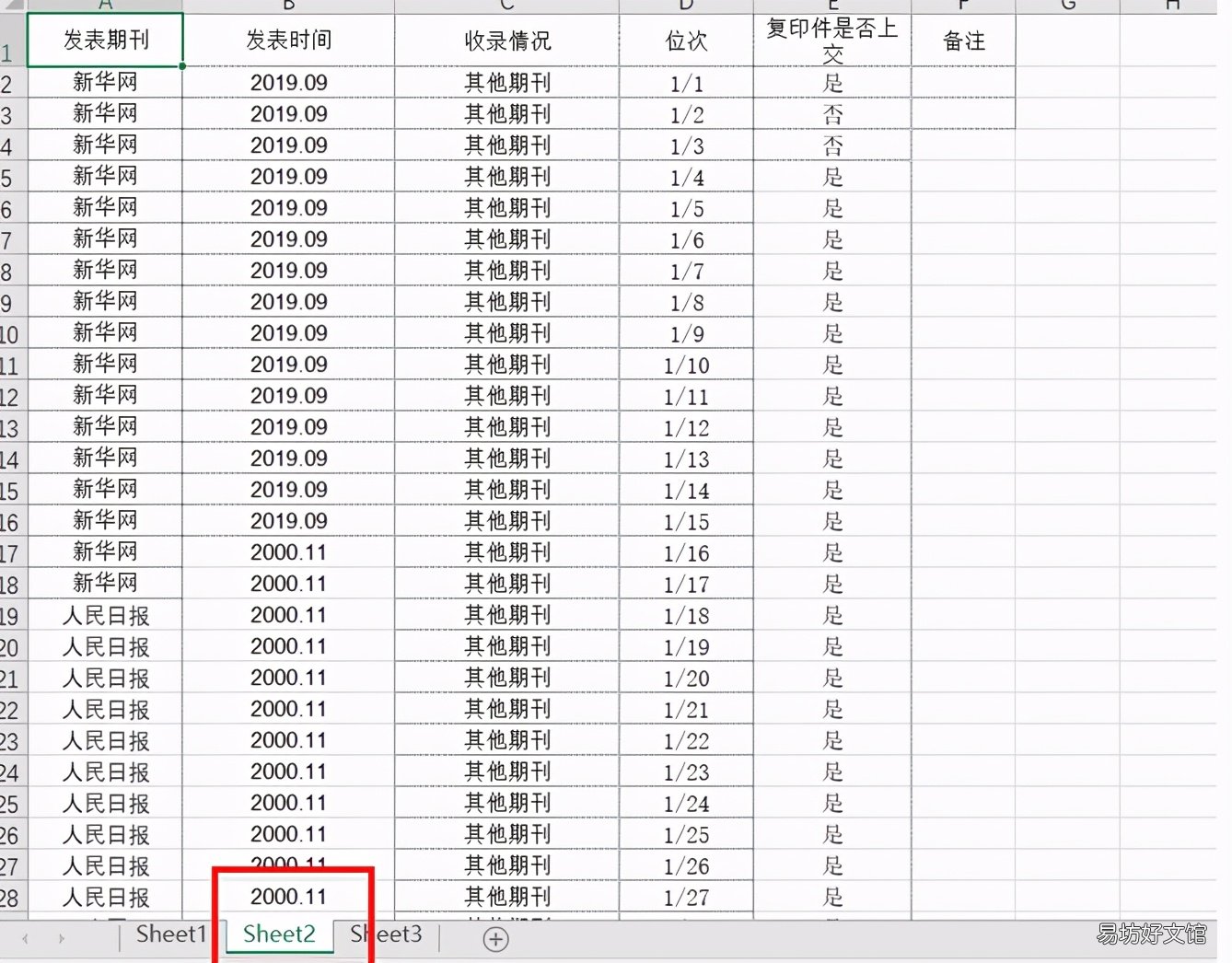
文章插圖
好啦,今天的小技巧的分享教程到這里就結束啦,你會添加鏈接到另一個表的數據了嗎?趕緊動起手來操作一番吧!
推薦閱讀


- 佩瑪斯特貓糧怎么樣(佩瑪斯特貓糧到底怎么樣)
- 工作中常用excel技巧 excel套打詳細步驟
- excel字節數量統計方法 excel字符數函數
- 文件或目錄損壞且無法讀取方法 input上傳文件獲取內容
- excel高級配色方案 excel表格顏色搭配技巧
- 2個excel篩選相同姓名 兩張表格篩選相同數據教程
- 電腦制作excel表格全步驟 50個工作中最常用excel技巧圖解
- 教你設置單元格選填 excel單元格設定選項如何取消
- 分類匯總簇狀柱形圖 excel簇狀柱形圖制作
- 序號自動填充的兩種技巧 excel序號自動填充公式