
序號自動填充的兩種技巧 excel序號自動填充公式
工作表中填充公式步驟是先寫好一個公式,然后用鼠標拖動進行填充 。那如何用 VBA 代碼給單元格填充上公式?
Range.AutoFill 自動填充 “方法” 。語法:Range.AutoFill 填充區域,Type

文章插圖
【序號自動填充的兩種技巧 excel序號自動填充公式】參數1:填充區域,填充區域要包括源區域 。源區域是什么?在工作表中填充公式,首先要在一個單元格中寫好公式,然后拖動(或雙擊)進行填充,這個寫了公式的單元格就是源區域 。
參數2:Type 類型:常用的幾項值:xlFillDefault 數字簡寫 0,xlFillCopy 數字簡寫 1,xlFillSeries數字簡寫 2,xlFillformats 數字簡寫 3,xlFillvalues 數字簡寫 4。
首先要給1個單元格寫入公式 Range(“E2”) = “=COUNTIF($A$2:$A$19,D2)” ;用代碼給單元格寫入公式雙引號里面要加等號,前面的單元格不能簡寫為[E2] 。公式中對單元格的鎖定與在工作表中寫公式一樣 。
第2條語句 Range(“E2”).AutoFill Range(“E2:E9”), xlFillDefault; 自動填充完成 。
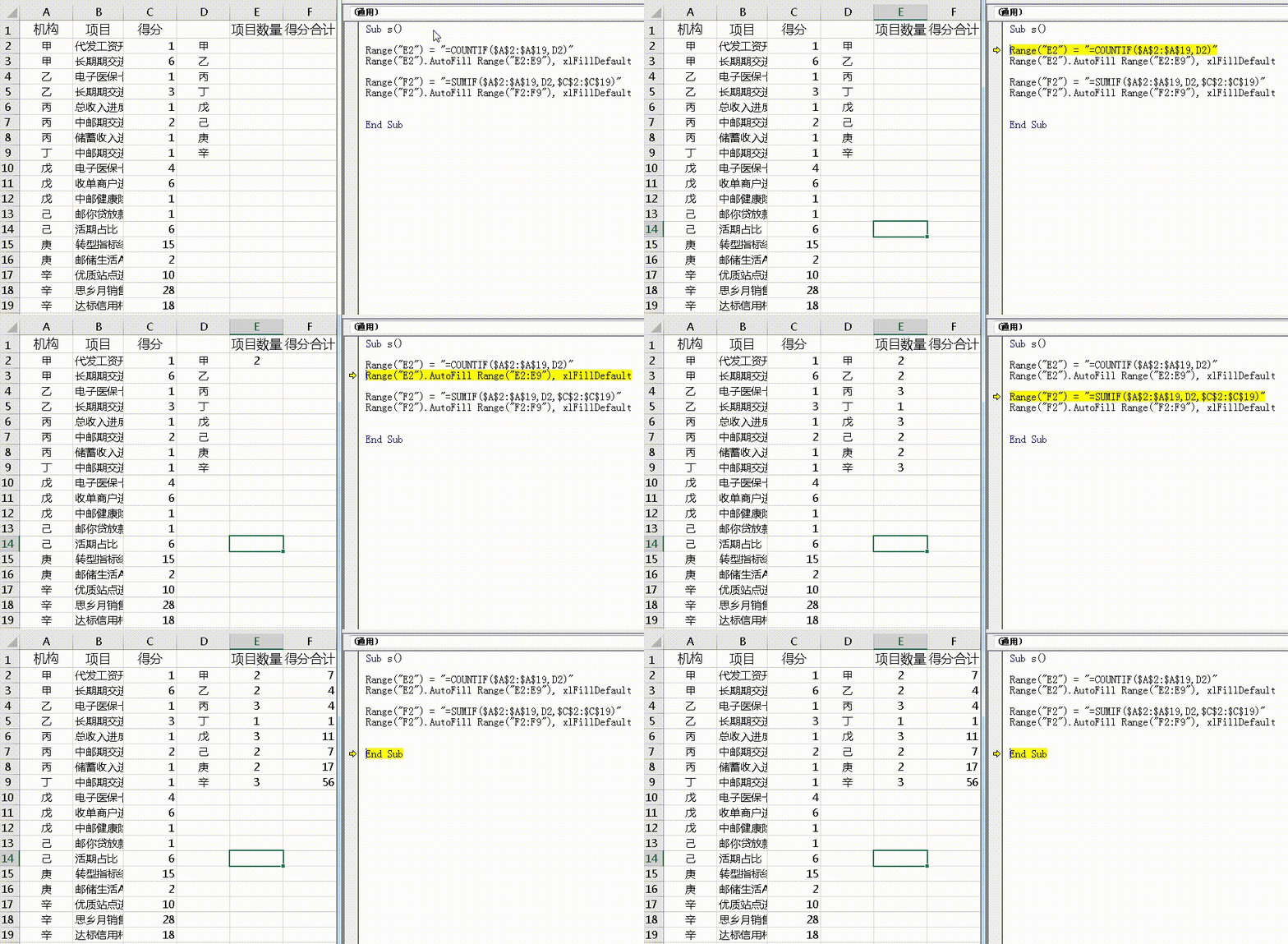
文章插圖
但上述語句是按行 向下填充,如果要列方向 向右填充如何寫呢?
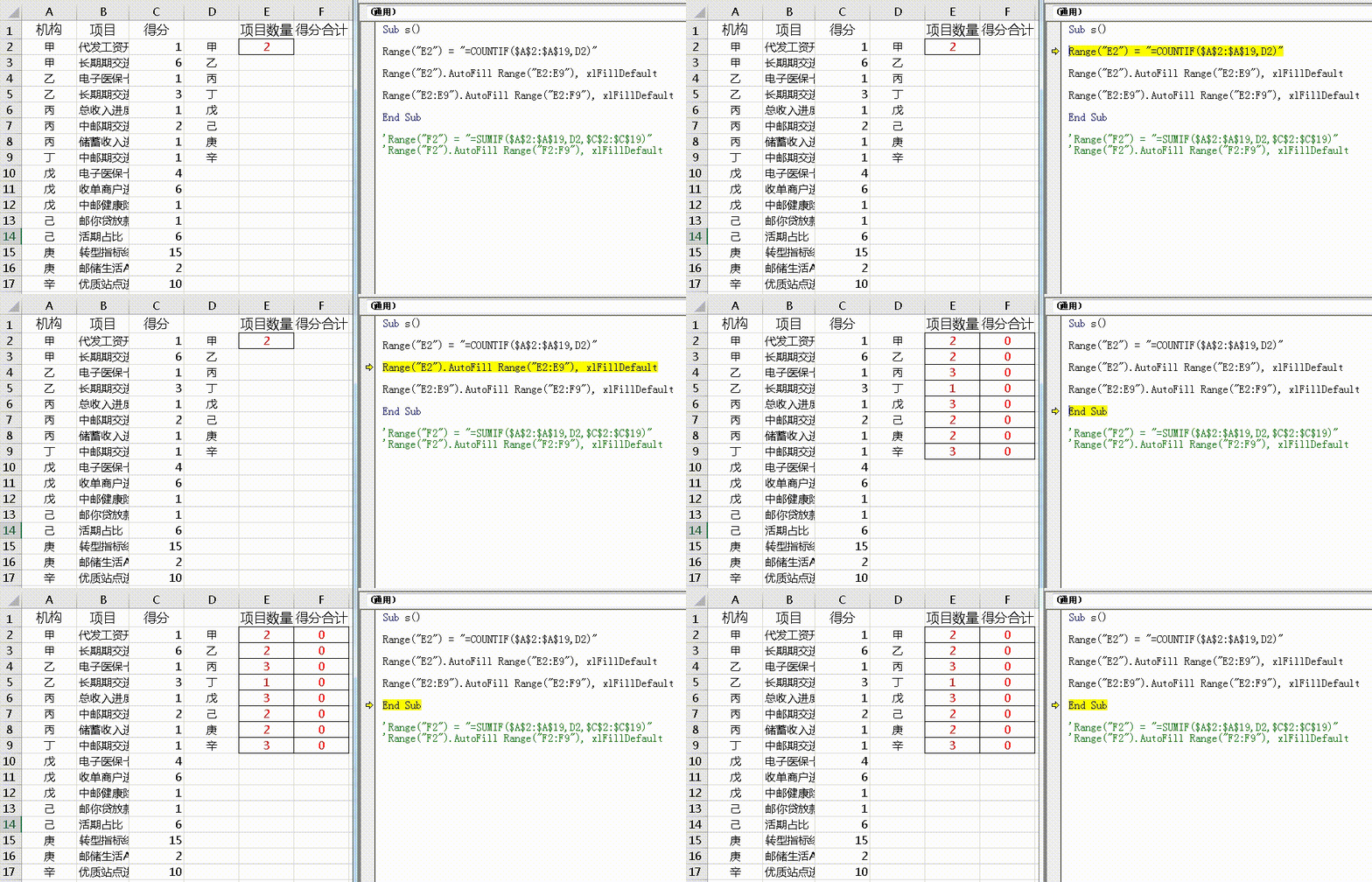
文章插圖
列向右填充,首先要把行方向填充完成后,然后再向列方向填充 。寫上第 3 條語句:Range(“E2:E9”).AutoFill Range(“E2:F9”), xlFillValues ;這樣就會向右填充列方向 。Range(“E2:E9”) 這個區域不能寫成Range(“E2”) 。
下面 講解一下Type 參數,xlFillCopy 將源區域值與格式復制到目標區域,效果:

文章插圖
xlFillDefault 填充目標區域的值和格式,在填充公式時與xlFillCopy效果一樣 。如下圖:
文章插圖
xlFillSeries 效果,填充序列 。對填充公式來說,此參數無效 。下圖反映與xlFillCopy的區別:

文章插圖
xlFillformats 只有將源區域的格式復制到目標區域,效果見下圖:
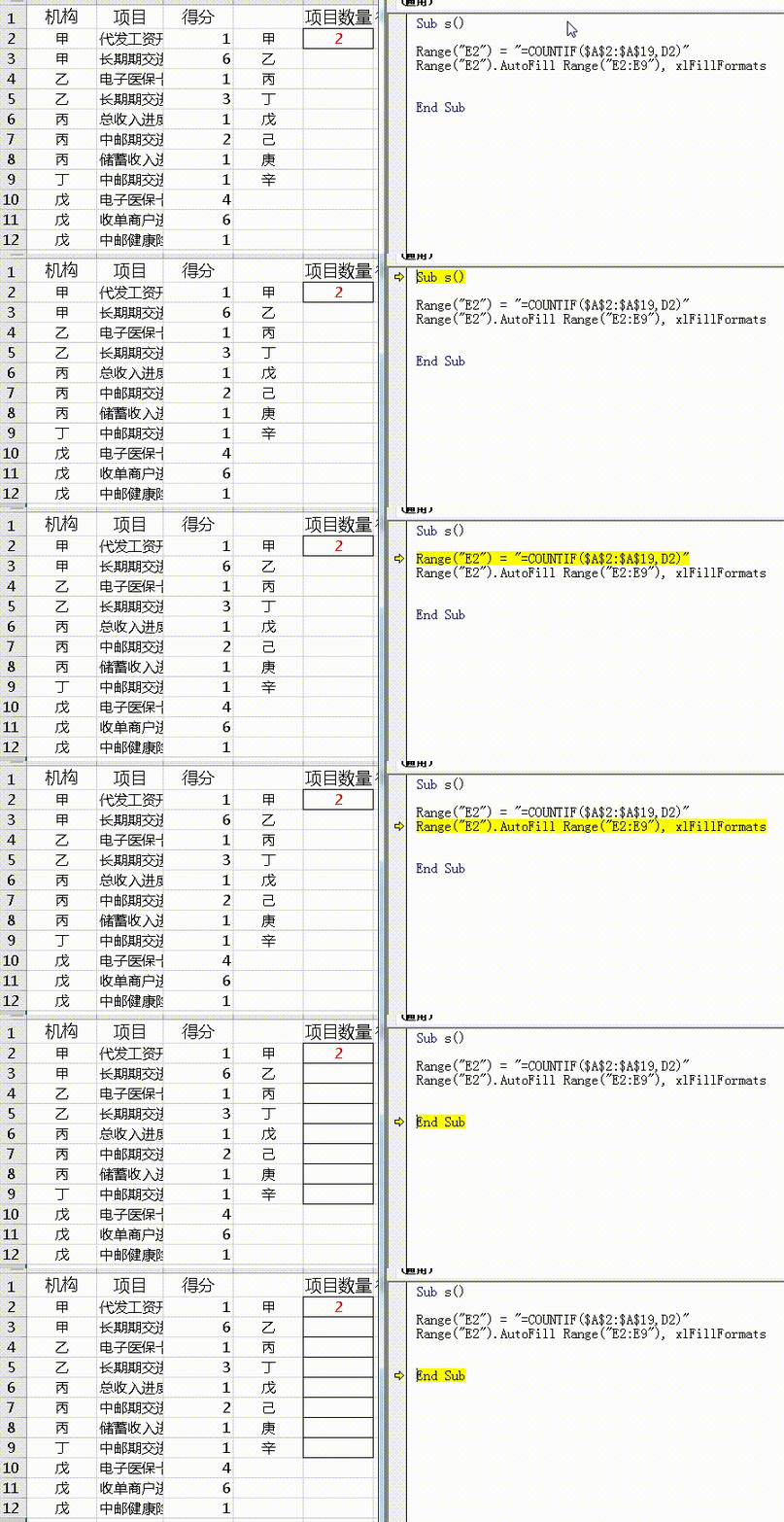
文章插圖
xlFillvalues 只有將源區域的值復制到目標區域,效果見下圖:
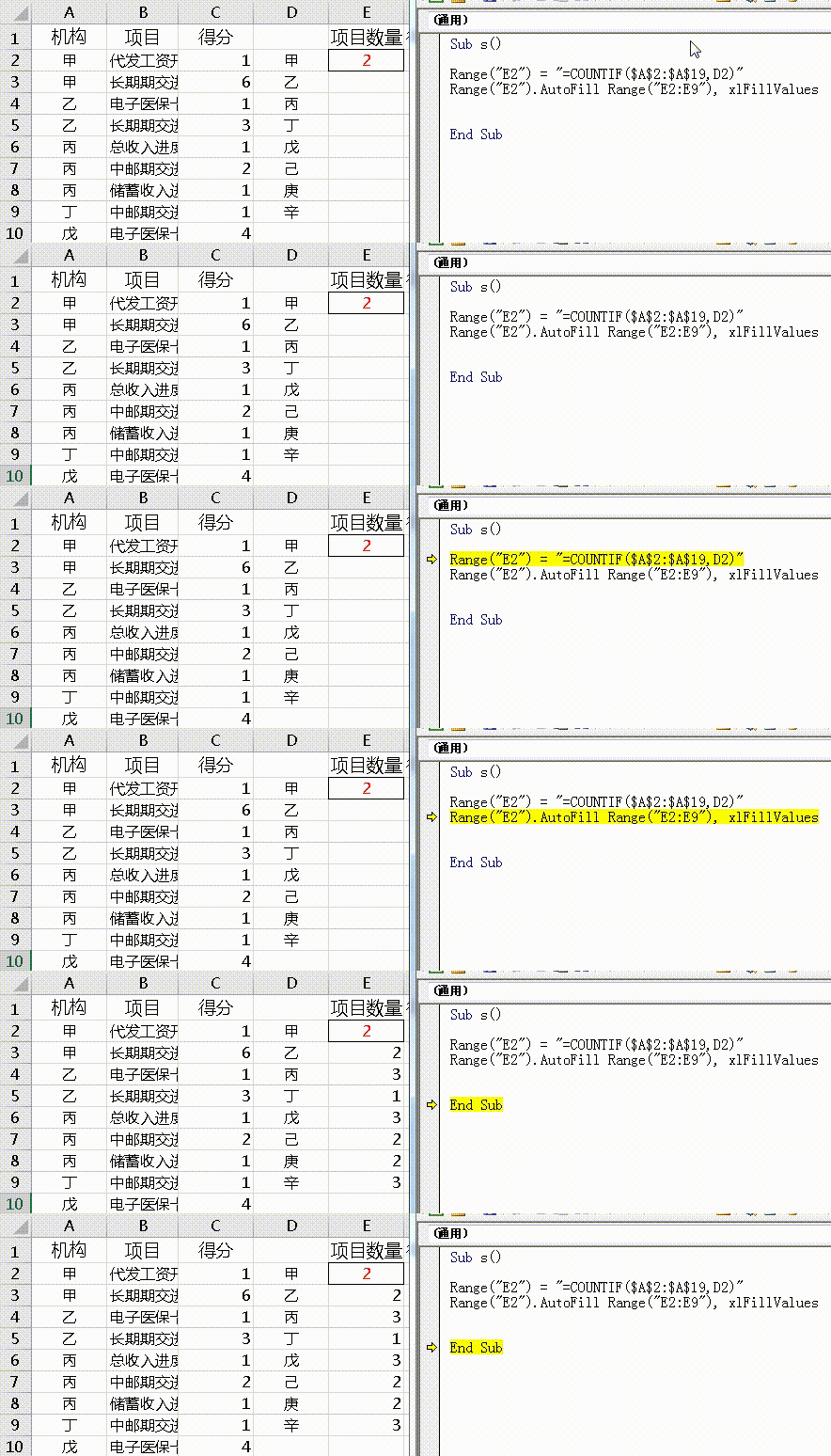
文章插圖
通常情況 xlFillvalues 參數用得稍多 。
推薦閱讀


- ps繪畫入門教程零基礎 ps怎么畫弧線填充
- 愛奇藝vip關閉自動續費方法 手機愛奇藝自動續費怎么關閉
- 怎么關閉icloud自動續費
- 自動擋起步倒車步驟 自動擋起步倒車方法介紹
- 自動搶貨秒殺下單軟件推薦 360搶貨神器有用嗎
- 扣扣自動回復句子
- 從微信取消愛奇藝vip續費方法 蘋果手機怎么關閉愛奇藝自動續費功能
- 步步高家教機自動關機
- 網易云取消自動續費操作方法 網易云音樂取消自動續費怎么取消
- cmd命令鼠標自動點擊 自動鼠標點擊軟件