
cad尺寸標注的基本步驟 cad怎么標注文字說明
終于等到你了,我是愛踢汪 。有時候我們需要在CAD中輸入相關文字解釋繪圖內容,比如長度、大小、材質等等,那么該如何在CAD中添加文字內容呢?本篇教大家使用迅捷CAD編輯器專 業版在CAD中輸入并編輯文字內容的方法 。
一、單行文字輸入
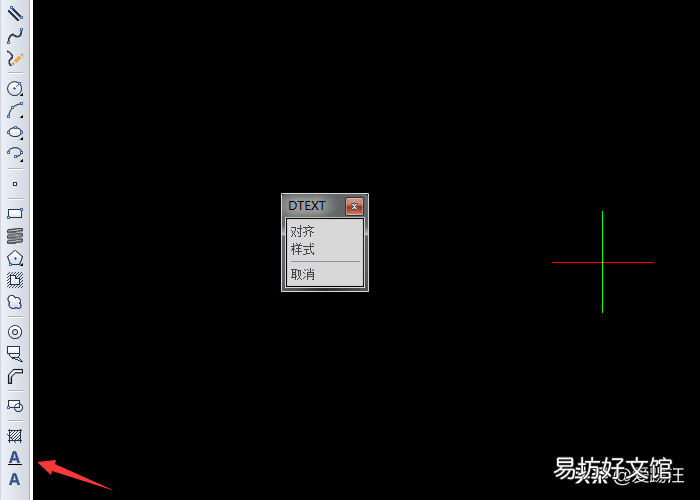
1.運行軟件,在軟件左側工具欄中可以找到A和A兩個圖標 。A是指添加單行文字內容,A則是添加多行文字內容 。
文章插圖
2.點 擊【A】,然后在圖紙中用鼠標點 擊選擇文字輸入的文字,接著請在命令行輸入文字的高 度和旋轉角度(如何不打算旋轉文字,請輸入0),按回車鍵 。

文章插圖
3.然后就可以輸入文字內容了 。

文章插圖
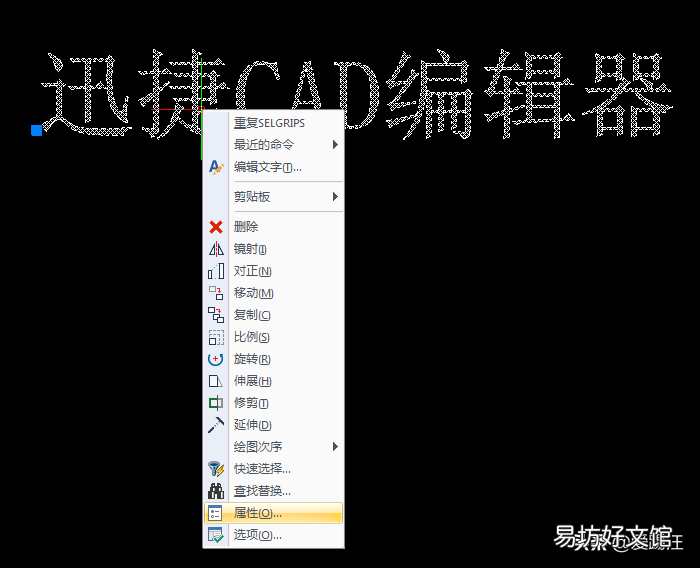
4.輸入完成后,按回車鍵確認,然后選擇文字內容,右鍵選擇屬性 。
文章插圖
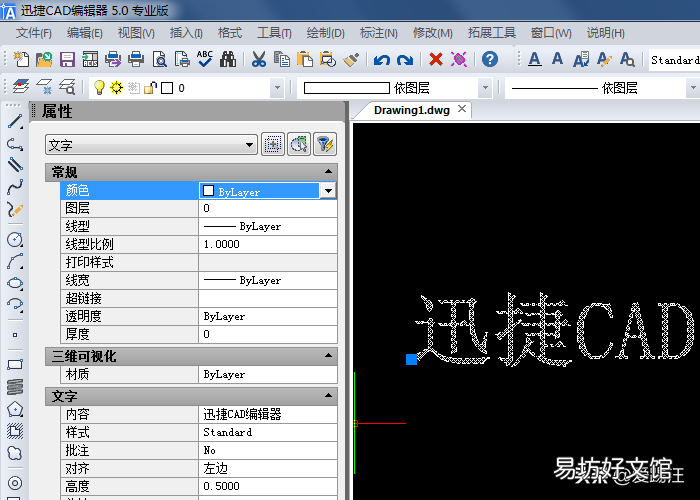
5.接下來,我們就可以對文字的屬性進行設置了,比如文字顏色、樣式、高 度等 。
文章插圖
二、多行文字輸入
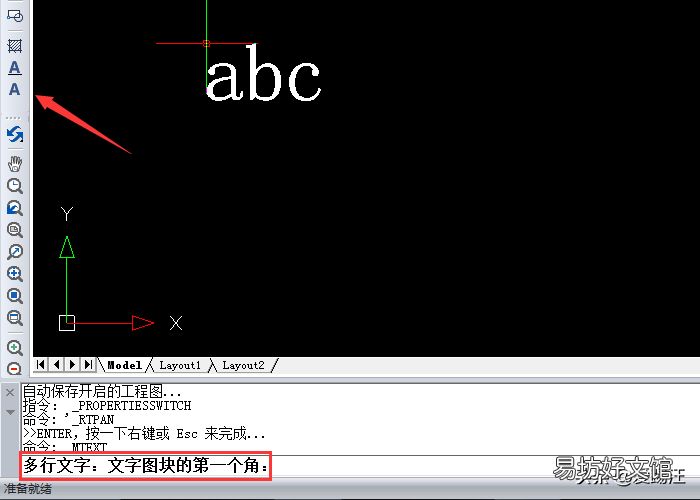
1.左側工具欄點 擊【A】,或在底部命令行輸入【T】,命令行提示,多行文字:文字圖塊的第 一個角,請拖動鼠標選擇 。
文章插圖
2.選擇完成后,在彈出的窗口中,可以設置輸入文字對齊方式,旋轉角度,文字樣式,文字高 度,寬度等,設置完成后,按回車鍵 。

文章插圖
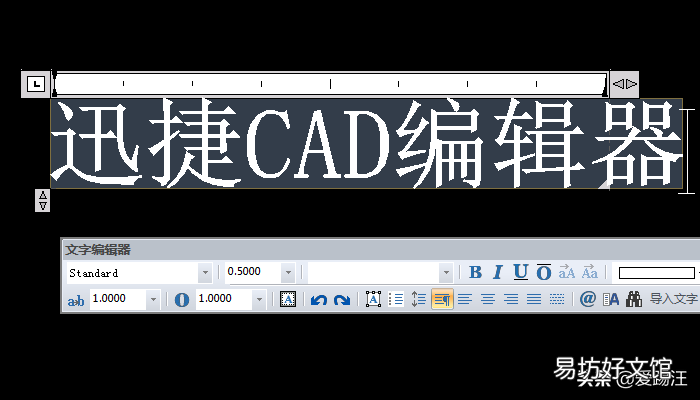
3.輸入文字內容,同時,在文字編輯器中可以對文字的內容進行設置,設置完成后,點 擊確 定即 可 。
文章插圖
【cad尺寸標注的基本步驟 cad怎么標注文字說明】以上就是在CAD中輸入文字的方法,同時在多行文字中,我們也可以導 入文字內容 。好啦,今天的分享就到這里了 。我是愛踢汪,您的關注是我堅持到現在的唯一動力,有了您的支持與鼓勵,我才有信心一直堅持下去,繼續奉上更多內容 。衷心期待您能點一下上面紅色關注按鈕,關注我一下 。萬分感謝!
推薦閱讀


- solidworks畫齒輪詳細教程 齒輪cad標準制圖
- 標準集裝箱內部尺寸詳解 集裝箱的標準尺寸
- ppt幻燈片尺寸設置方法 如何設置幻燈片大小全屏顯示
- pdf導入cad后編輯操作流程 pdf導入cad不顯示
- 在食用油產品上標注非轉基因,是否涉嫌不當競爭?你怎么看?
- 幼兒園被褥尺寸是多少
- 市尺量腰圍怎么看尺寸
- 一寸照的尺寸是多少乘多少
- 集裝箱內部尺寸是多少
- 大四開尺寸是什么