
pdf導入cad后編輯操作流程 pdf導入cad不顯示
在日常辦公中 , 我們會時不時遇到一些文檔格式轉換的問題 , 例如pdf轉word , pdf轉excel , pdf轉圖片 , pdf轉txt等 , 這些都是比較常見的 。如果是做設計師的話 , 轉換的格式又會有所不同 , cad文檔的格式有dwg、dwt、dxf , 那如果需要將cad文件轉為pdf , 該如何操作?

文章插圖
可能有的伙伴會說cad編輯器或者專業的工具可以進行轉換啊 。我今天不走尋常路 , 講解另一種方法給你們:使用迅捷PDF轉換器 。下面便是關于使用它的在線網站、pc工具的實際演示 。
一、在線網頁的操作方法
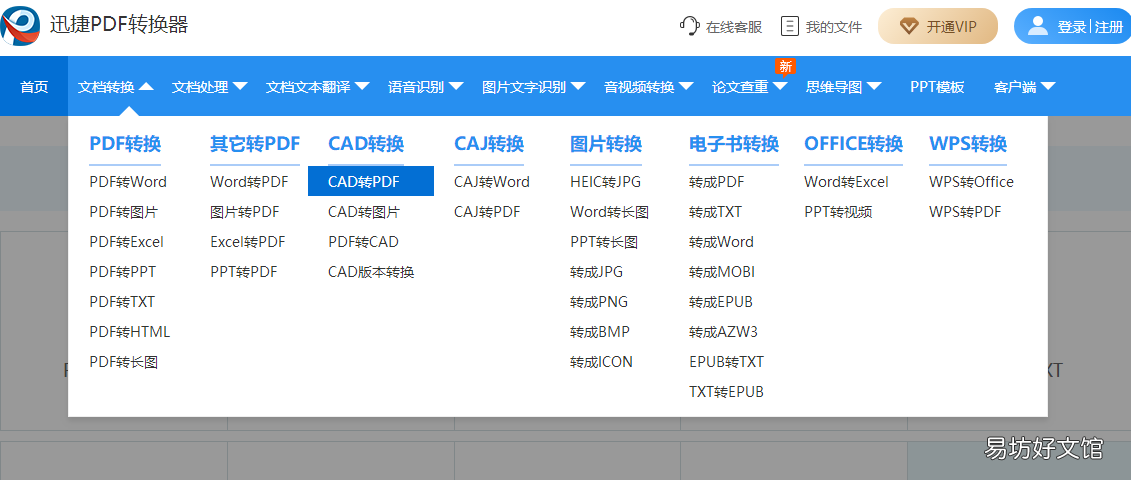
廢話不多說 , 直接進入操作過程 , 我們先打開迅捷PDF轉換器的在線網站 , 在首頁上可見到它的諸多菜單導航按鈕 , 鼠標移動到任何一個按鈕上 , 點擊一下就可以看到它的子級菜單了 。
【pdf導入cad后編輯操作流程 pdf導入cad不顯示】我們可以在【CAD轉換】的一級菜單下找到【CAD轉PDF】 。
文章插圖
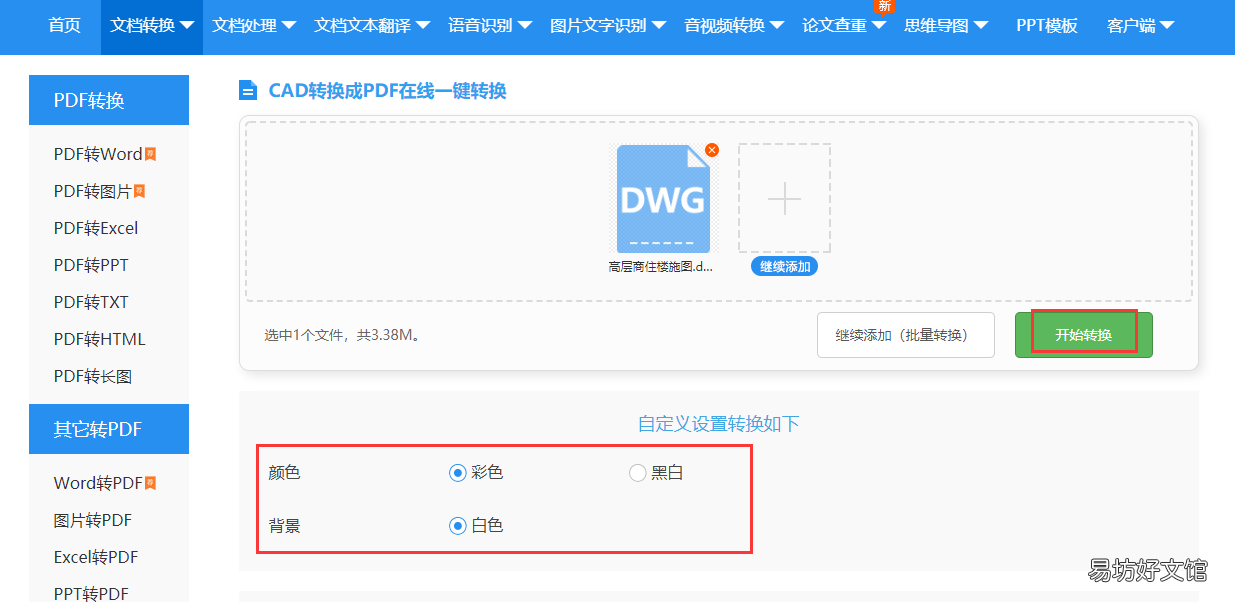
找到功能按鈕后 , 切換頁面 , 添加文檔即可設置輸出參數進行轉換 。轉換好的文檔會自動保存在網站的【我的文件】里 , 一個月后才會被清理掉 。網站支持批量導入圖紙文檔 , 不過普通用戶只能同時導入四份2MB以內的文檔 。
文章插圖
第二種:電腦軟件的操作方法
接著說下電腦軟件轉換的方法 , 首先需要獲取軟件進行安裝、運行 。打開后 , 先在頂部的菜單導航欄中熟悉一下功能 , 著重看一下【CAD轉換】的子級菜單欄 , 它支持cad轉pdf外 , 還能cad轉圖片、pdf轉cad等 。
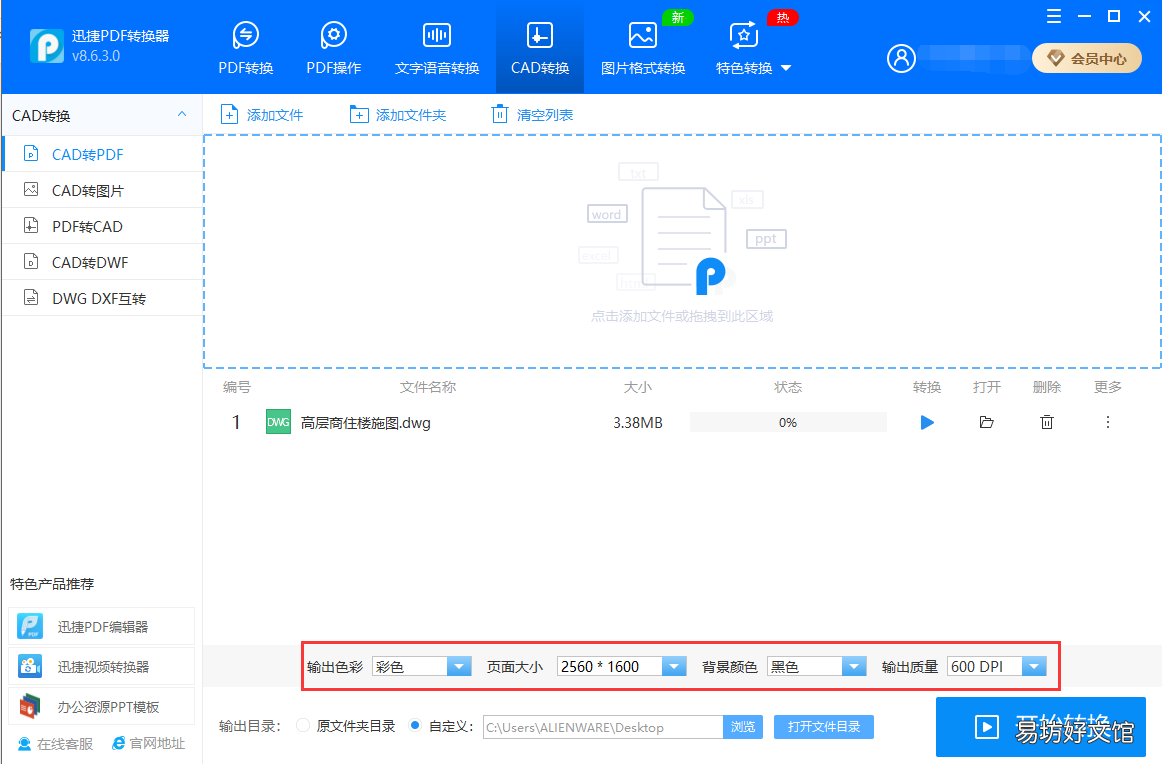
我們今天先操作示范進入【CAD轉PDF】窗口 , 接著導入文件 , 設置好圖紙的輸出色彩、頁面大小、背景顏色和輸出質量 , 輸出質量的數值越高 , 就越清晰 。
文章插圖
好了 , 以上兩種方法的步驟簡單嗎?對比網站的話 , 電腦軟件支持導入50mb以上的文檔哦 , 有需要的話歡迎使用 。
推薦閱讀


- CAD圖形可以復制不能移動
- CAD中圖形如何擺正
- CAD圖形線條怎么偏移不了
- 微信運動數據可以小米手環導入嗎
- 怎么恢復CAD圖形
- CAD傾斜的圖形怎么變正
- CAD轉化PDF后不居中
- cad打開提示圖形文件無效如何解決
- 妙筆生花如何將導入照片變成線稿
- cad怎么調整圖形大小