
Mac無音原因及應對方法 mac沒有聲音怎么設置
如果聽不到Mac揚聲器的聲音怎么辦?首先,確定所使用的 App 中的任何音量控制都沒有調到最低 。同時,嘗試播放其他音頻文件、CD 或 DVD,或者嘗試在其他電腦或媒體播放器上播放文件或光盤以隔離問題 。然后嘗試以下解決方案 。
如果您嘗試通過電腦的內建揚聲器來聆聽拔下所有耳機或外置揚聲器 。
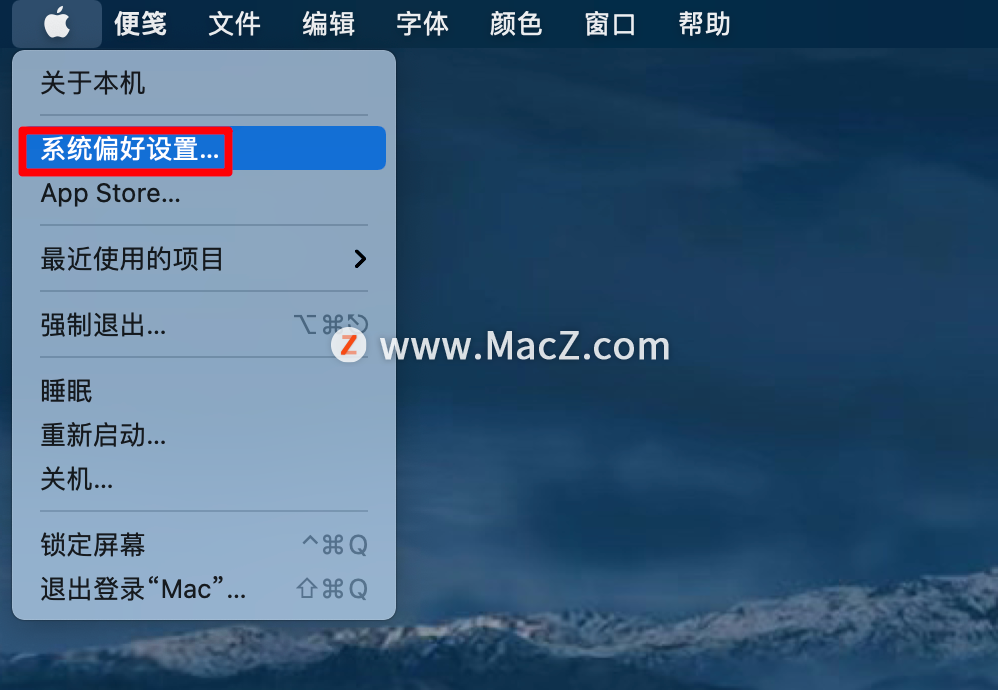
在 Mac 上,選取蘋果菜單

文章插圖
>“系統偏好設置”,
文章插圖
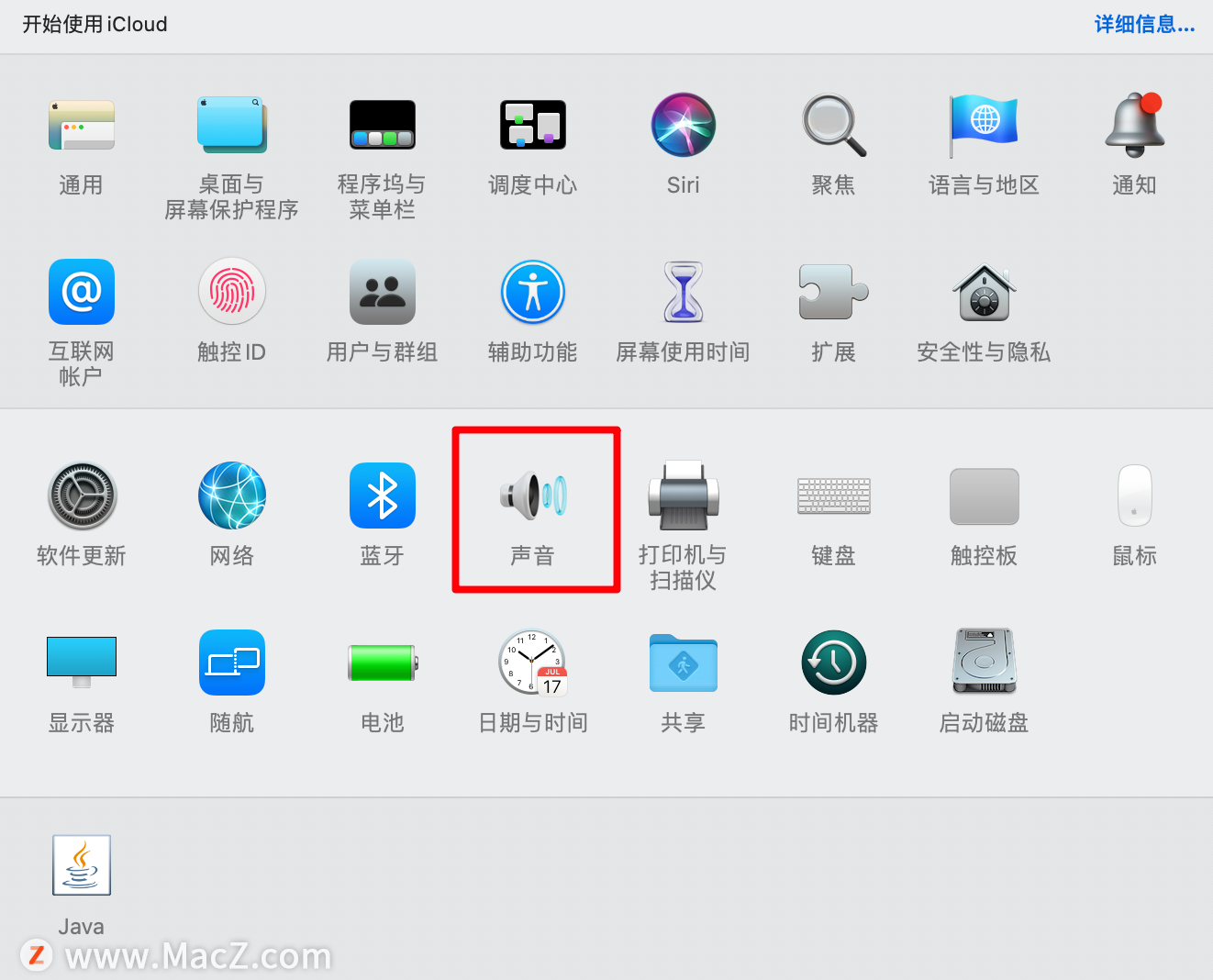
點按“聲音”,然后點按“輸出” 。
文章插圖
確定已選中“內置揚聲器”,“輸出音量”滑塊沒有完全在最左側,并且沒有選中“靜音”復選框 。
如果您嘗試通過外置揚聲器來聆聽確保揚聲器已插入 Mac 或顯示器上的音頻輸出端口,如果需要的話,也接入電源 。檢查外置揚聲器上的電源開關和音量調整 。如果需要,請打開揚聲器電源并調整揚聲器音量 。
在 Mac 上,選取蘋果菜單

文章插圖
【Mac無音原因及應對方法 mac沒有聲音怎么設置】 >“系統偏好設置”,點按“聲音”,然后點按“輸出” 。如果 Mac 只有一個音頻端口,請點按“音頻端口動作”彈出式菜單,選取“聲音輸出”,然后確保選擇您的外置揚聲器 。
如果您嘗試通過僅連接到 Mac 或顯示器上 USB 端口的揚聲器或耳機來聆聽,請選取蘋果菜單 >“系統偏好設置”,點按“聲音”,然后點按“輸出” 。確保選擇了外置 USB 揚聲器 。打開“系統信息”,點按邊欄中“硬件”部分內的“USB”,然后確定您的揚聲器已列出 。如果尚未列出,請嘗試拔下揚聲器,然后再次插回 。
如果您的外置揚聲器仍然不工作,請查看揚聲器附帶的說明 。
如果您嘗試通過顯示器的內建揚聲器來聆聽拔下 Mac 上的所有耳機或外置揚聲器 。
確定顯示器上的電纜已連接到 Mac 的端口 。
選取蘋果菜單

文章插圖
>“系統偏好設置”,點按“聲音”,然后點按“輸出” 。確定已在輸出設備列表中選擇“顯示器音頻” 。
如果您嘗試通過數碼接收器來聆聽如果您使用電腦的數碼輸出端口(并非所有電腦上都提供),選取蘋果菜單

文章插圖
>“系統偏好設置”,點按“聲音”,然后點按“輸出” 。確定已在輸出設備列表中選擇“數碼輸出” 。
確定已使用數碼光纜將電腦連接到數碼接收器,并且您的接收器已設置為接收數碼輸入(請參閱接收器附帶的信息) 。
嘗試調整接收器上的音量 。在使用數碼輸出時,您不能使用電腦的音量控制來調整音量 。
推薦閱讀


- 買房子,今天銀行審批沒過關,原因是老公瞞著我在外面借了很多貸款,我現在要怎么辦?
- 燃氣灶火小是什么原因
- 小便膀胱痛是由什么原因引起的呢?
- 陰道點狀出血的原因有哪些
- ?月經過后小肚子疼是什么原因?
- ?白帶有炎癥的原因和治療方法?
- 陰道口痛癢的原因有哪些
- 晚上小腿肚酸脹是什么原因
- 電磁爐炒菜粘鍋原因有哪些
- 真實原因及潛在隱患 手機收不到驗證碼是什么原因