
電腦上信息如何截圖 怎么截屏
相信在使用電腦辦公、娛樂的時候 , 都會用到截圖操作 。
而電腦截圖的方式也是多種多樣 , 部分截圖操作還需要借助某種介質才能保存為圖片 。

文章插圖
此次小編就整理了電腦常用的 8 種截圖方法 , 支持任意截取不規劃圖像畫面 。
一、電腦快捷鍵截圖1、全屏截圖
鍵盤按住Print Screen鍵(通常簡寫為Prtscr)可截取整個電腦屏幕 , 截取后打開畫圖軟件ctrl v鍵可直接在文檔中保存 。

文章插圖
2、窗口截圖
鍵盤按住Alt Print Screen鍵 , 可截取打開的程序活動窗口 , 不截取整個屏幕 , 截取后打開畫圖軟件ctrl v鍵可直接在文檔中保存 。
文章插圖
3、任意框選截圖
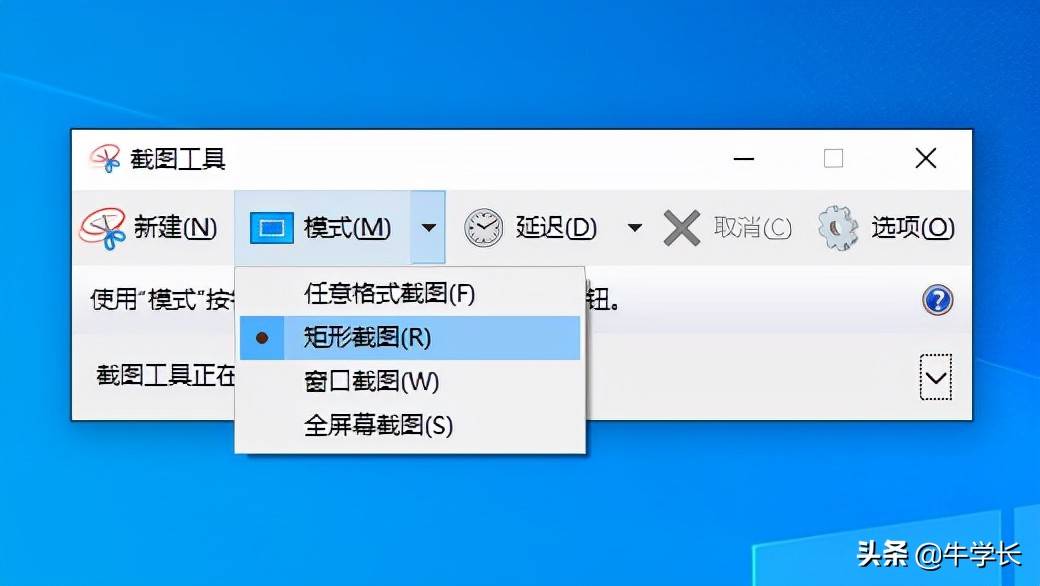
一般Windows電腦自帶一個截圖工具 , 鼠標左鍵Win圖標 , 可直接輸入“截圖工具”選擇附件文件夾下的截圖工具 , 打開即可使用 。
截圖有4種模式:任意格式截圖、矩形截圖、窗口截圖、全屏幕截圖 。
文章插圖
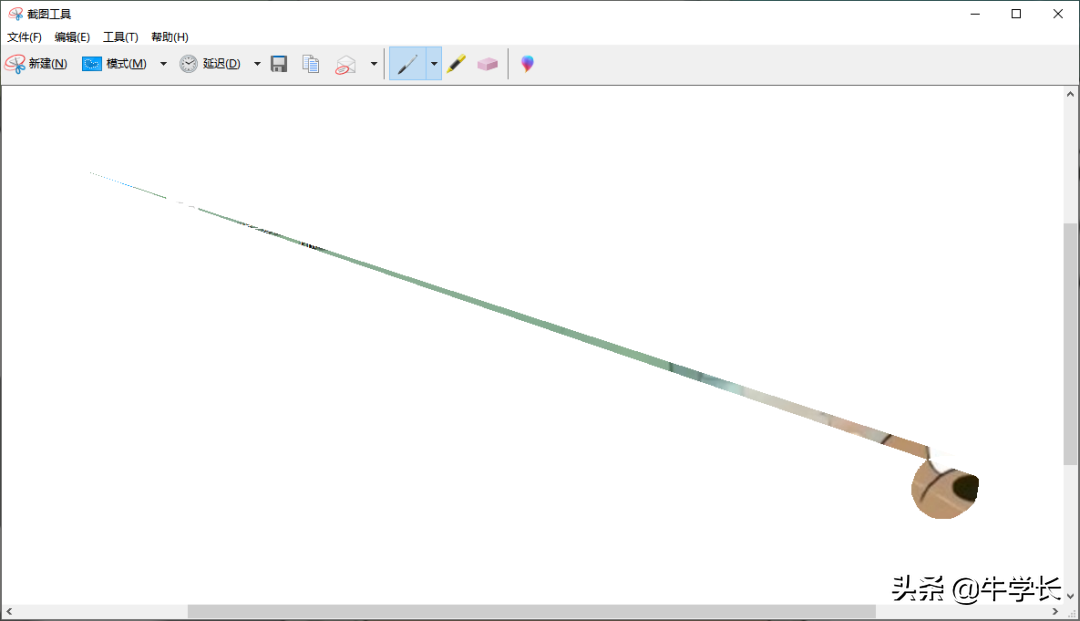
其中 , 任意格式截圖就支持電腦進行不規則截圖 。
這種模式下鼠標就相當于畫筆 , 你可以自由圈出某一塊內容進行截圖 。
文章插圖
二、借助第三方應用1、office文件截圖
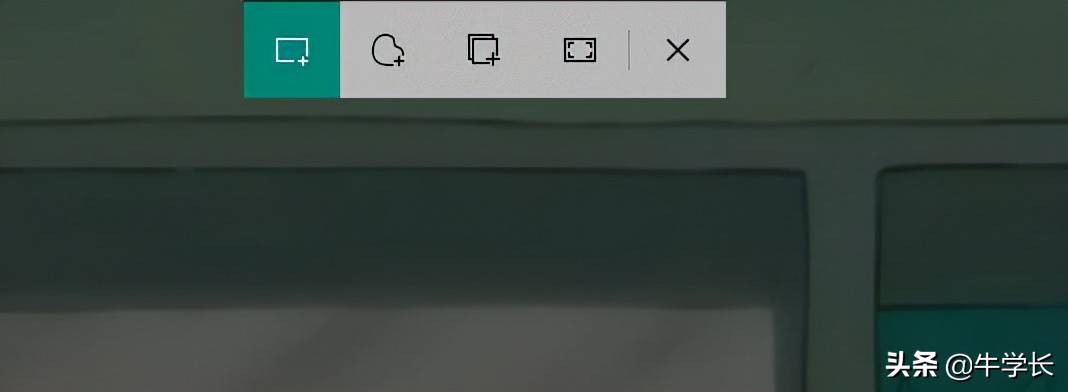
若電腦中安裝office2010及以后的版本 , 有onenote附件 , 可按下Windows shift s鍵進行截圖 , 里面有3個截圖方式選項 , 分別為:
矩形截圖、任意形狀截圖、全屏截圖 。
文章插圖
任意形狀截圖 , 同樣支持電腦屏幕任意不規則截圖 。
2、QQ截圖
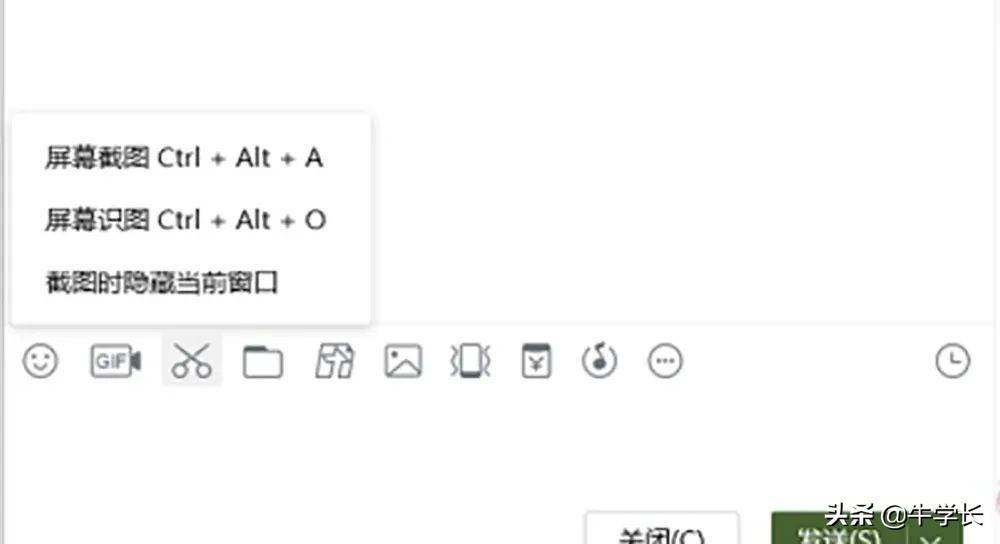
打開運行QQ軟件 , 在對話框里點擊剪刀的圖標可進行截圖 , 截圖快捷鍵按ctrl alt A鍵 。
文章插圖
3、/企業截圖
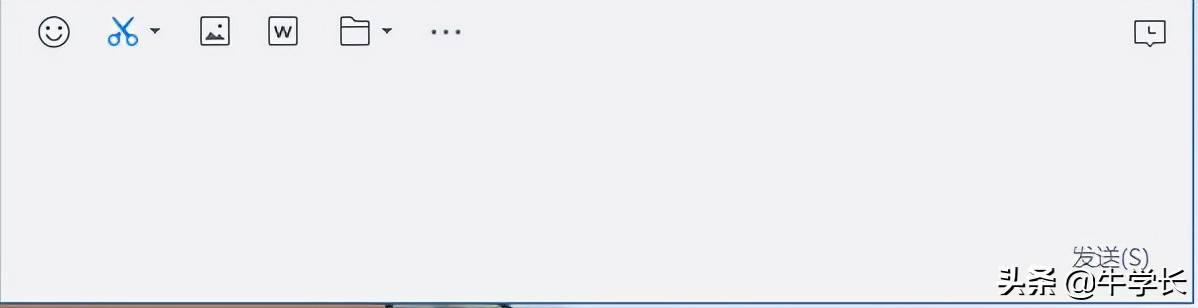
打開運行聊天對話框 , 點擊剪刀工具 , 截圖快捷鍵按住alt a鍵或shift alt a鍵 。
文章插圖
4、瀏覽器截圖
一些瀏覽器也是自帶截圖功能的 , 直接點擊瀏覽器中的相機或剪刀圖標 , 即可進行截圖操作 。

文章插圖
如果使用的是Google瀏覽器 , 則需要先安裝截圖的插件 。
5、下載第三方專業截圖工具
除了使用以上方法 , 還可以下載安裝市面上專業的截圖工具 , 相對來說功能更全、更加智能 。
市面上專業截圖工具也很多 , 大家可以根據自己的需要選擇合適的電腦截圖小工具 。

文章插圖
當電腦遇到藍屏、硬盤數據丟失、想要恢復出廠設置等 , 可點擊文字跳轉往期內容:
推薦閱讀


- 舌尖上的美食經典句子 舉例與舌尖上的美食經典句子
- 淘寶網上開店流程 淘寶網上開店流程介紹
- 狐仙一般找什么人上身 什么樣人容易招狐仙
- 中國十大攝影圣地之內蒙木蘭圍場壩上草原
- 世界十大水上奇跡之維多利亞瀑布
- 電腦開機后變成了安全模式怎么辦 解決電腦開機后變成了安全模式怎么辦的方法
- 微信接收信息延遲怎么回事 你知道嗎
- 香煎紅杉魚的做法(私家菜)
- 陰莖上長肉粒怎么辦呢?
- 不同地區的婚姻登記信息為什么不聯網