
電腦如何共享打印機?
打印機的網絡共享分為兩種,一種支持網絡功能的,還有一種是不支持網絡功能的 。
支持網絡功能的共享實現方法,就是給打印機一個網絡端口一個IP,然后把他設置為共享打印機,然后用電腦掃描網絡設備,凡事能掃描到這臺打印機的,通過鏈接設置就可以實現獨立共享 。
不支持網絡功能的打印機共享就需要先將打印機鏈接到一臺電腦上,然后在電腦上設置打印機共享,其他電腦再在網絡上掃描到這臺打印機然后鏈接設置就可以實現打印機共享 。只不過鏈接打印機的電腦要處于開機狀態其他的電腦或設備才能共享使用這臺打印機 。
其他網友觀點感謝您的閱讀!
電腦實際上是可以共享打印機的!
一般來說,我們會建議在購買的時候去購買能夠微信或者WiFi共享的打印機 。
然而,我們可以根據WiFi鏈接,讓電腦或者手機鏈接打印機 。

文章插圖
普通的打印機——
1.我們需要做的第一件事,需要打開控制面板,硬件和聲音,找到或者查找到打印機 。
2.找到打印機,我們在找到打印機屬性
3.選擇共享,更改共享選項
【電腦如何共享打印機?】4.共享名,共享這臺打印機
5.網絡之后,我們需要打開網絡和共享中心,點擊更改高級共享設置
6.然后把網絡發展中的啟用網絡發現,以及共享打印打開
我們還需要設置另外一臺電腦,同樣打開網絡和共享中心,更改高級共享設置 。將其中的家庭網絡,共享網絡等等都給打開 。除了密碼共享關閉!
一般會在打開網絡后,出現共享的電腦的名稱,雙點擊然后出現打印機,并且右擊以后,鏈接!

文章插圖
注意,一般我們還是建議大家可以考慮的是多設置WiFi或者無線鏈接會更好一些 。
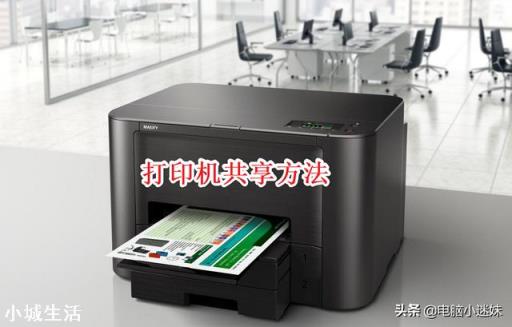
其他網友觀點打印機分為USB接口打印機和網絡打印機,共享的方法不同,但是無論哪種打印機,必須先下載好打印機驅動 。
文章插圖
一、打印機驅動的下載方法
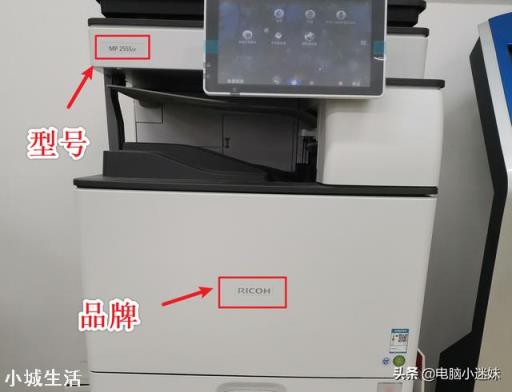
打印機機身上面會有烙印的品牌名稱,直接去官方網站下載驅動,不建議去第三方網站下載驅動,因為捆綁軟件或者病毒太多,更糟心的是,驅動未必就是與型號匹配的,也未必是最新版的 。
比如下圖這個網絡打印機,機身上面就明確寫了品牌和型號:
文章插圖
打印機品牌是RICOH,型號是MP 2555sp,那么我們就直接去RICOH的官方網站下載這個型號打印機的驅動吧 。
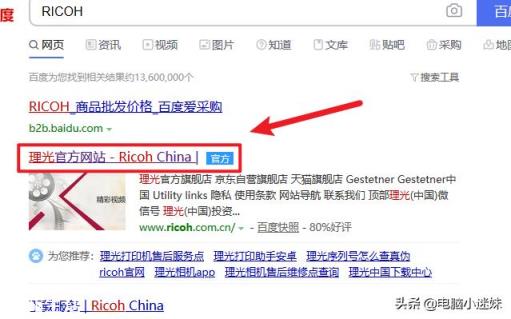
1、在百度搜RICOH,找到官網:
文章插圖
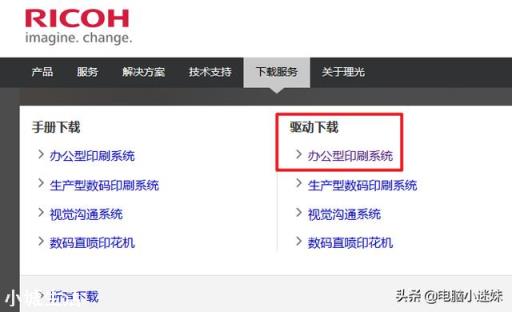
2、打開官網,找到驅動下載頁面:
文章插圖
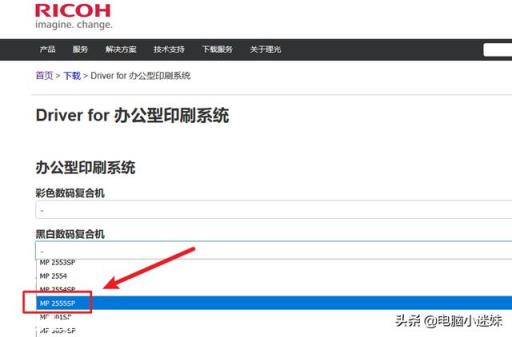
3、在列表里找到打印機對應的型號:
文章插圖
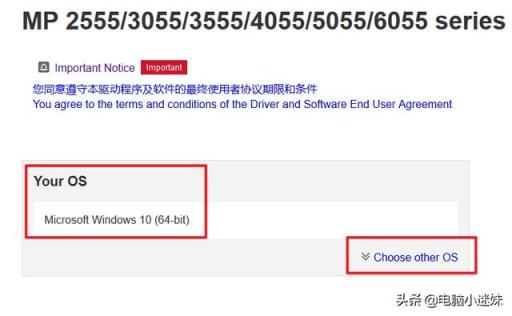
4、這個官網還自動檢測電腦系統,然后給出只有這個系統的驅動,如果是其它系統就選擇右下角的“Choose other OS”:
文章插圖
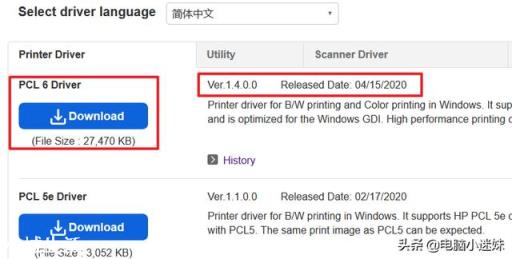
5、在驅動列表里,有驅動的各個版本,當然是下載最新版的啦:
文章插圖
下載好打印機驅動后,就可以開始安裝驅動,然后共享打印機了 。
二、網絡打印機的共享方法剛才下載的驅動就是小迷辦公室的網絡打印機,下面分步驟說說如何共享網絡打印機和各個電腦如何使用網絡打印機 。
先說原理,網絡打印機需要給它設置一個IP地址,然后辦公室其它電腦,通過這個IP地址來訪問網絡打印機 。
1、在網絡打印機設置里找到“網絡接口設置”,新的網絡打印機有有線接口和WiFi接口兩種,為了穩定性建議選擇有線接口:

文章插圖
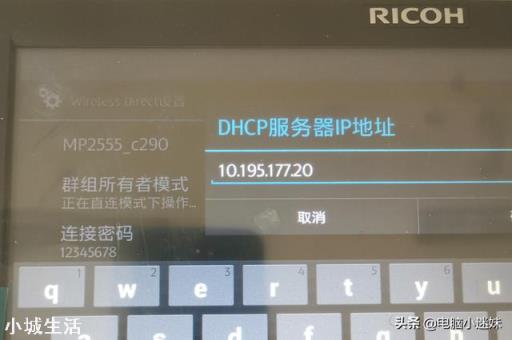
2、填入IP地址,注意這個IP地址末尾最好選擇數字比較高的,以免IP被占用:
文章插圖
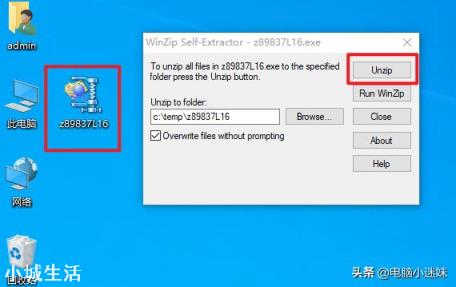
3、在辦公室其它電腦上面,打開剛才下載的驅動:
文章插圖
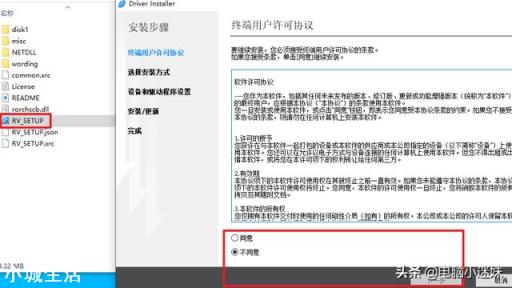
4、解壓后打開安裝程序,基本都是點擊下一步:
文章插圖
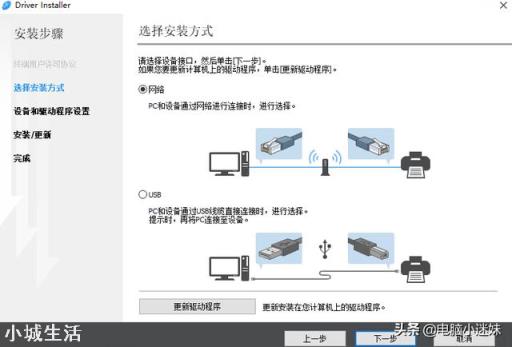
5、這里自然是選擇網絡:
文章插圖
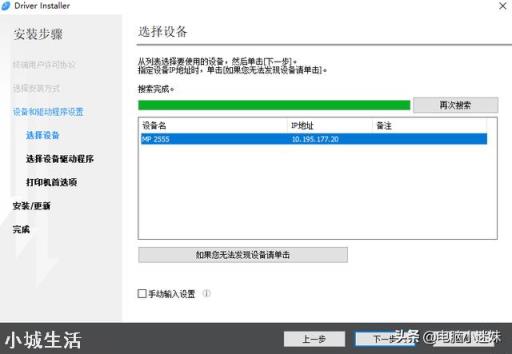
6、搜索打印機,或者通過剛才設置的IP來直接查找:
文章插圖
7、等待驅動安裝完成:
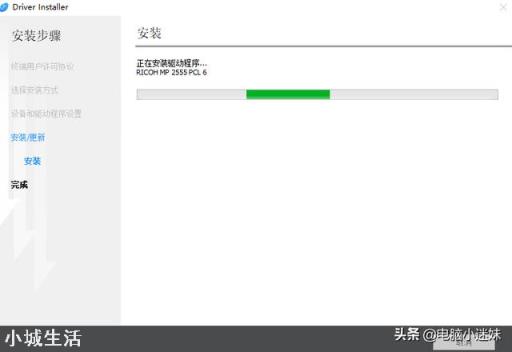
文章插圖
8、在控制面板的打印機設備里就可以看到,打印機出現啦:
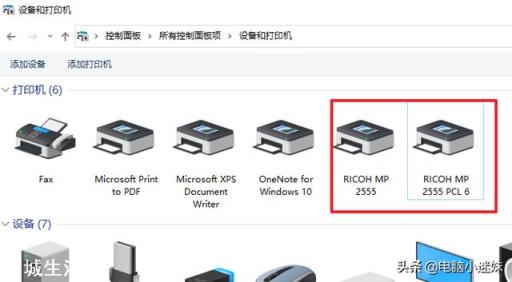
文章插圖
現在可以開始愉快的使用網絡打印機啦!
三、USB接口打印機的共享方法USB打印機目前還在很多小型辦公室里大規模使用,畢竟一臺打印機也能使用個七八年,沒有壞不可能就給換了哈 。
USB接口打印機的共享原理是:選擇一臺電腦作為主電腦(這臺主電腦不能關機,因為關機后別的電腦就無法打印了),通過USB線連接打印機,主電腦安裝打印機驅動,成功后共享這臺打印機,然后其它電腦通過主電腦IP地址來共享使用打印機 。
另外還有一點要注意,主電腦必須設置用戶名和密碼,其它電腦共享主電腦打印機的時候,是需要用到用戶名和密碼的 。
文章插圖
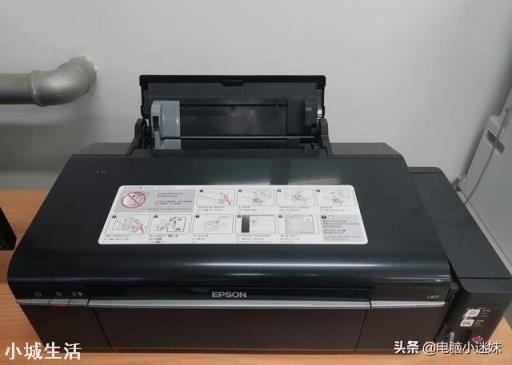
以小迷辦公室的愛普生彩色打印機型號EPSON L800為例演示吧 。
1、在官網下載USB接口打印機驅動,并安裝驅動,方法和上面網絡打印機方法一致,安裝成功后打開控制面板里的“設備和打印機”:

文章插圖
2、找到EPSON L800并在上面單擊右鍵,選擇“打印機屬性”:
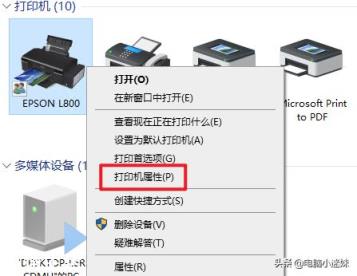
文章插圖
3、在“共享這臺打印機”前面打勾,還可以給起一個特別的名字:

文章插圖
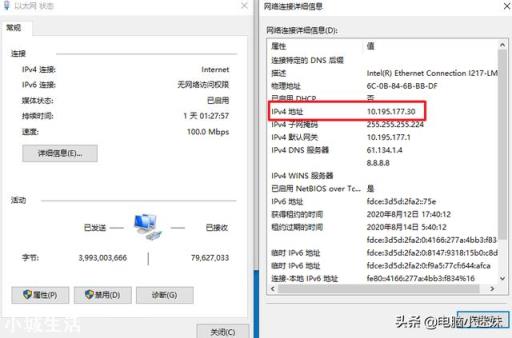
4、USB接口打印機共享就設置完了,查看主電腦的IP地址:
文章插圖
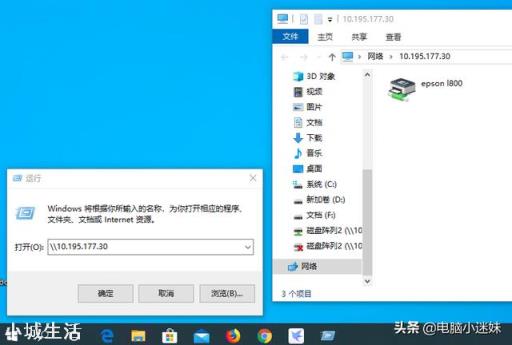
5、在其它需要共享打印機的電腦上面,打開運行,輸入主電腦IP地址:
文章插圖
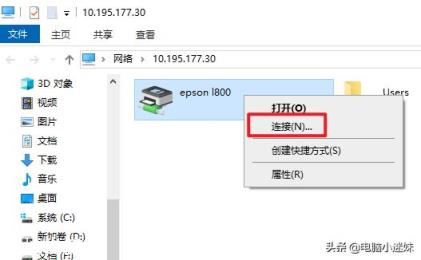
6、在找到的打印機上面右鍵單擊,選擇“連接”:
文章插圖
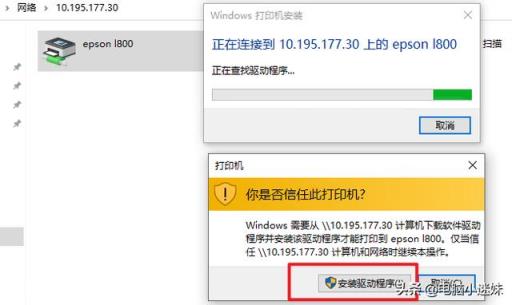
7、會從主電腦下載驅動,輸入主電腦用戶密碼和密碼,稍等一會就好了:
文章插圖
8、安裝成功后,控制面板就出現了這臺打印機:

文章插圖
會碰到的一些問題
打印機共享是一個經常會碰到各種問題導致無法成功共享的話題,如果共享失敗,需要檢查這幾個地方:
主電腦的網絡共享是否開啟防火墻是否放過了打印機主電腦用戶名和密碼是否正確主電腦是否去掉了休眠模式打印機驅動是否與型號匹配當然還有其他各種未知的小bug,一言難盡,遇到問題的朋友可以給小迷留言 。
推薦閱讀


- 如何對付小三?挽回愛情
- 從“包辦婚姻”到“自由選擇”,如何把喜歡的人追回家?
- 什么是假性分手?什么是真性分手?如何識別
- 如何甩掉自卑心理
- 小栗旬近況如何 小栗旬個人資料簡歷
- 兩性生活:教你如何成為一個調情高手
- 被拒絕的時候,十二星座會如何應對?
- 拍婚紗照新郎發型如何選 這5種發型值得選
- 網戀怎么和女生聊天 如何正確刷好感度
- 女人如何美白 銀耳美白的方法