
CAD入門案例詳解 cad實例
cad實例(CAD入門案例詳解)
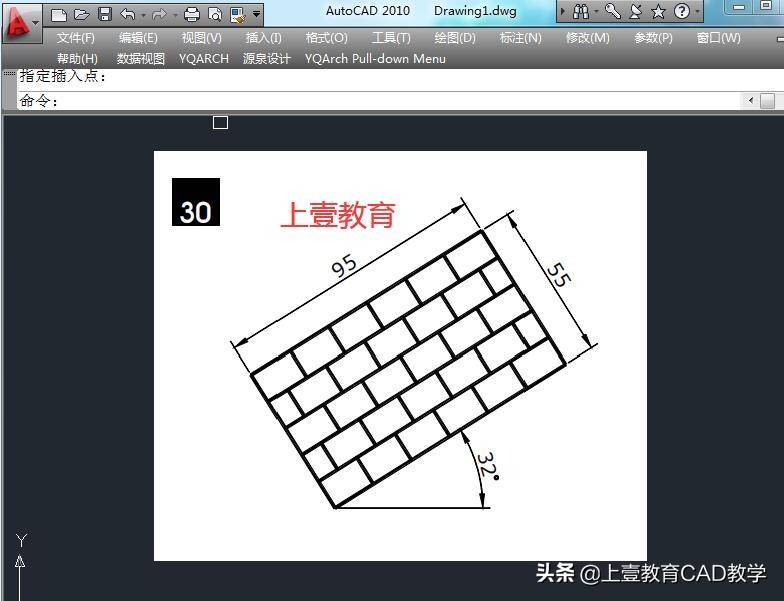
繪制這個圖紙:
文章插圖
圖1
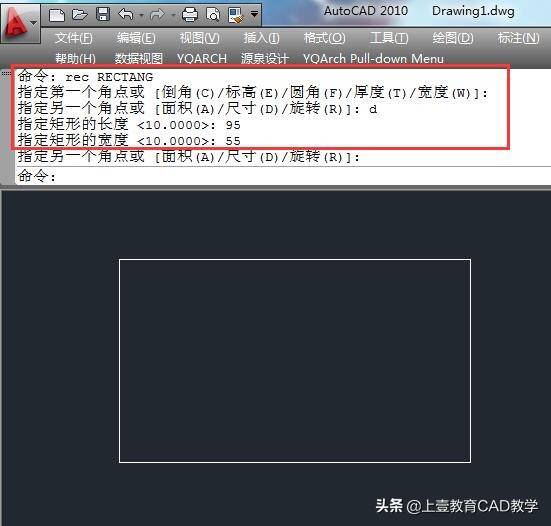
具體操作步驟如下:1、命令行輸入矩形命令【REC】 , 空格 , 點擊鼠標左鍵指定一個角度 , 選擇尺寸【D】,輸入長度【95】 , 寬度【55】!單機鼠標左鍵確定 。
文章插圖
圖2
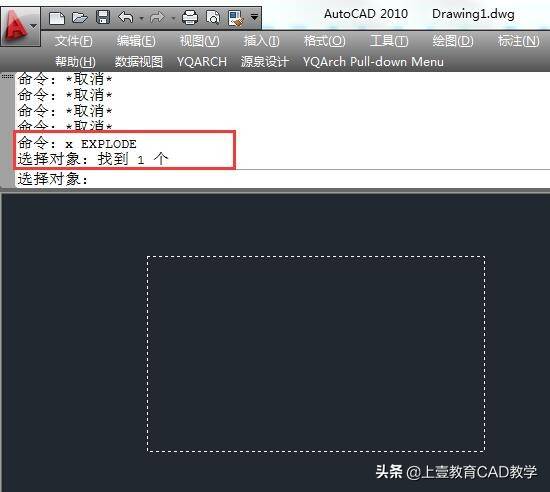
2、命令行輸入分解命令【X】 , 選擇矩形 , 將其分解!
文章插圖
圖3
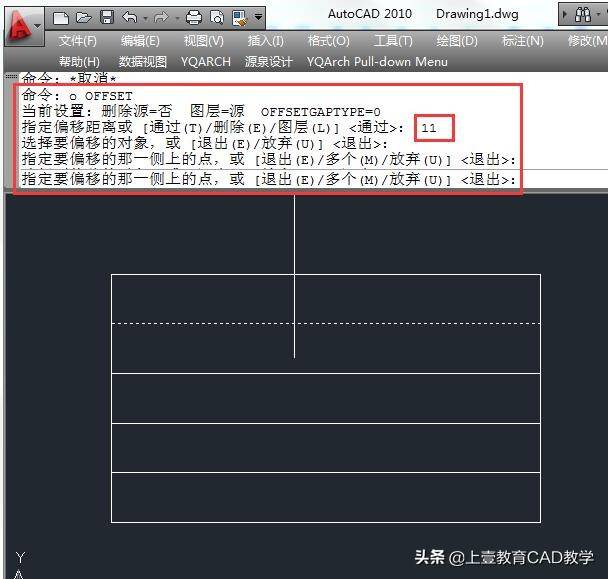
3、輸入偏移命令【O】 , 輸入偏移距離【11】 , 將最下面的直線往上依次進行偏移!
文章插圖
圖4
4、再輸入偏移命令【O】 , 輸入表達式公式【'cal】空格 , 再輸入【95/6】 , 【Enter】回車確定 , 選擇左邊的直線作為偏移對象 , 往右偏移!
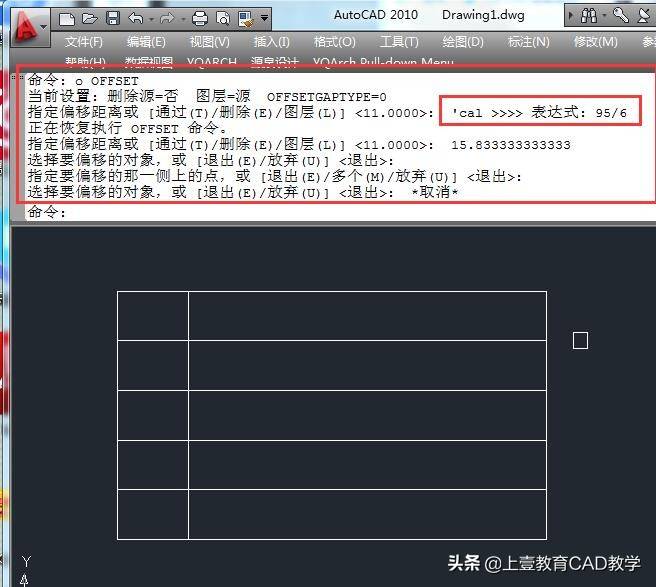
文章插圖
圖5
5、輸入修剪命令【TR】,刪除對于的部分! 如下圖

文章插圖
圖6
6、輸入直線命令【L】空格 , 再輸入【m2p】空格 , 如下圖選擇箭頭所指的兩個點 , 就是自動捕捉中點 , 再往上繪制一條直線!如下圖
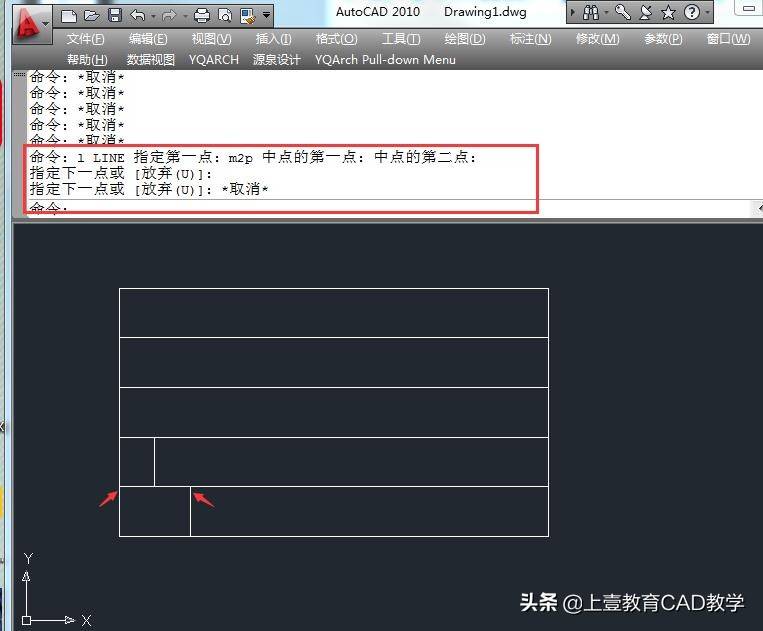
文章插圖
圖7
7、命令行輸入【AR】空格 , 按如圖所示 , 行數【3】 , 列數【6】 , 【行距】如下圖1所示 , 捕捉橙色線段距離作為行距!【列距】如下圖2所示 , 捕捉紫色線段距離作為列距 , 再選擇兩天線段為對象 , 確定即可!

文章插圖
圖8

文章插圖
圖9
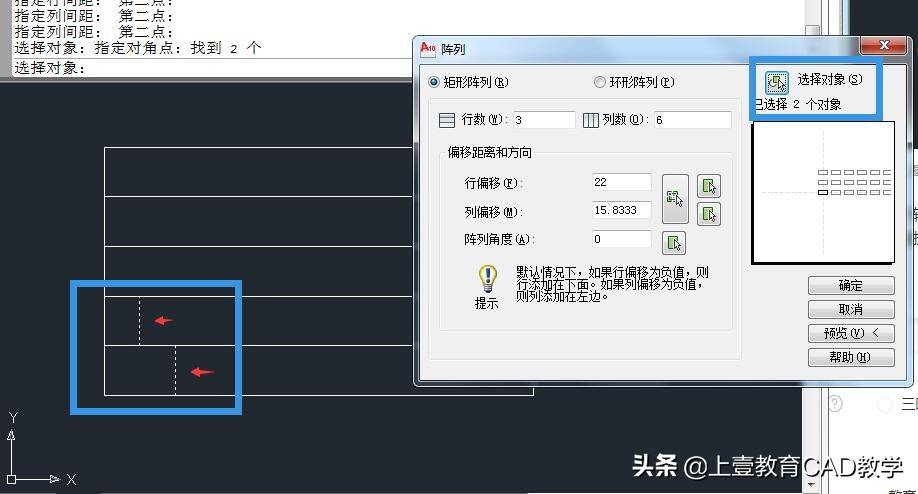
文章插圖
圖10
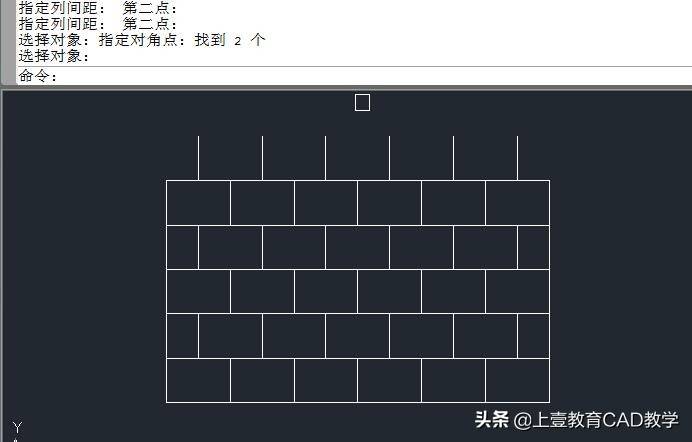
文章插圖
圖11
8、刪除矩形外多余的線段!再輸入選擇命令【RO】空格 , 輸入角度【32】空格確定!再進行標注即可搞定!
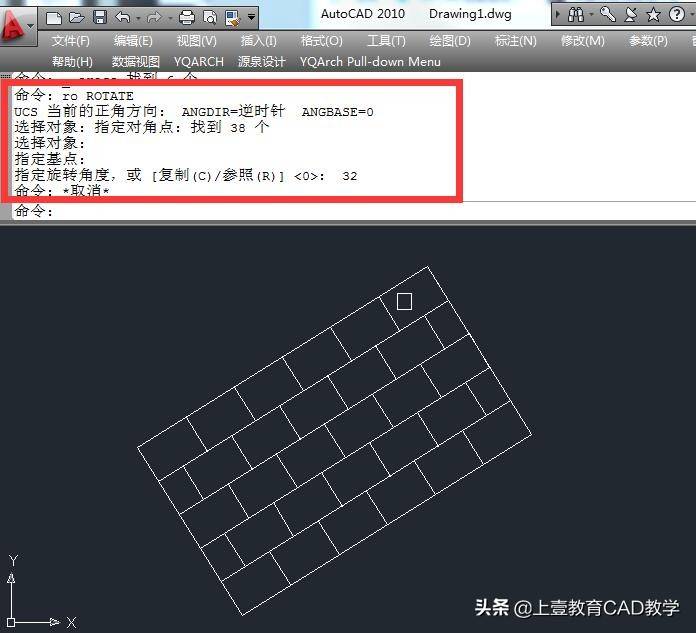
文章插圖
圖12
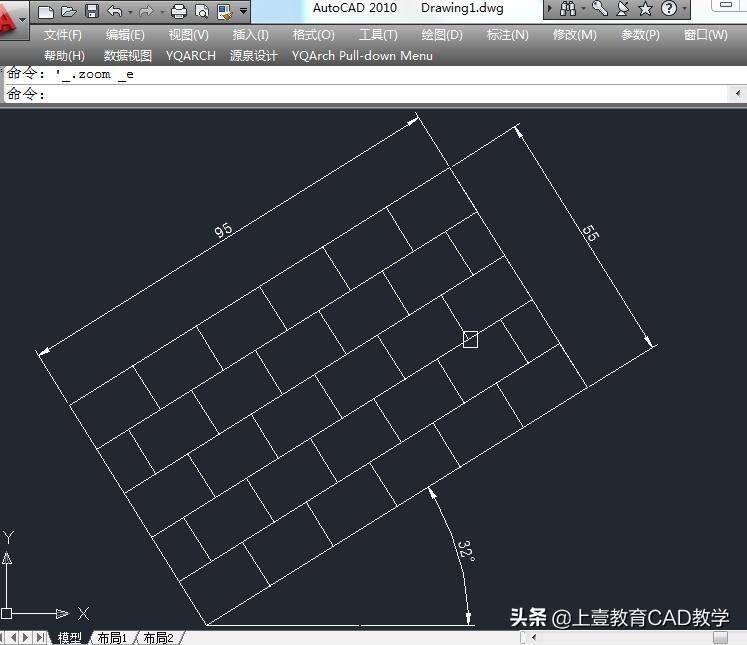
文章插圖
【CAD入門案例詳解 cad實例】
推薦閱讀


- 樂觀情緒從小培育省心省力
- 如何讓寶寶喜歡閱讀
- 現在買手機,買入門5g,還是買去年發布的旗艦4g手機呢?
- 如何根據了解的投資者信息對投資者進行評估,設立準入門檻是必須的
- CAD2010在win7上怎么安裝 win7系統怎么安裝CAD2010
- 如何使CAD中的圖形快速居中顯示
- cad程序崩潰后查找自動保存文件
- ps新手教程 ps教程入門怎么學
- 《荒誕世界》MP3歌詞-Cady
- 《Love Actually》MP3歌詞-Cady Groves