
刪除word所有空行
打開需要進行修改的Word文檔,按住shift選中需要修改的敵方 。再按下ctrl加t鍵打開導航欄,點擊菜單找到文本框,選擇替換按鈕,在查找內容中點擊兩次段落標記,替換內容中點擊一次即可刪除所有空行 。
步驟一
文章插圖
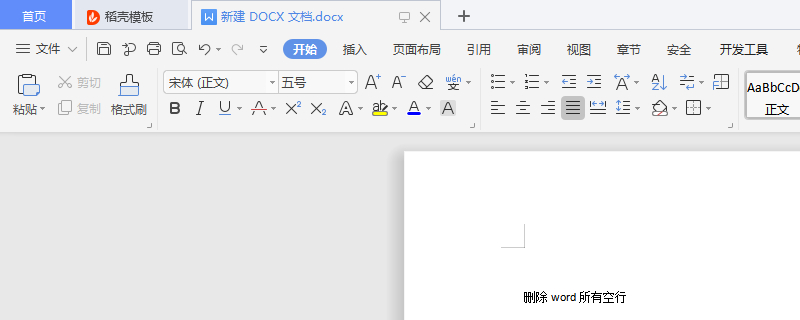
打開需要處理的word文檔,查看需要刪除空行的地方,按住快捷鍵“Shift”選中需要修改的文字段落 。
步驟二
文章插圖
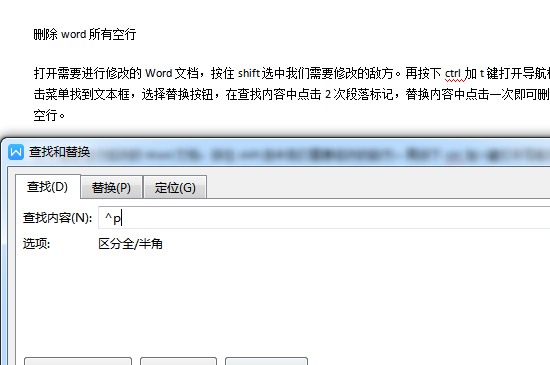
使用快捷鍵“Ctrl+F”,找到導航欄,將文本框下拉找到替換功能按鈕,進行替換 。
步驟三

文章插圖
在打開的的對話框中,在查找內容框中輸入^P^P,替換內容框中輸入^P,確認后可以看到原本的空行少了一半,重復次步驟即可 。
步驟四

文章插圖
最后回到Word主界面中,進行瀏覽檢查,還有空行就點擊刪除鍵,直到字段格式恢復正常 。
【刪除word所有空行】
推薦閱讀


- 電腦上的所有軟件都打不開怎么辦
- word如何刪除全部批注
- 如何去掉word里面的換行符
- 說起四川美食所有人想到的是火鍋了。四川各地美食你們都知道嗎?
- 抖音卸載了從新下載能恢復原樣嗎 重新下載抖音可以恢復所有資料嗎
- 怎樣在word中制作練字用表格 如何在word中制作練字用表格
- 微信刪除了對方還能看到朋友圈嗎 你知道嗎
- 刪除的短信如何恢復 下面讓我們一起來學習一下吧
- 感謝所有守護魚魚的人
- 貓咪打噴嚏是什么原因?怎么治療?