
演示機型:聯想天逸510S
系統版本:Windows10
具體操作如下:
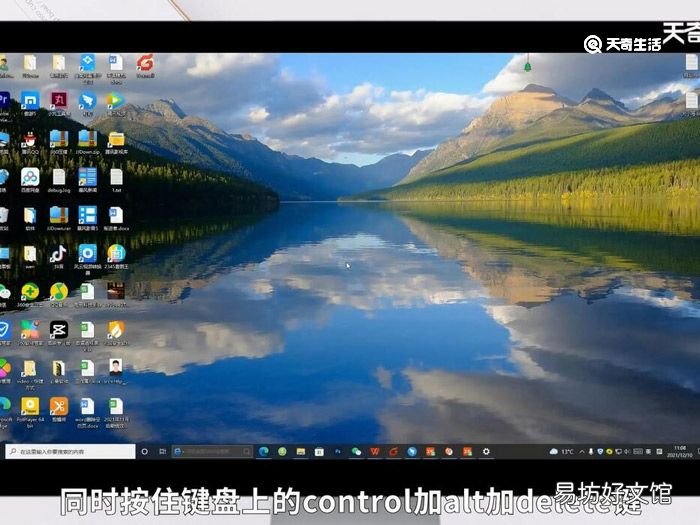
1.同時按住鍵盤上的control加alt加delete鍵 。
文章插圖
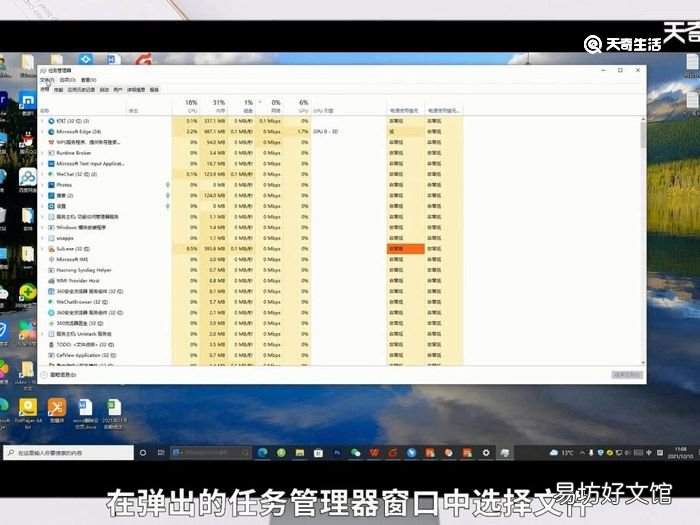
2.在彈出的任務管理器窗口中選擇文件 。
【windows資源管理器已停止工作怎么解決 windows資源管理器已停止工作解決辦法】
文章插圖
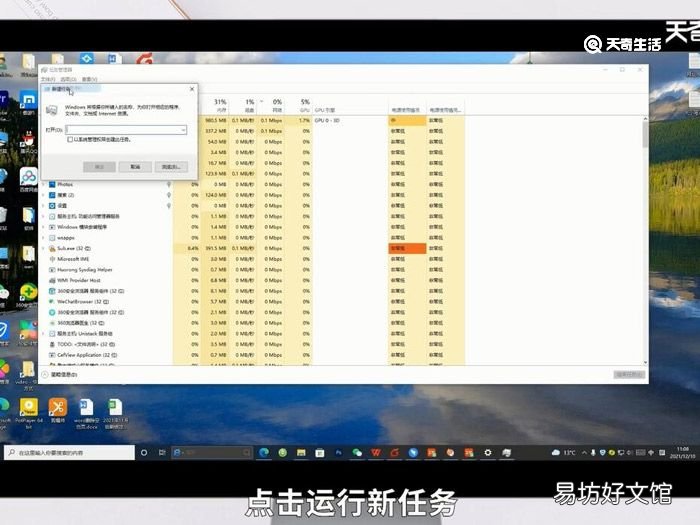
3.點擊運行新任務 。
文章插圖
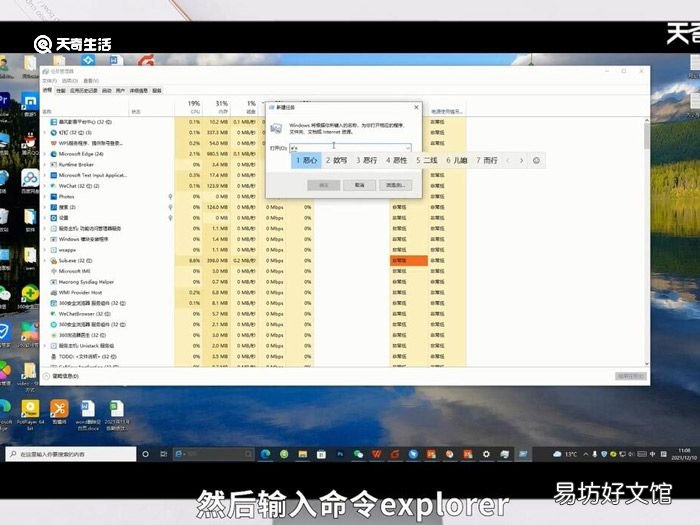
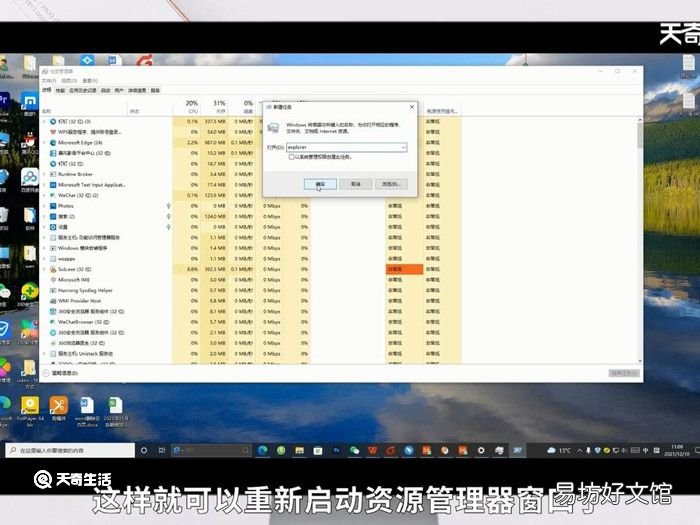
4.然后輸入命令explorer 。
文章插圖
5.然后點擊確定按鈕 , 這樣就可以重新啟動資源管理器窗口了 。
文章插圖
總結:重啟資源管理器的方法是同時按住鍵盤上的control加alt加delete鍵,在彈出的窗口中選擇文件,點擊運行新任務 。然后輸入命令explorer,點擊確定就可以重新啟動了 。
推薦閱讀


- 文件管理器里的視頻怎么打不開
- windows10ie瀏覽器怎么打開 win10ie瀏覽器怎么打開方法
- windows截圖快捷鍵,windows截圖快捷鍵設置
- 三星SIM卡管理器在哪
- win7關機快捷鍵是什么,windows7電腦關機快捷鍵是什么
- 鍵盤打字換行按哪個鍵 鍵盤打字怎么換行
- windows10語言欄沒了windows10語言欄沒了怎么辦
- 電腦怎么看系統是windows7還是10電腦查看系統是windows7還是10的方法
- win7截圖快捷鍵是什么,windows7截圖快捷鍵ctrl
- windows驅動器未就緒怎么辦 windows驅動器未就緒如何解決