
演示機型:聯想天逸510s
系統版本:Windows10
軟件版本:Photoshop2020
當拍攝得或保存得圖片不夠清晰時 , 可以使用Photoshop軟件對圖片進行清晰都調整,使得圖片更清晰 。
視頻Photoshop調整圖片清晰度操作步驟如下:
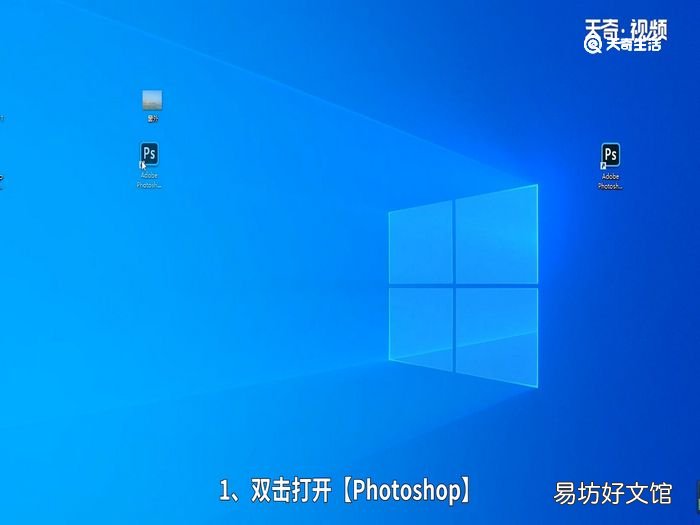
1、雙擊打開【Photoshop】;
文章插圖
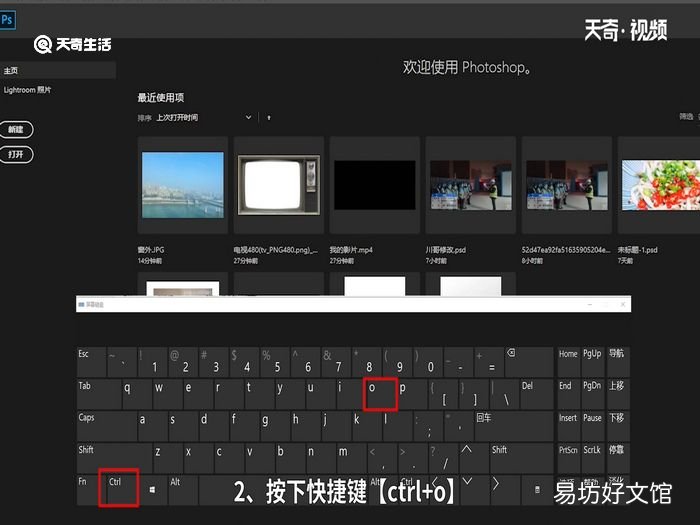
2、按下快捷鍵【ctrl+o】;
文章插圖
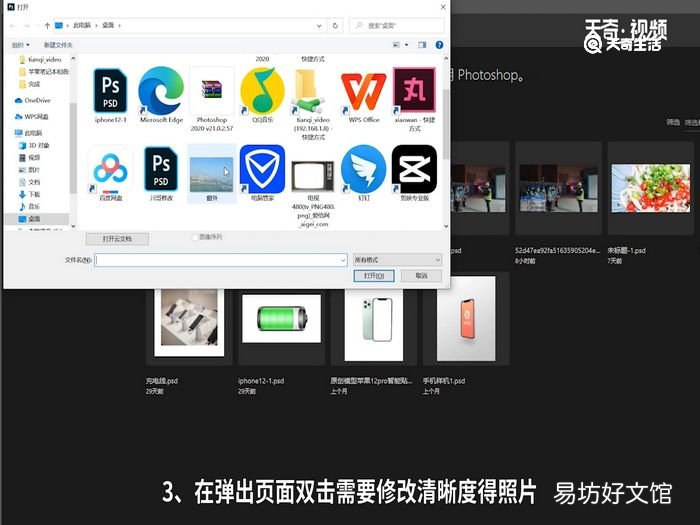
3、在彈出頁面雙擊需要修改清晰度得照片 。
文章插圖
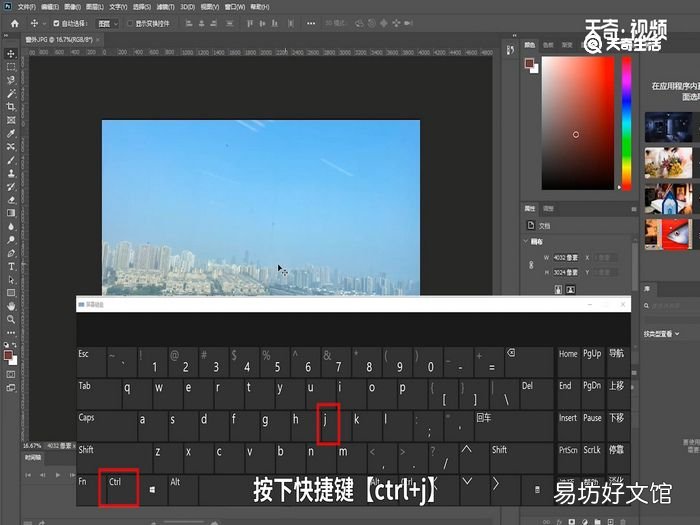
4、等待照片導出后,按下快捷鍵【ctrl+j】,復制圖層;
文章插圖
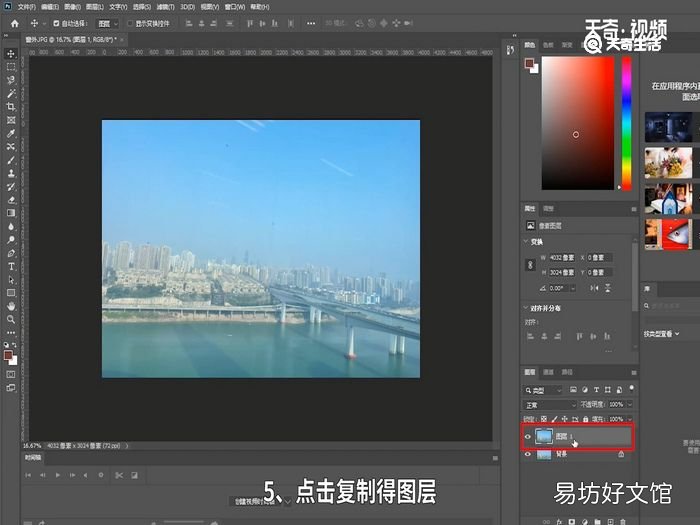
5、點擊復制得圖層;
文章插圖
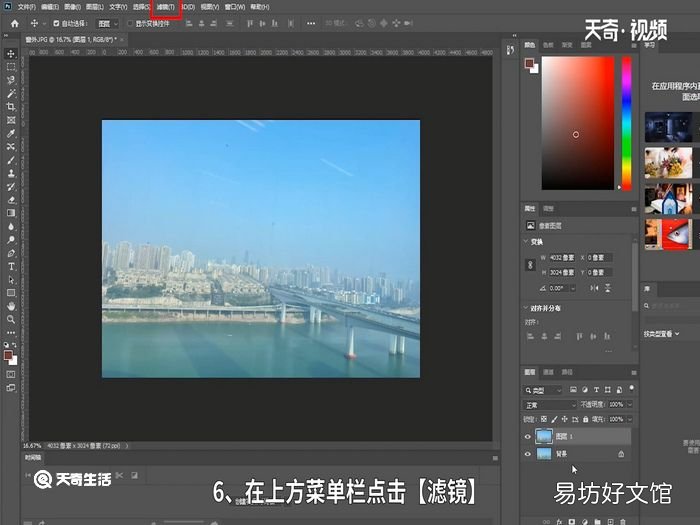
6、在上方菜單欄點擊【濾鏡】;
文章插圖
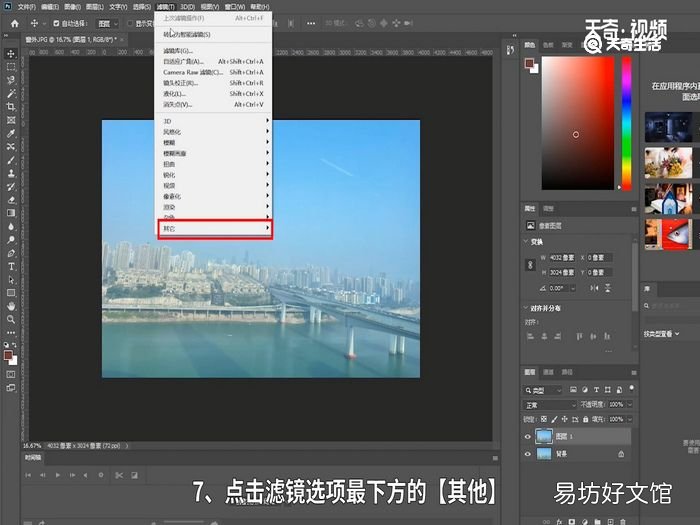
7、點擊濾鏡選項最下方得【其他】;
文章插圖
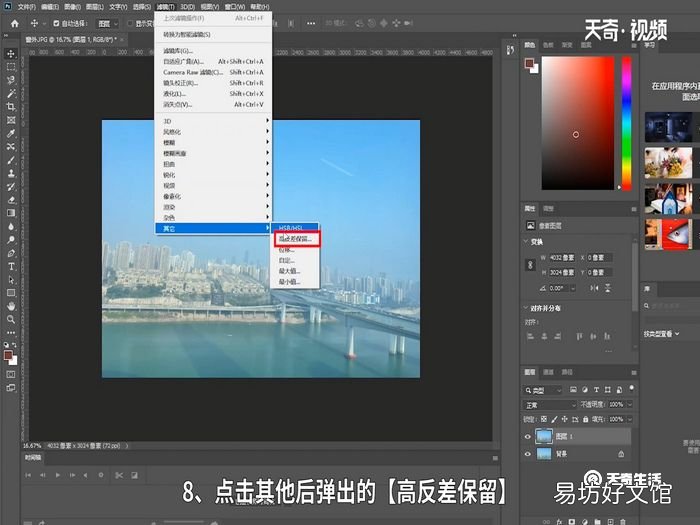
8、點擊其他后彈出的【高反差保留】;
文章插圖
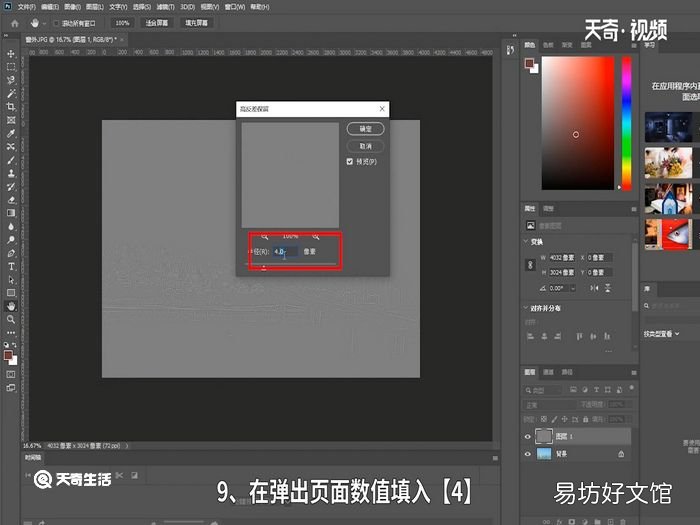
9、在彈出頁面數值填入【4】;
文章插圖
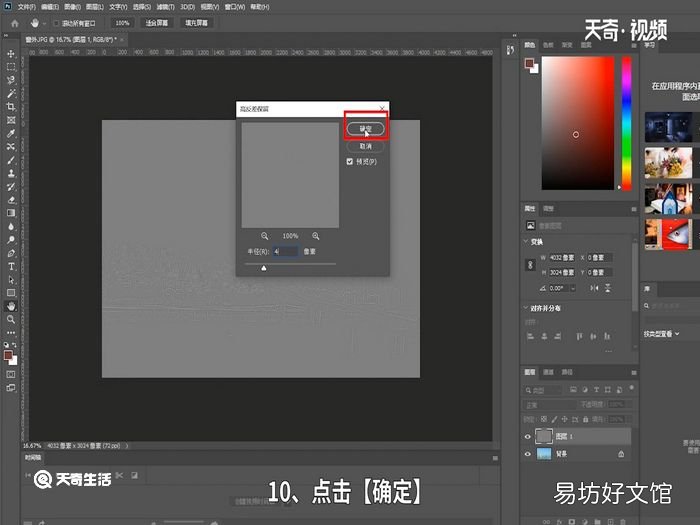
10、點擊【確定】;
文章插圖
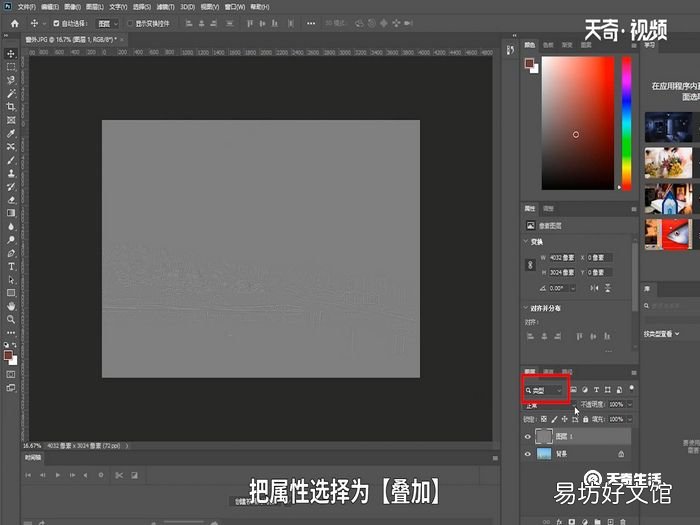
11、在圖層面版上方,把屬性選擇為【疊加】; 即可查看到圖片模糊得地方變得更清晰 。
文章插圖
溫馨提示:ps調整清晰度的照片可能會很生硬,所以最好在拍攝照片時,構圖清晰 , 避免拍糊 。
【ps怎么調清晰度 ps調清晰度】
推薦閱讀


- 王者榮耀怎么注銷角色
- 登山膝蓋疼是怎么回事呢
- 登山杖怎么使用呢
- 蘋果手機從哪里下載東西 蘋果怎么下載軟件
- Air Pods盒子丟了怎么找 Air Pods盒子丟了如何找
- 籃球里拉桿怎么練好
- 孕婦可以吃臭豆腐嗎 臭豆腐是怎么做的
- 長沙怎么落戶
- 微信版花唄功能怎么開通 微信版花唄功能如何開通
- 太陽能水溫怎么調