
演示機型:聯想天逸510S
系統版本:Windows10
軟件版本:WPS2021
利用rank函數排名的方法如下:
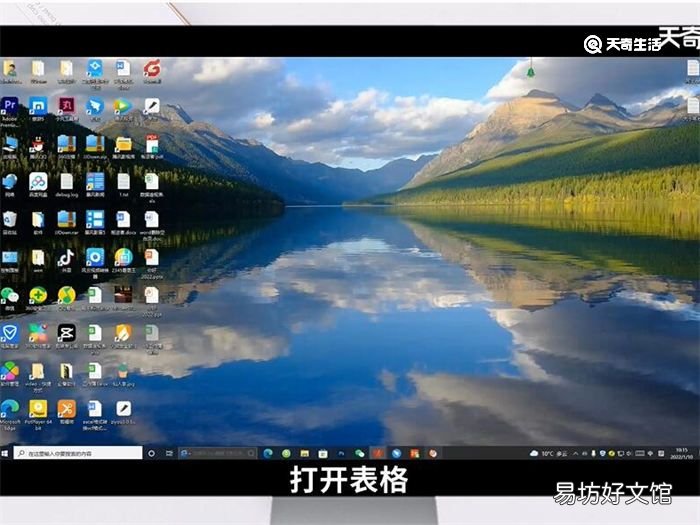
1、打開表格 。
【怎樣用rank函數排名 如何用rank函數排名】
文章插圖
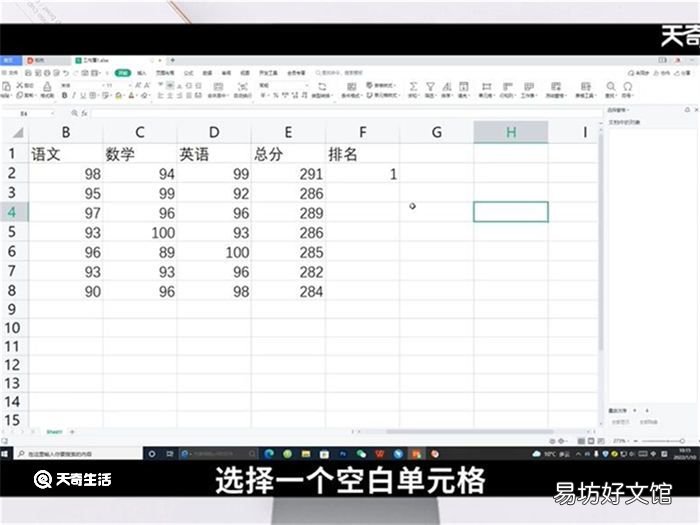
2、選擇一個空白單元格 。
文章插圖
3、點擊菜單欄中的公式 。

文章插圖
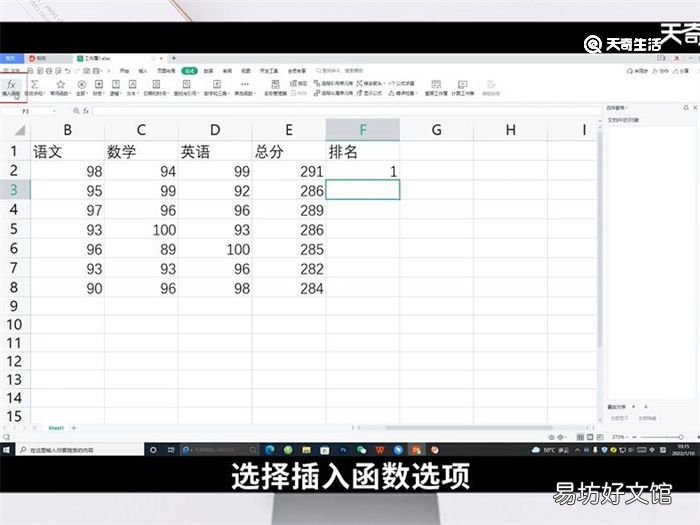
4、選擇插入函數選項 。
文章插圖
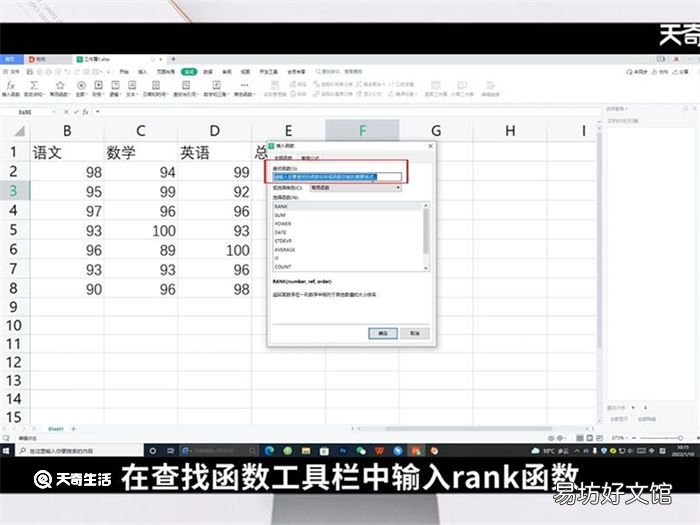
5、在查找函數工具欄中輸入rank函數 。
文章插圖
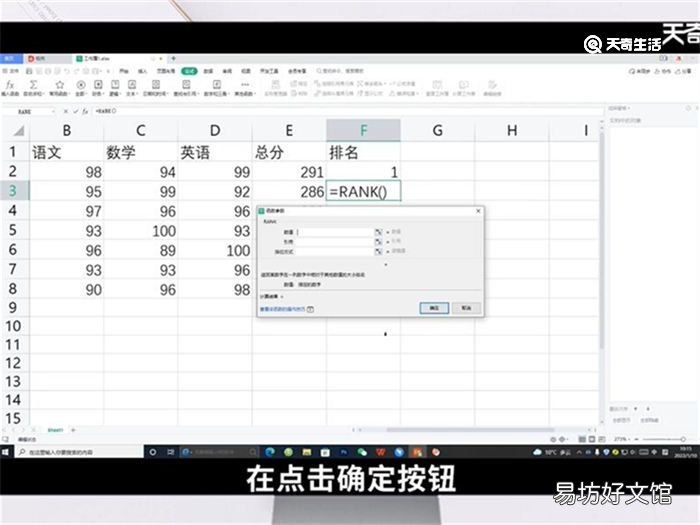
6、在點擊確定按鈕 。
文章插圖
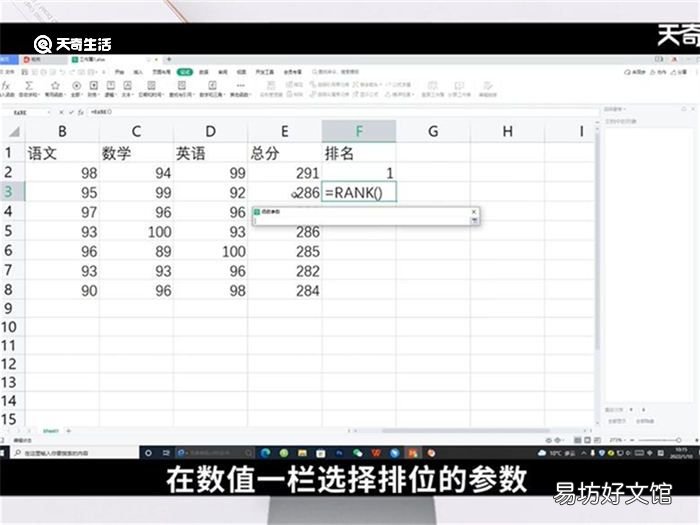
7、在數值一欄選擇排位的參數 。
文章插圖
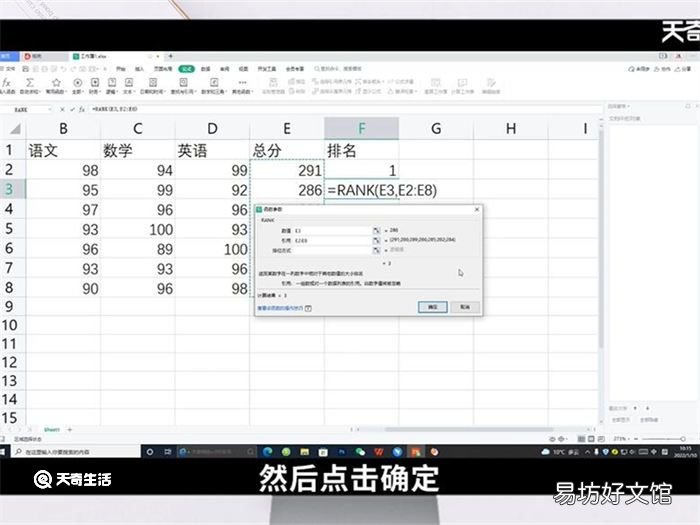
8、在引用一欄框選排位的參數范圍 。

文章插圖
9、然后點擊確定 。
文章插圖
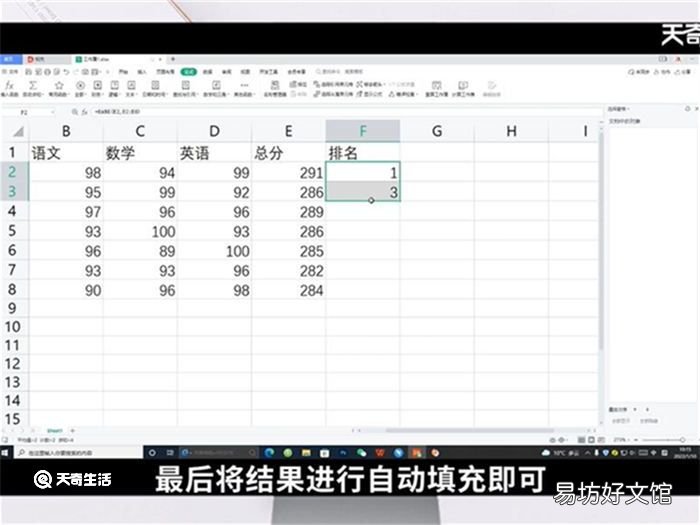
10、最后將結果進行自動填充即可 。
文章插圖
總結:利用rank函數排名的方法是在公式菜單欄中插入rank函數,在數值菜單欄中選擇排位的參數 , 在引用一欄框選排位范圍,最后點擊確定就可以進行排名了 。
推薦閱讀


- 怎樣加強爆發力呢
- 谷用電和峰用電是什么意思 谷用電和峰用電分別是什么
- 蘋果5s不用電腦怎么設置鈴聲
- 生活中哪些方面需要用到錸元素
- 如何培養班集體榮譽感
- 籃球怎樣練爆發力呢
- 萬家樂燃氣灶質量如何 萬家樂燃氣灶質量怎樣
- 萵苣的功效與作用禁忌 萵筍的營養價值
- 蘋果7耳機怎么用 蘋果7耳機如何用
- 拍照片的色溫技巧 3個技巧精準校正照片色溫