
演示機(jī)型:iPhone 12 Pro Max
系統(tǒng)版本:iOS 12.1.4
iPhone的截圖方式有很多種,那么到底該如何進(jìn)行設(shè)置呢?接下來(lái)為大家?guī)?lái)其中的一種方式 , 詳細(xì)操作步驟如下 。
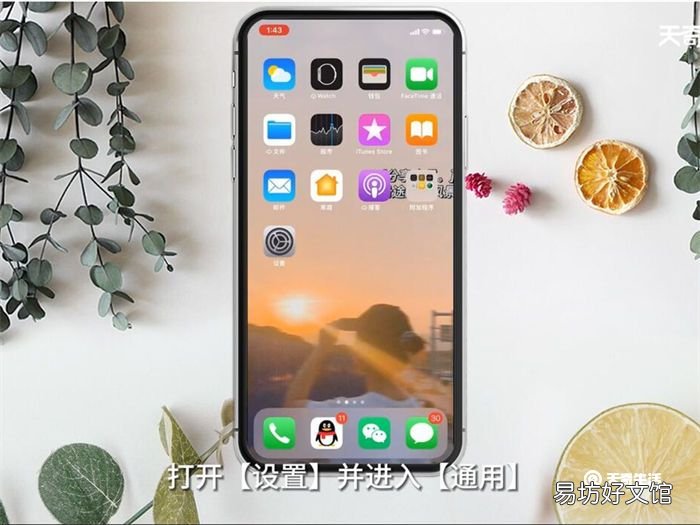
1、打開(kāi)【設(shè)置】并進(jìn)入【通用】 。
文章插圖
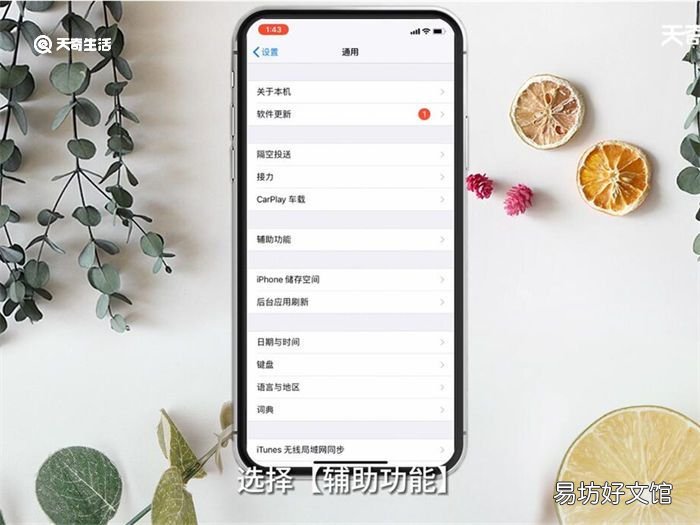
2、選擇【輔助功能】 。
【iPhone 12 Pro Max截屏 iPhone 12 Pro Max怎么截屏】
文章插圖
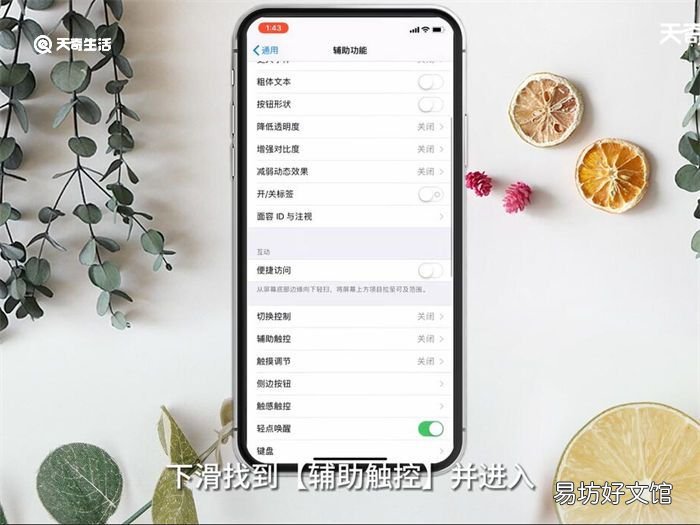
3、下滑找到【輔助觸控】并進(jìn)入 。
文章插圖
4、點(diǎn)擊【輔助觸控】右側(cè)按鈕呈綠色 。

文章插圖
5、點(diǎn)擊【懸浮球】選擇【設(shè)備】 。

文章插圖
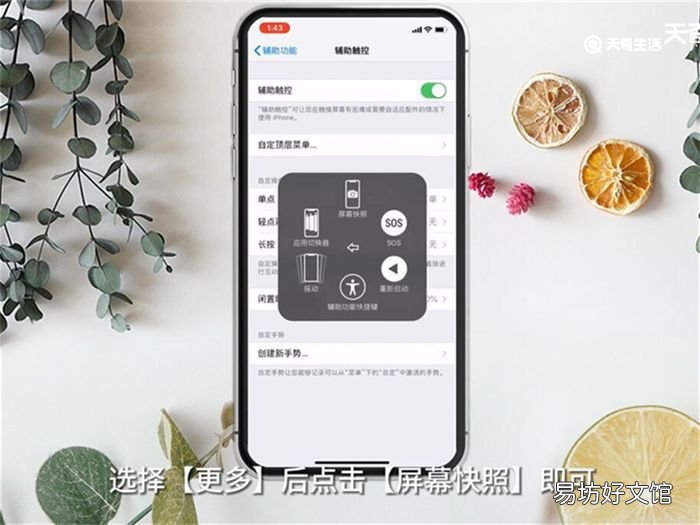
6、選擇【更多】后點(diǎn)擊【屏幕快照】即可 。
文章插圖
總結(jié):打開(kāi)【設(shè)置】并進(jìn)入【通用】,選擇【輔助功能】 , 下滑找到【輔助觸控】并進(jìn)入,點(diǎn)擊【輔助觸控】右側(cè)按鈕呈綠色,點(diǎn)擊【懸浮球】選擇【設(shè)備】,選擇【更多】后點(diǎn)擊【屏幕快照】即可 。
推薦閱讀


- ipadpro三代上市時(shí)間 ipadpro三代上市時(shí)間是多久
- 三星970evo和pro區(qū)別 三星970evo與pro有什么區(qū)別
- iphone11發(fā)布時(shí)間 iphone11發(fā)布的時(shí)間
- 如何開(kāi)淘寶網(wǎng)店 怎么開(kāi)淘寶網(wǎng)店
- 蘋果11pro max有128g嗎 蘋果11pro max有沒(méi)有128g
- 蘋果攝像頭進(jìn)灰怎么辦蘋果攝像頭進(jìn)灰怎么解決
- surface3和surface pro3區(qū)別 surface3和surface pro3有什么區(qū)別
- 蘋果手機(jī)如何關(guān)閉應(yīng)用刪除
- iPhone怎么分屏多任務(wù) iPhone如何分屏多任務(wù)
- 華為p30pro與蘋果xr對(duì)比 華為p30pro與蘋果xr有什么不同