
演示機型:iPhone XR
系統版本:iOS 12.1.4
iPhone XR截圖的方式有很多種,那么到底該如何進行設置呢?接下來為大家帶來其中的一種方式 , 詳細操作步驟如下 。
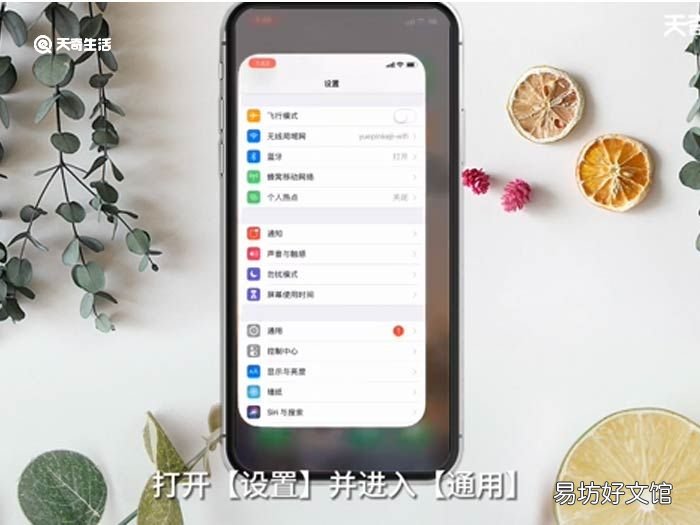
1、打開【設置】并進入【通用】 。選擇【輔助功能】 。
文章插圖
2、下滑找到【輔助觸控】并進入 。

文章插圖
3、點擊【輔助觸控】右側按鈕呈綠色 。

文章插圖
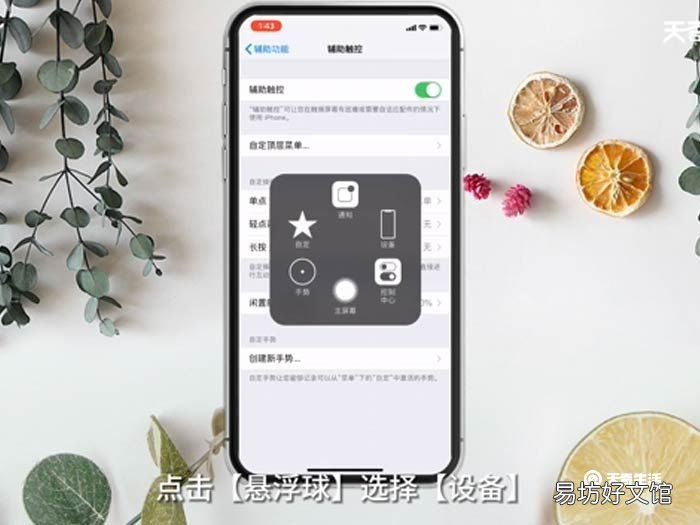
【蘋果XR截圖怎么截 蘋果XR截圖怎么截方法】4、點擊【懸浮球】選擇【設備】 。
文章插圖
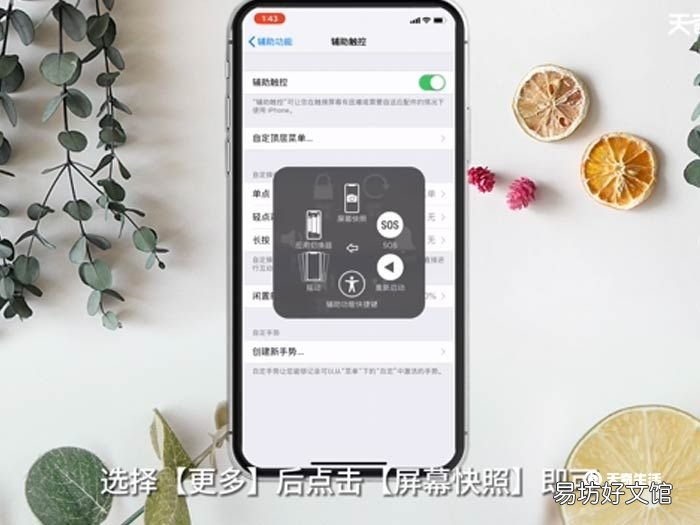
5、選擇【更多】后點擊【屏幕快照】即可 。
文章插圖
總結:打開【設置】并進入【通用】,選擇【輔助功能】,下滑找到【輔助觸控】并進入,點擊【輔助觸控】右側按鈕呈綠色,點擊【懸浮球】選擇【設備】,選擇【更多】后點擊【屏幕快照】即可 。
推薦閱讀


- 家里有臭蟲怎么解決
- 夏天運動減肥怎么做?
- 分頁符怎么設置
- ios7全景壁紙怎么設置 ios7全景壁紙設置方法
- 新皮鞋磨腳腕怎么辦
- proe怎么做蘋果
- 值機后怎么取登機牌
- 早孕便秘怎么辦 女性早孕期間便秘的處理方法
- 展品這個詞怎么詞語接龍
- 蘋果聲音太小怎么調整 蘋果聲音太小的調整方法