
創作立場聲明:優質的軟件,值得我們收藏 。
又雙叒叕為各位值友挖掘了7個免費小巧的軟件,請馬住呦
【7個免費小巧的軟件 電腦比較實用的軟件有哪些】1、PDF補丁丁
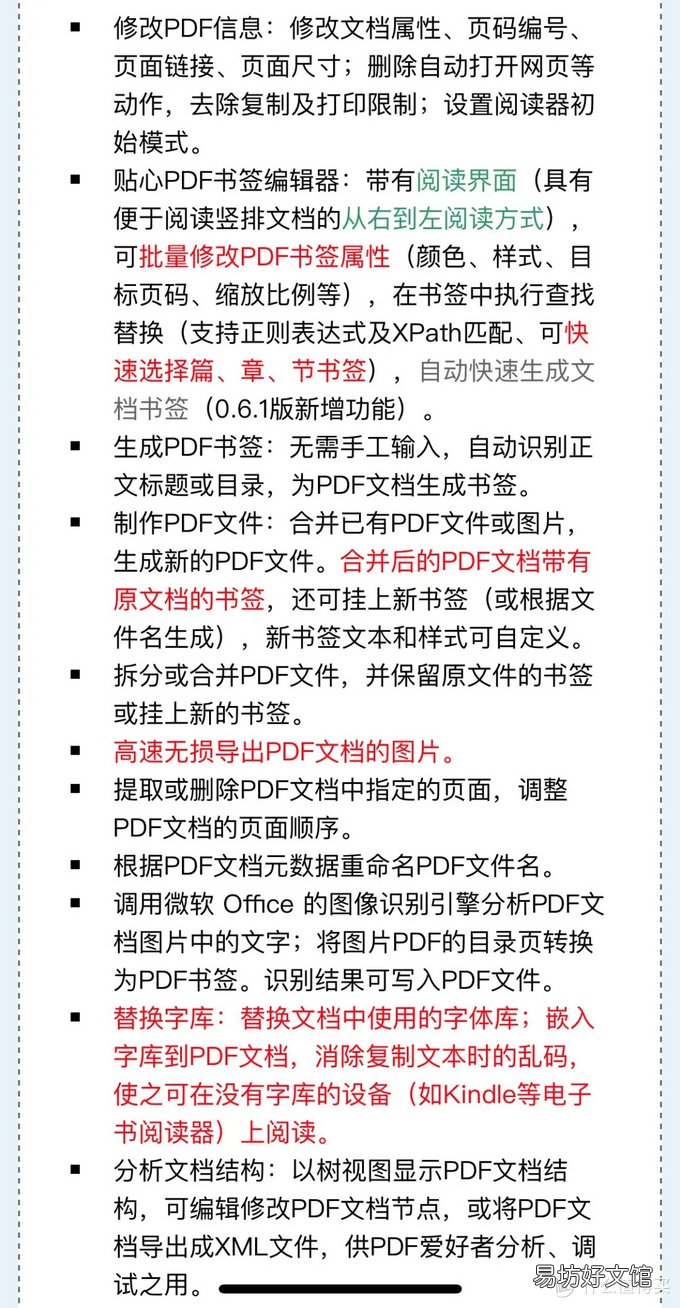
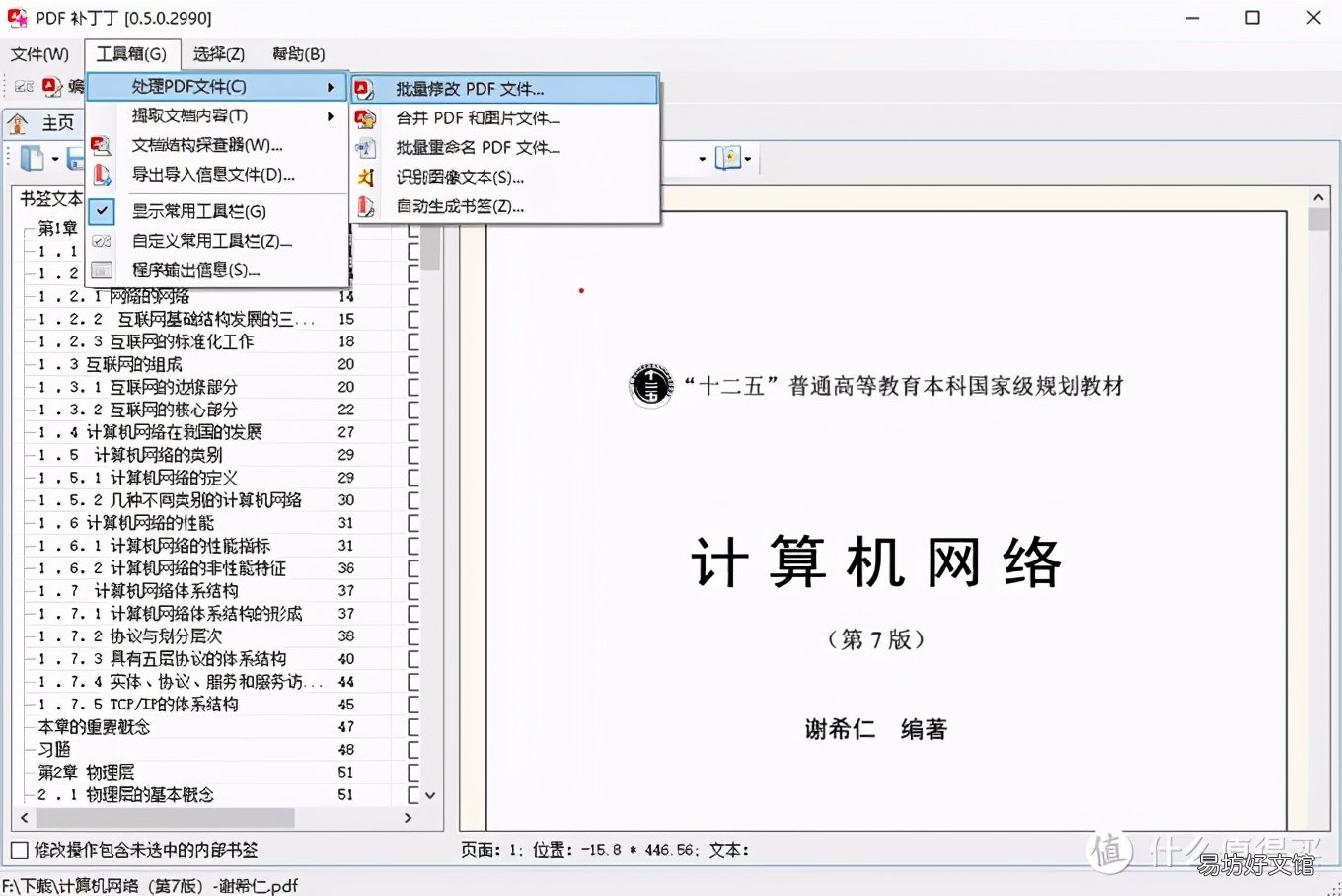
PDF作為一種國際通用的便攜式文檔格式,以其高度的兼容性獲得了許多用戶的青睞 。既然作為一種計算機基礎的文檔格式,PDF自然得衍生了一些相關需求,如修改PDF、編輯PDF書簽、導出PDF書簽、導入PDF書簽,甚至是PDF生成、合并、拆分、提取頁面內容、提取圖片、OCR等等 。
這些需求也孕育了一大批PDF相關的工具,譬如PDF閱讀器,PDF編輯器等 。今天猿仔要分享一個上線了11年之久非常實用PDF多功能工具箱——「PDF補丁丁」,而且開發者在官網承諾「PDF補丁丁」將永久免費 。

文章插圖
PDF補丁丁是一個用于修改PDF文件信息的工具 。它具有以下功能:
文章插圖
文章插圖
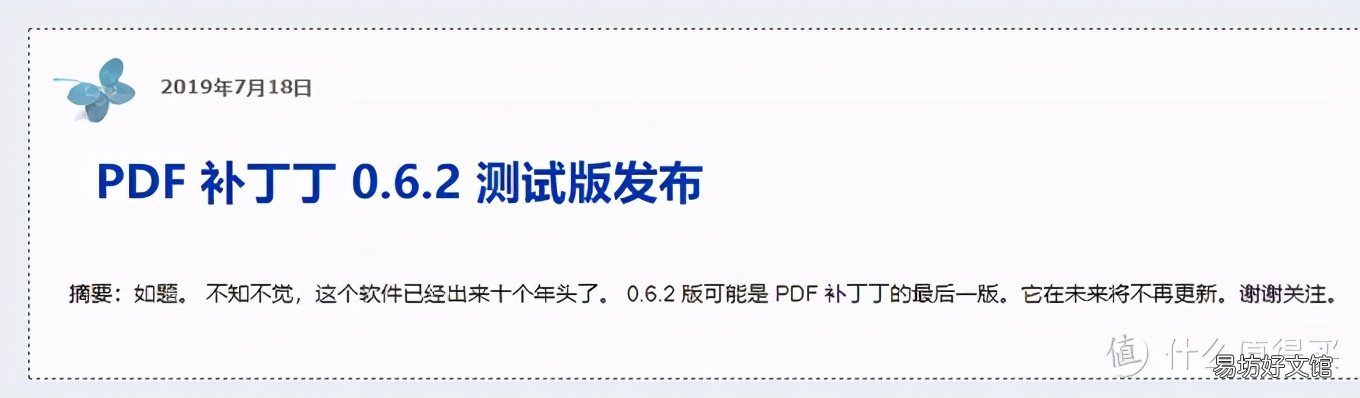
稱它為PDF神器也不為過,更重要的一點是,作者在官網承諾它永久免費,絕不過期,無廣告,無彈出廢話對話框 。不過,也有一個令人惋惜的消息要告訴大家,「PDF補丁丁」的作者2019年7月在其官方博客宣布這個軟件在未來將不再更新,「PDF補丁丁」將永久停留在0.6.2版本 。
文章插圖
這個消息發布后,許多網友前去博客上面表示了感謝作者10年來的無償奉獻 。

文章插圖
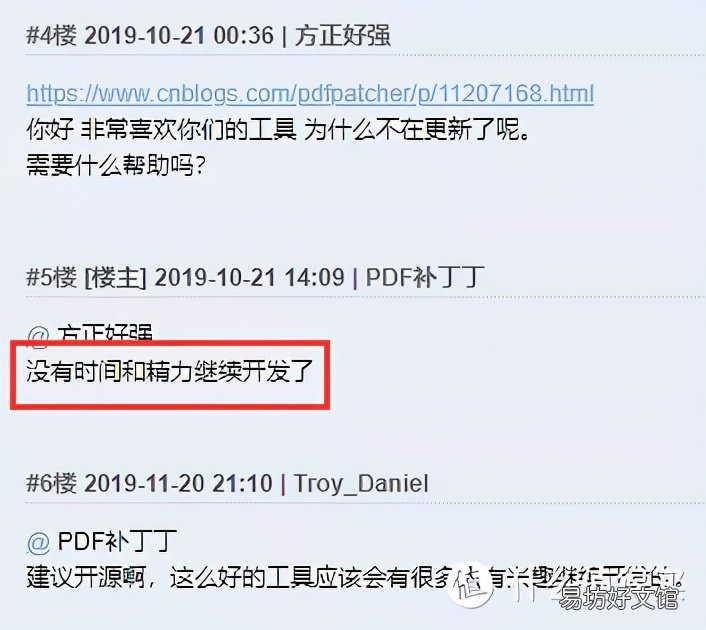
也有熱心的網友咨詢停更的原因,作者回應說:“沒有時間和經歷繼續開發了”
文章插圖
看到作者這局回應,猿仔不禁唏噓,是啊,10年 。可以想象到這可能是10年前一個熱血青年初出學堂不管代價揮灑汗水,期待將所學付諸江湖,10年后,終歸于生活瑣細的故事 。無論是怎么樣的故事,我相信作者一定將「PDF補丁丁」視作自己的孩子般,10年的“撫育”,期待它對普羅大眾有所奉獻 。
2、Snipaste
截圖可以說是我們在電腦操作最不可或缺的功能之一 。大部分用戶都選擇使用QQ和微信的截圖功能,但通過企鵝和微信來截圖時,每次使用必須先啟動相應的軟件 。另外,QQ和微信的截圖功能簡化單一,截圖質量沒有保證 。可以滿足一般的截圖說明,但要是稍微提高一點要求,就無法滿足了 。而有一款第三方的截圖神器【Snipaste】,智能截圖、取用自如,是高效工作的絕佳伴侶 。只要點擊任務欄中的圖標,就會進入截圖模式 。截圖后同樣有圖像編輯工具,與QQ截圖大致相同,但要比后者工具更多些 。如畫筆的種類更多,以及提供撤銷重做等 。

文章插圖
超級截屏
無需占用任何全局快捷鍵即可進行截圖,只要按下【Win】鍵,然后直接用鼠標左鍵拖拽出想要截取的區間,即可完成截圖 。設置方法很簡單:打開Snipaste的設置選項,找到【超級截屏】,在【Win+鼠標左鍵拖拽】下拉選擇【截屏并貼圖】就可以了 。
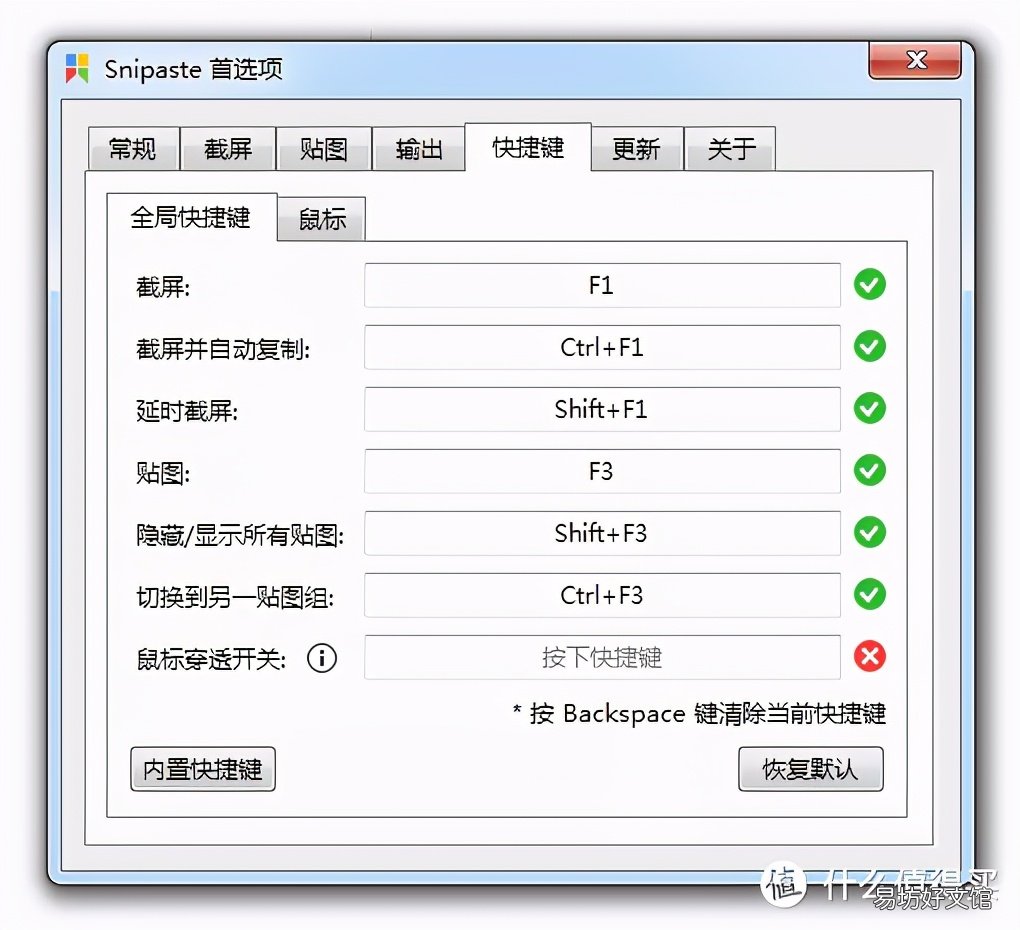
文章插圖
智能框選
我們使用QQ和微信進行截圖,截圖的范圍把控全憑操作者的感覺 。而Snipaste通過智能識別,可以在截圖時通過鼠標滾輪進行智能框選,從欄目到項目到整個窗口,精準截取,不用自己掐尾捏角,小心翼翼地調整截圖范圍了 。
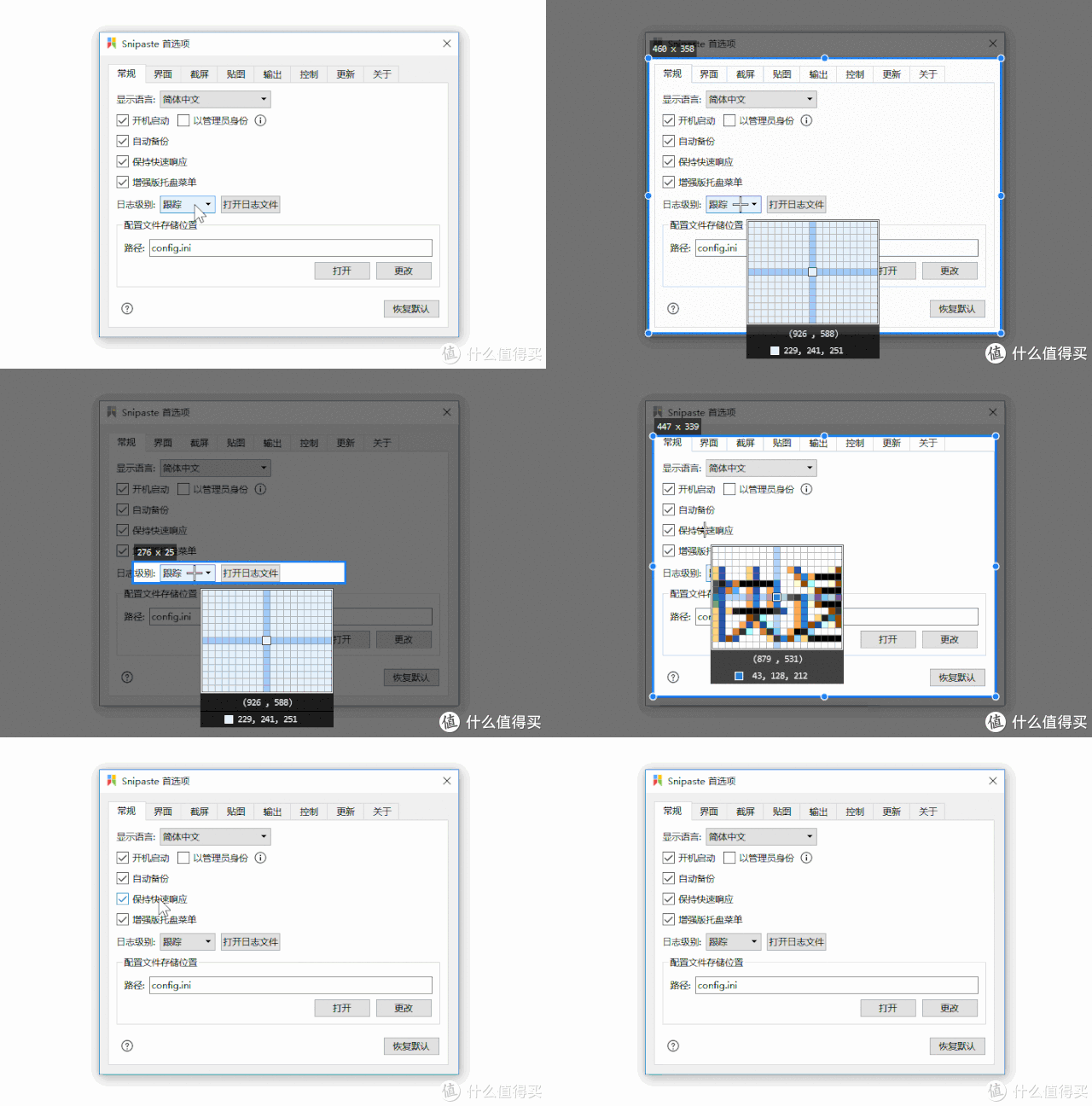
文章插圖
除此之外,Snipaste還可以自動選取按鈕、文字等界面元素 。
貼圖“分屏”
如果你覺得只是在截圖這個操作上下了點功夫,那可真低估它了 。Snipaste的亮點功能在于“貼圖”功能——可將截取到的元素或剪貼板中的內容以窗口的方式貼在桌面上,就像是開啟了電腦的多屏頁面 。這對平時寫論文和報告的小可愛們可是一大幫助,看參考資料時,不必在不同窗口之間頻繁切換,工作效率可獲得極大提高 。
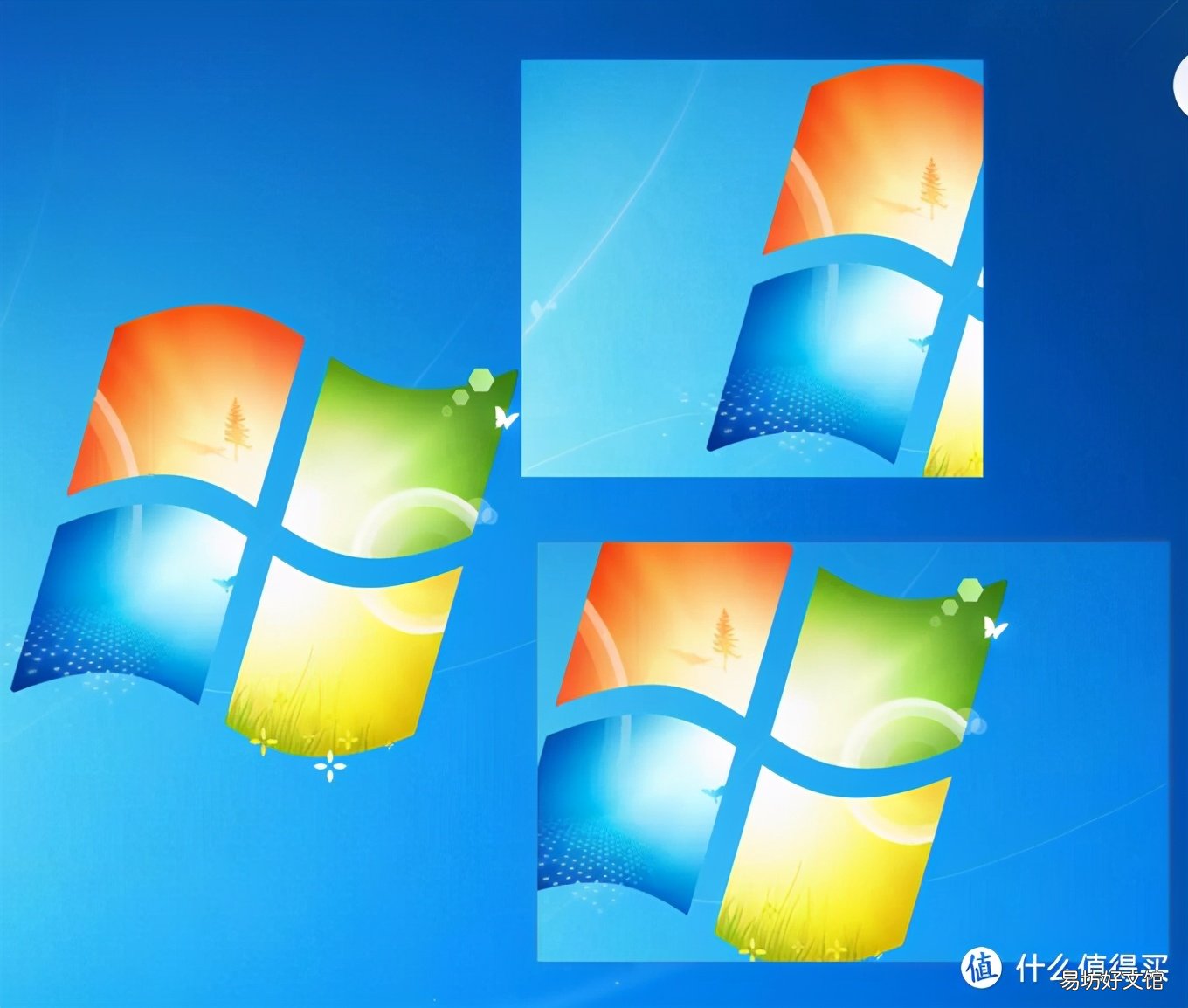
文章插圖
如果文章還沒寫完,我們還可以將這些貼圖保存到電腦 。重啟電腦后就可以將工作窗口直接恢復,免去再次打開各種貼圖資料的操作 。
3、桌面日歷
我相信很多人都想找一款好用的電腦桌面日歷軟件,界面簡潔明了,一看就能看到自己各個deadline的時間 。看到我下面的截圖估計很多人都會反應過來這就是想要找的桌面日歷軟件 。
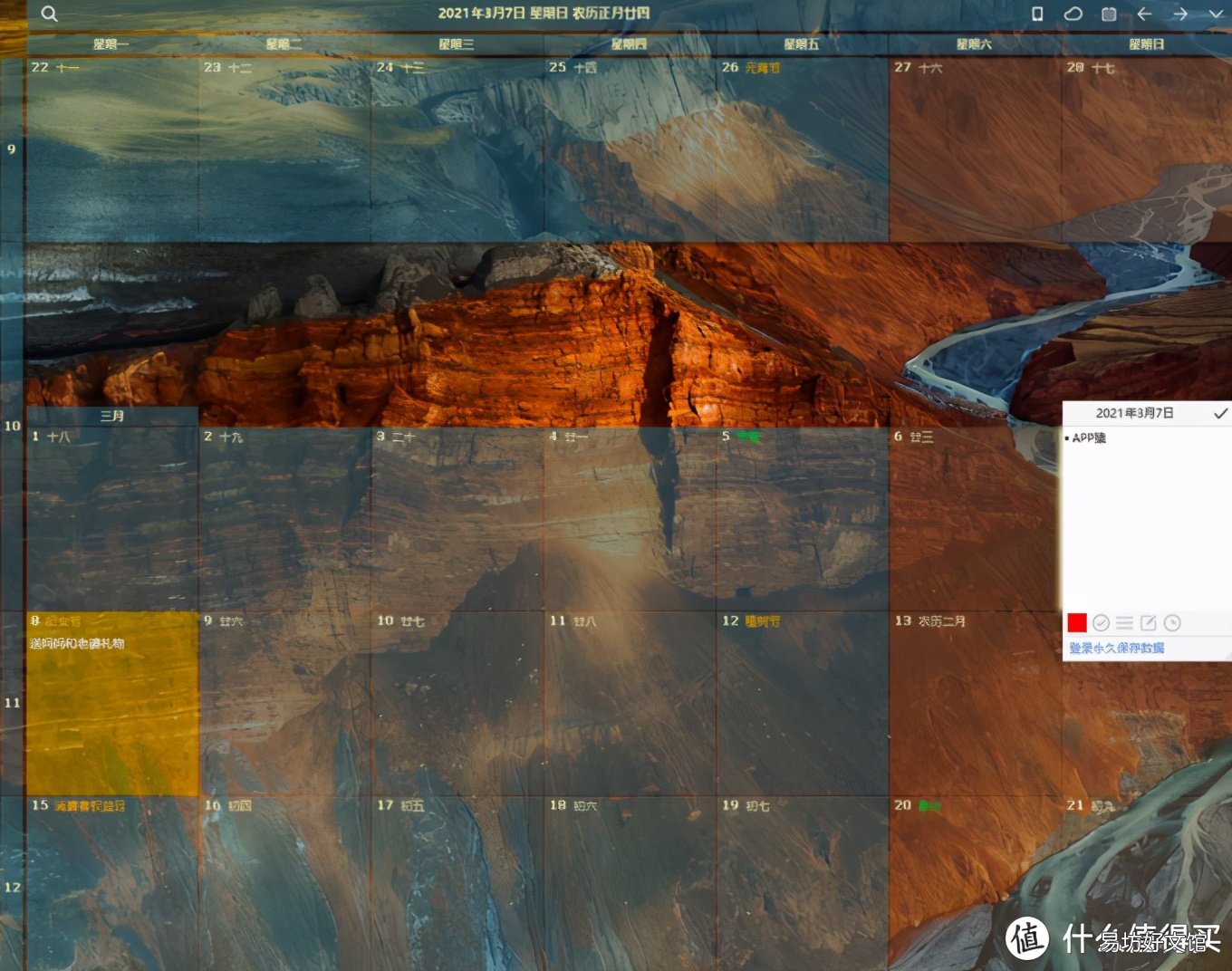
文章插圖
雙擊桌面即可記錄瑣事,另外【桌面日歷】能幫用戶輕松管理約會、待辦事項、日程安排 … 不僅如此,它還提供萬年農歷、24節氣與各種常見的節慶、紀念日等信息 。
4、QuickLook
如果說蘋果電腦的Mac OS系統上有什么非常好用的功能,那么它的“空格鍵預覽文件”功能一定會被大部分用戶“提名” 。
這個功能實在是能大大提高我們的工作效率,你只需要選中文件后,按下空白鍵就會立即彈出一個「預覽」窗口來顯示/播放你的文件內容,再按一次則會馬上關閉掉 。

文章插圖
而且支持的文件格式也非常多,包括視頻、音樂、圖片等,甚至是你的Office 文檔、PSD / AI、文本、PDF、ZIP/RAR 壓縮包等文件,也是統統都可以預覽 。這樣一來,我們就可以不用頻繁地雙擊文件去查看,簡單一個空格鍵預覽就完事了 。
蘋果電腦上這個“神技能”讓不少Windows用戶羨慕不已 。
不過,“原生不夠,開發來湊” 。好的功能應該普及給全球用戶來用,一款開源且免費的Windows軟件「QuickLook」,可以幫你在微軟Windows系統上也用上“空格鍵預覽文件”的功能!

文章插圖
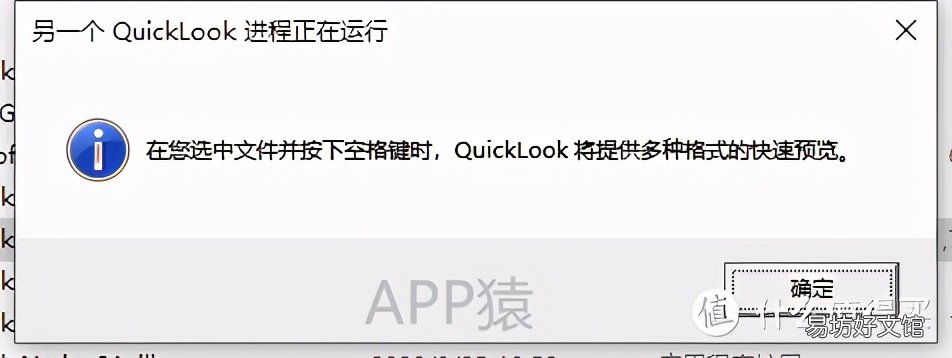
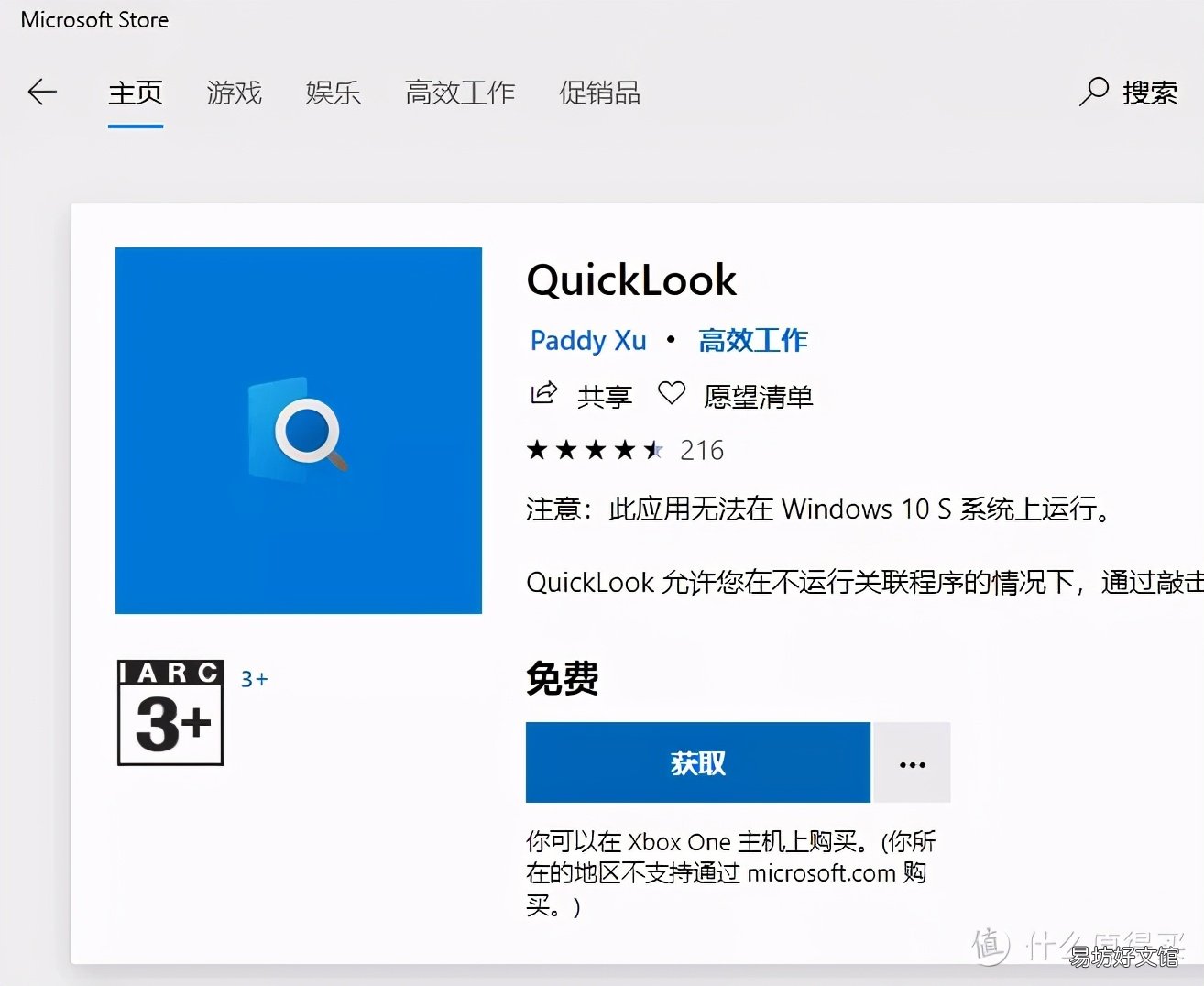
上手非常簡單,你只需要下載安裝完「QuickLook」后就可以使用:直接在選中文件并按下空格鍵,「QuickLook」將提供多種格式的快速預覽 。
文章插圖
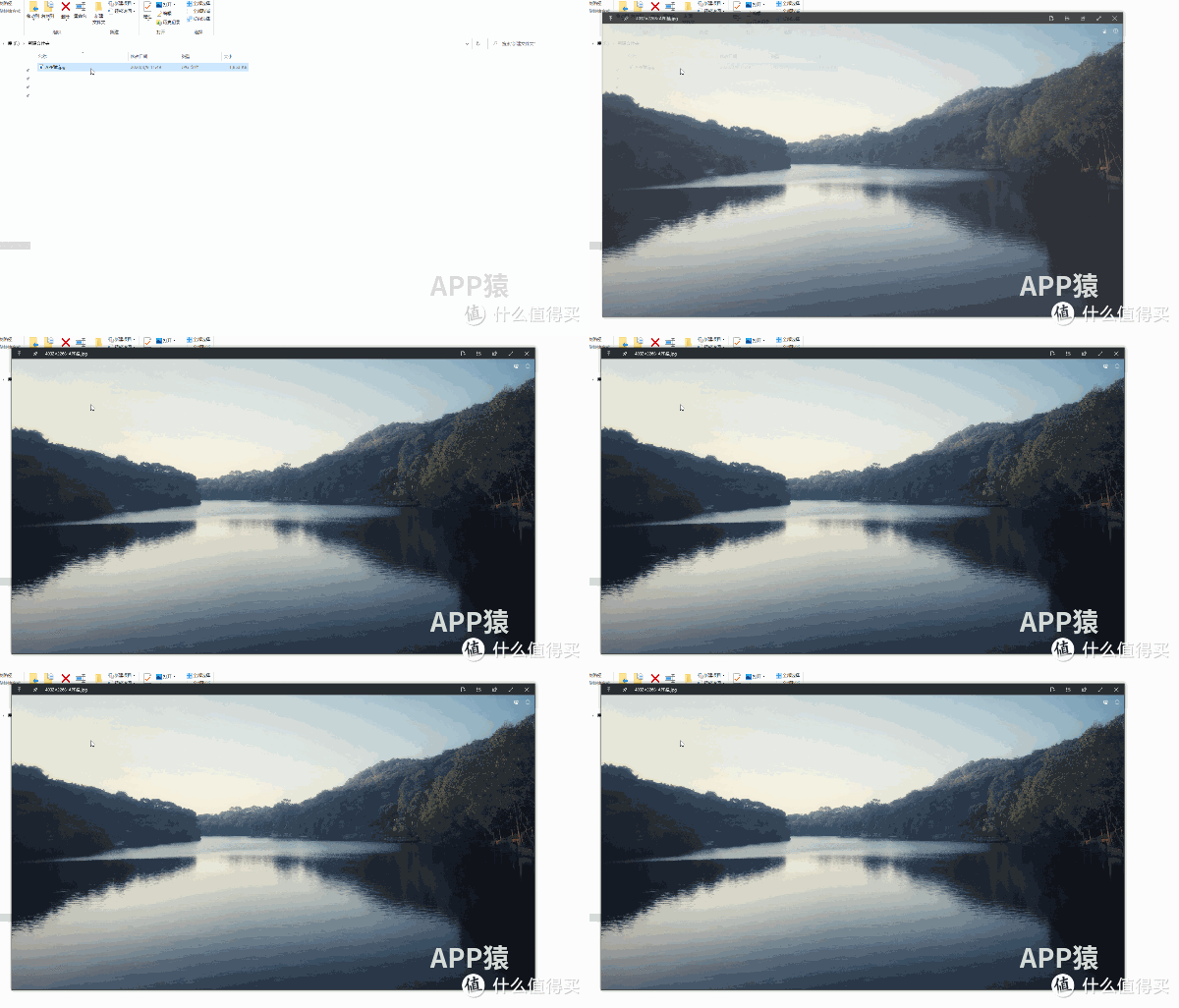
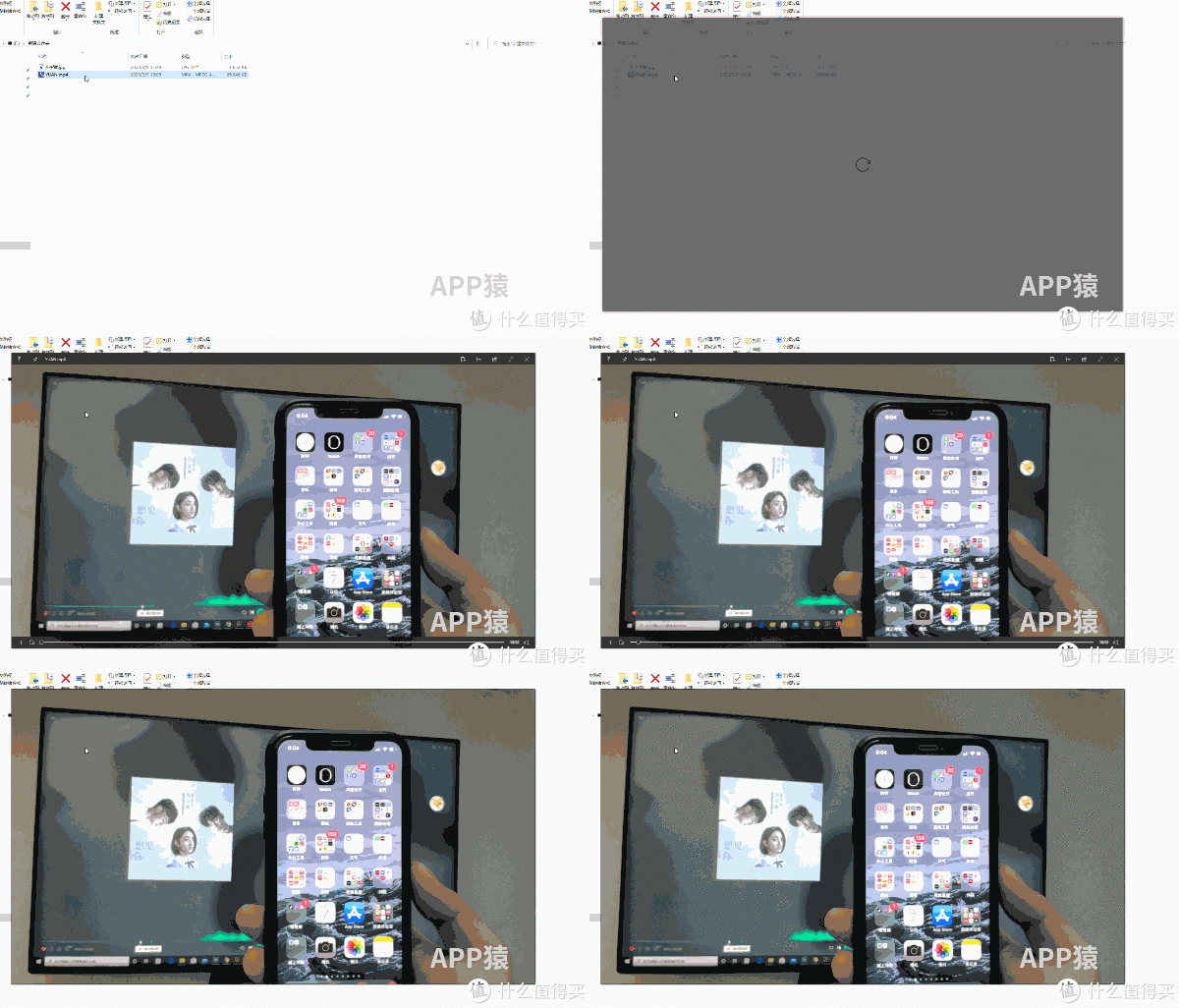
以下是一些測試體驗:
文章插圖
▲ 預覽圖片
文章插圖
▲ 預覽視頻毫無壓力
體驗下來除了動畫的過渡效果外,功能上一點也不輸給Mac OS原生自帶的空格鍵預覽功能,目前「QuickLook」支持的格式很多,包括
- 圖片:.png, .jpg, .bmp, .gif, .psd, .apng,RAW;
- 壓縮包:.zip, .rar, .tar.gz, .7z;
- 文檔:.pdf, .txt, .html, .htm, .md, .markdown, .csv, .eml, .msg;
- 微軟Office:Word (.doc, .docx), Excel (.xls, .xlsx), PowerPoint (.ppt, .pptx);
- OpenDocument文檔:odt, .ods, .odp;
- 視頻文件:.mp4, .mkv, .m2ts 等
- 音頻文件:.mp3, .ogg, .m4a 等
- 所有純文本類型的文件:.txt 還有各類代碼文件等;
- 文件/文件夾可顯示信息框
- 而且設置了一些快捷方式 。
- 空格鍵:彈出/隱藏預覽窗口
- ESC:關閉預覽窗口
- 回車鍵:打開 / 運行 當前文件
- 鼠標 ↑ ↓ ← → 預覽其他文件
- CTRL+鼠標滾輪:放大 / 縮小圖片
文章插圖
5、CopyQ
如果是從事平時需要大量文字編輯工作的用戶來說,系統自帶的剪切板一定非常常用,鍵盤上的Ctrl+C,Ctrl+V一定非常耍得非常6 。但系統自帶得剪切板只能記錄最新的剪切,并沒有記錄以前的復制粘貼內容 。那么既有開發者開發了可以無限記錄剪切板內容的工具 。
【CopyQ】便是這樣一款剪貼板增強管理工具,而且是開源免費 。它可以將復制、剪切的項目以標簽的形式攤開,通過標簽化的界面來實現多重管理剪貼板項目,方便我們選取操作,而且不止文字,還有圖像格式、以及其他自定義的存儲格式 。管理方面,你可以自定義進行排序、創建、編輯、刪除、復制、粘貼、拖放項目,通過快捷鍵和托盤圖標可以非常便捷的進行粘貼操作 。
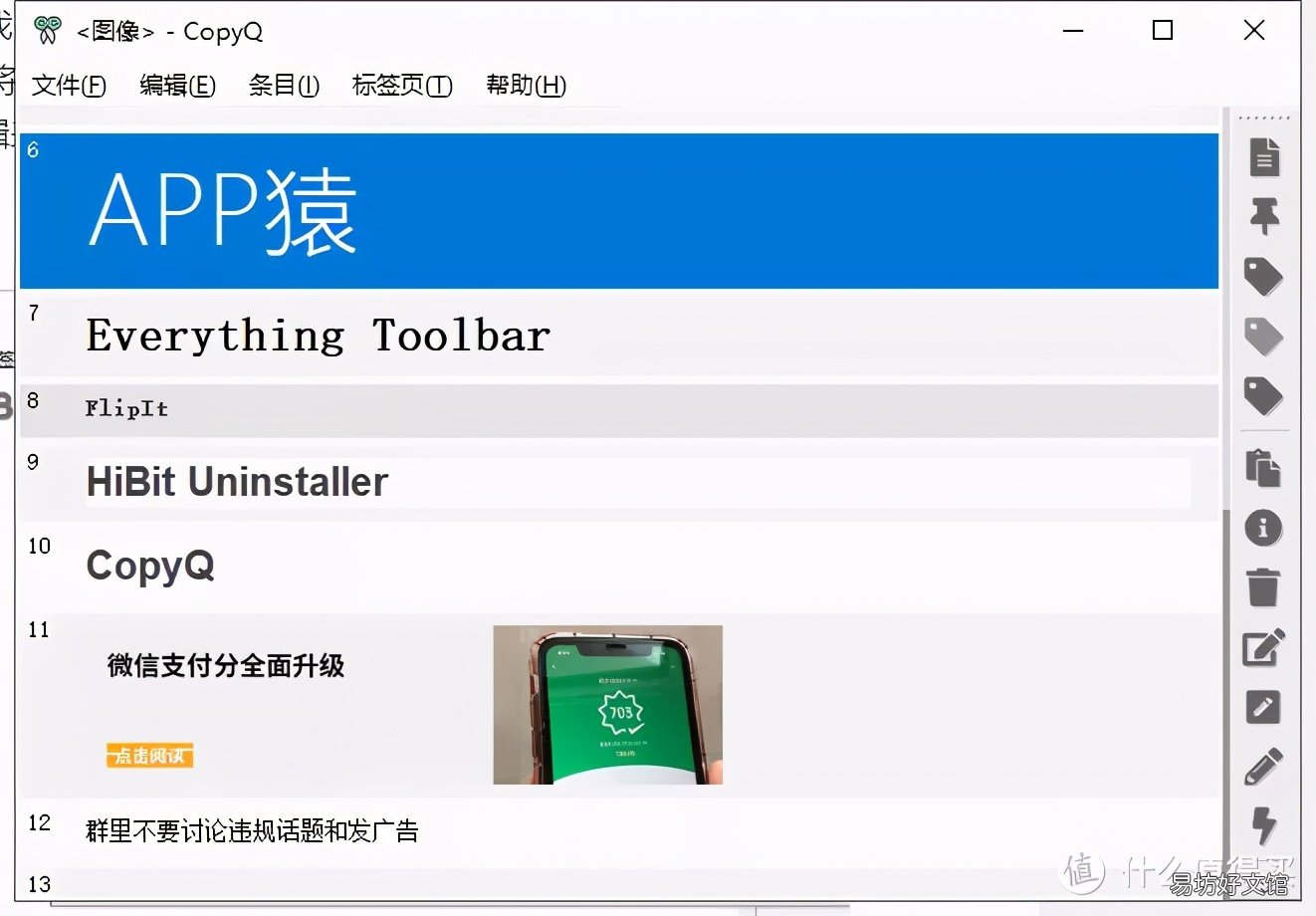
文章插圖
編輯內還可以先自定義文字的字體和大小,很方便了 。
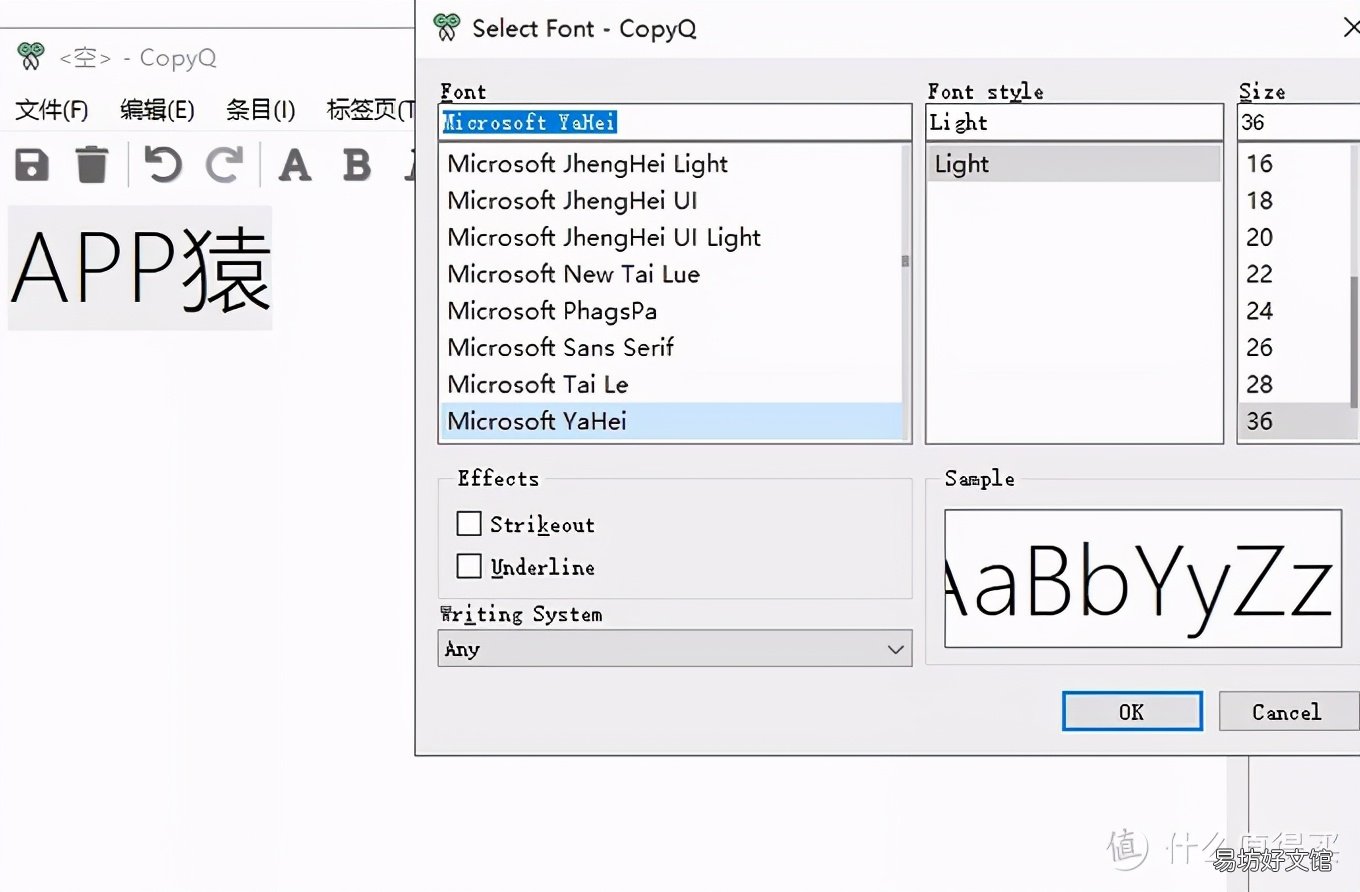
文章插圖
6、HiBit Uninstaller
相信很多用戶在使用Win系統的電腦在網上下載安裝軟件,如果沒有留意經常會安裝了軟件附帶的捆綁第三方應用,給電腦帶了各種彈窗捆綁瀏覽器導航極其糟糕的體驗 。這時候就需要強力的卸載工具出場了 。
【HiBit Uninstaller】便是是一款簡單易用界面友好的軟件卸載完美解決方案,可快速完整地卸載 Windows 系統安裝的應用程序,卸載完后還可以徹底把軟件在注冊表留下的信息也給刪除掉,不給流氓軟件一點機會 。除此之外它還具有十多個工具,包括驅動器和注冊表清理,進程和啟動管理器等 。單文件免安裝,免費,另外自帶中文的語言包,很友好 。
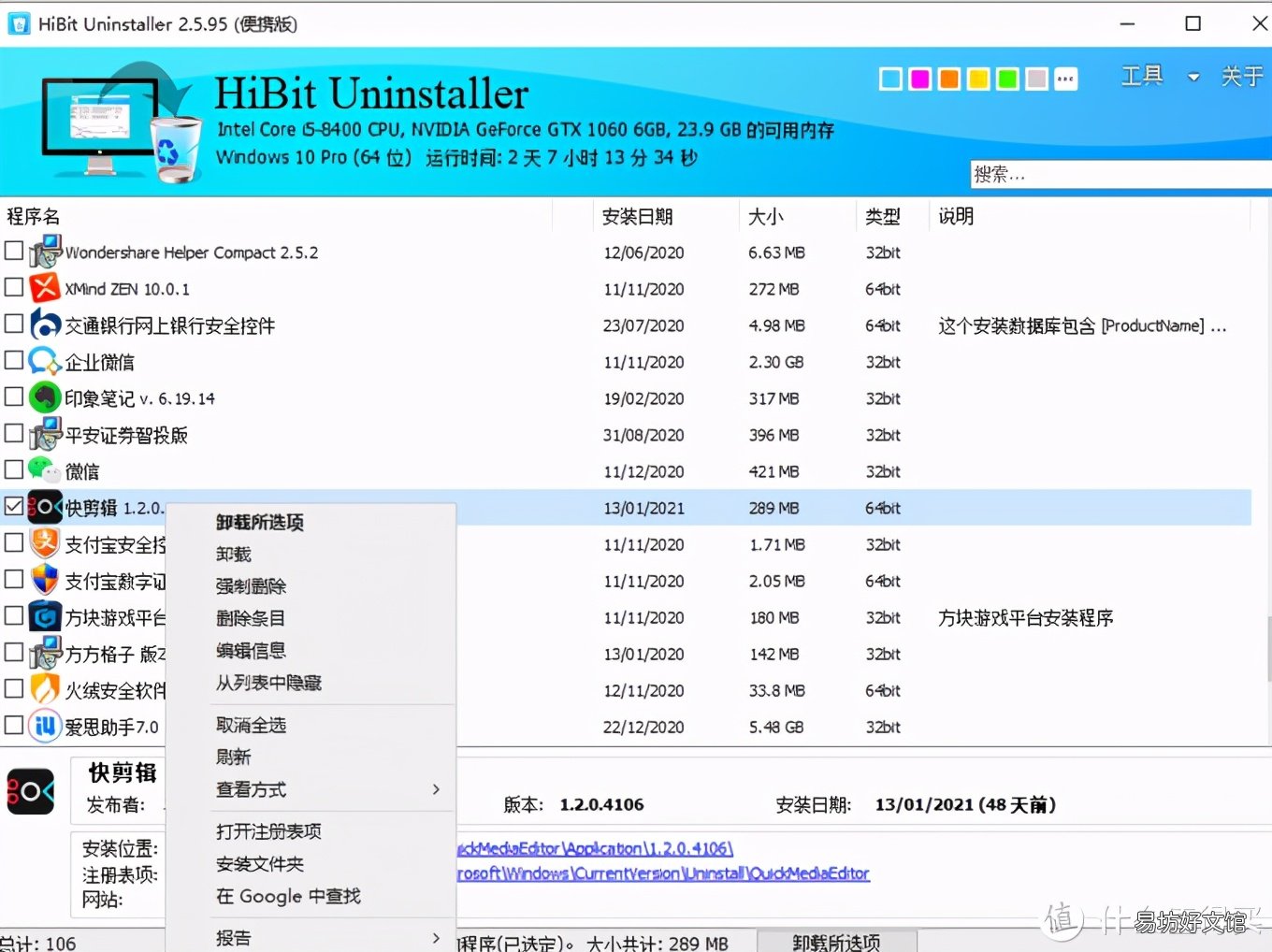
文章插圖
7、FlipIt(官網直達)
我知道很多人非常喜歡用一款翻頁時鐘做電腦的屏保,逼格非常高,而這類軟件最經典非【Fliqlo】莫屬,不過在前段時間有個極其尷尬的事情發生了,Adobe發布正式停用flash的通知,Flash正式退出歷史舞臺,但萬萬沒想到的是【Fliqlo】居然是基于Flash開發的,所以Flash的停用也導致了Fliqlo不能用了 。

文章插圖
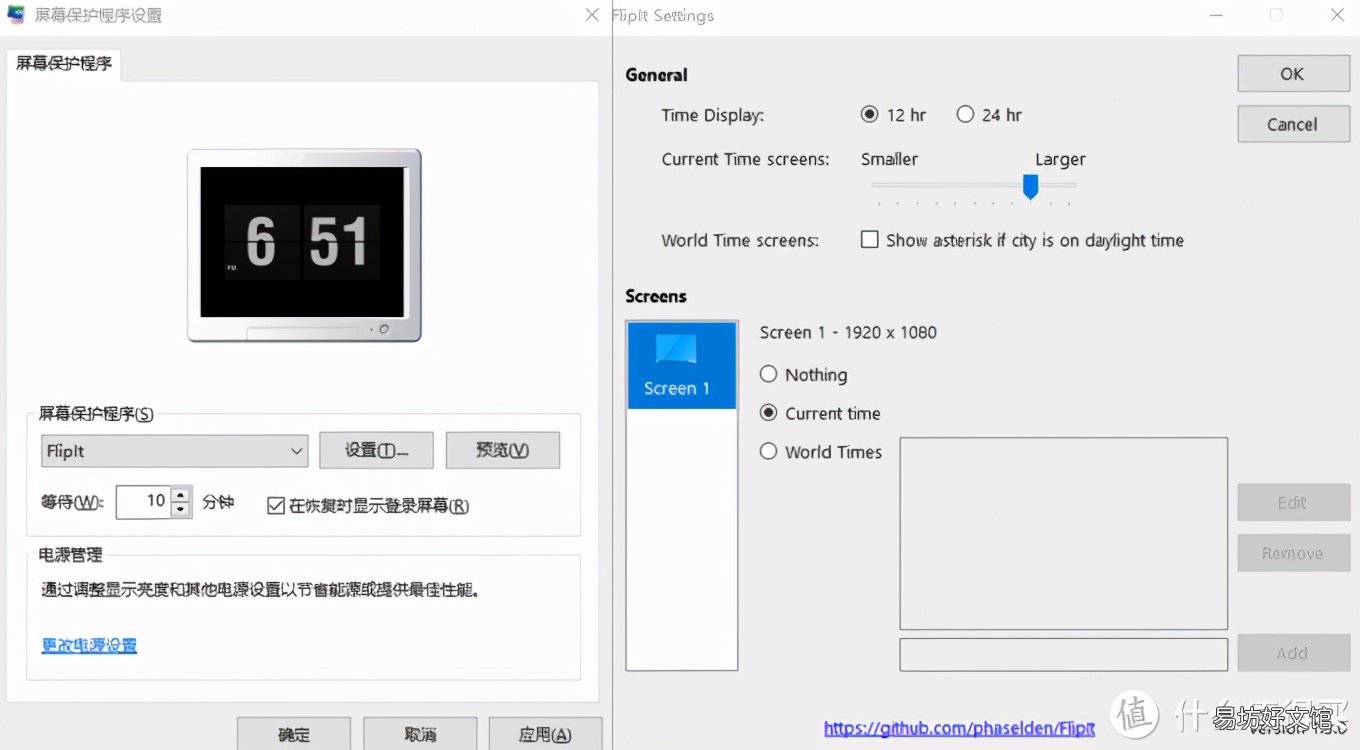
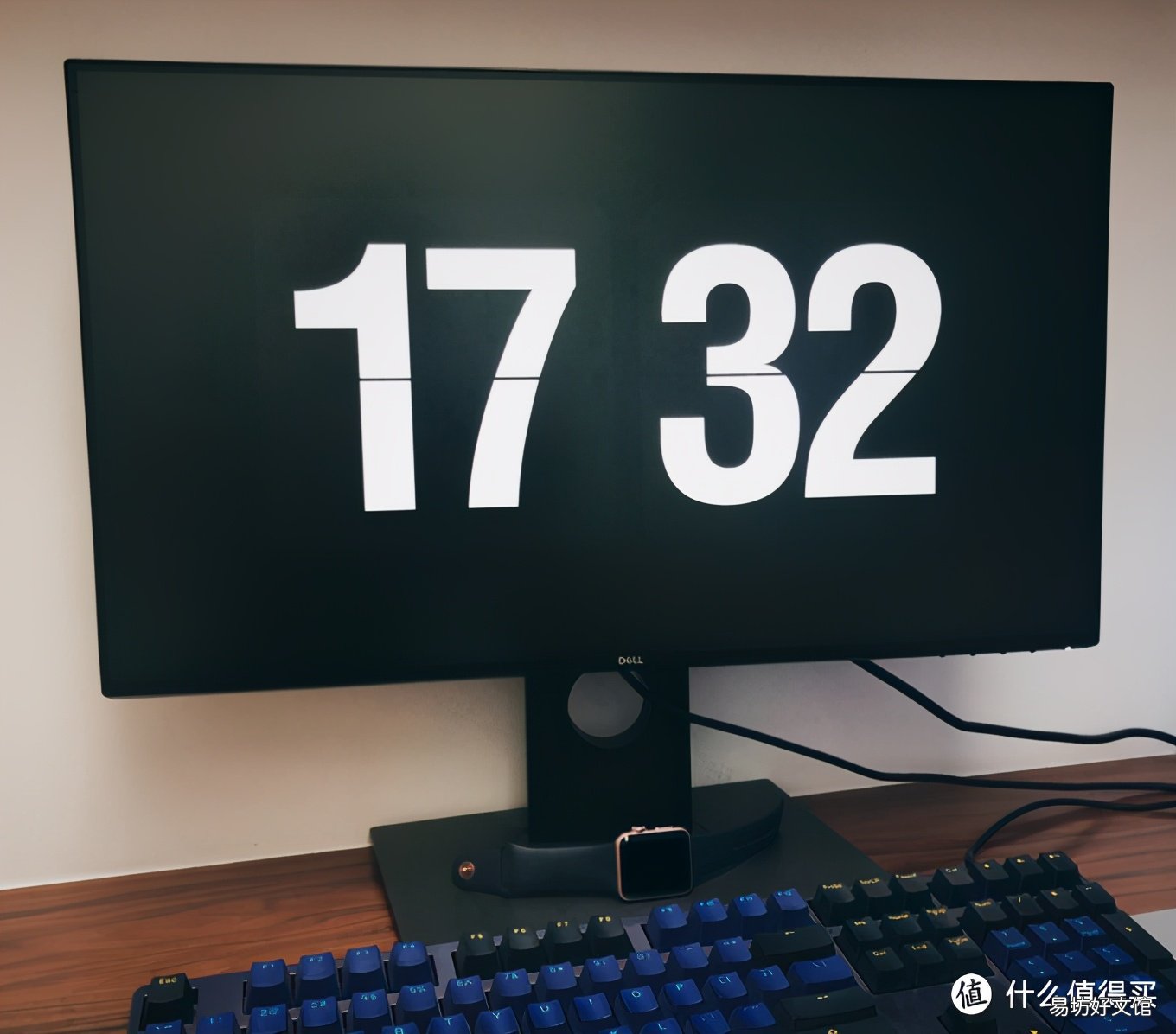
【Fliqlo】的開發者無奈只能修復了用了10 年的代碼,但更尷尬的是這次修復卻帶來了新的問題,就是Fliqlo的字體接入的是 Google 的網絡字體,所以很多用戶在更新后反饋依舊不能使用…那怎么辦呢?有開發者看到了這個問題之后,索性就開發了一個新的替代品:FlipIt,并在進行了開源,免費提供給大眾,特別強調了不需要Flash 。
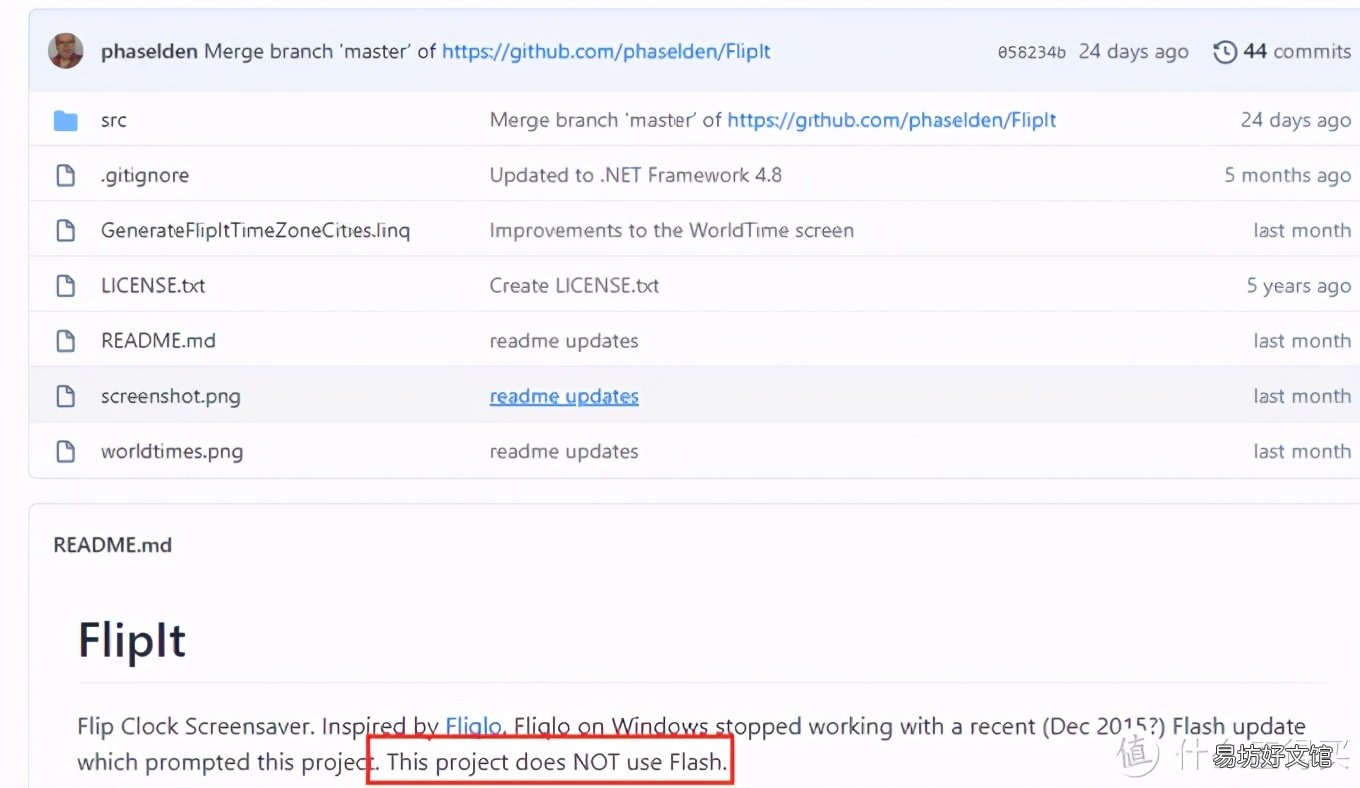
文章插圖
體驗之后基本使用和Fliqlo并沒有什么出入 。另外,它的源文件只有一個 .scr 屏保文件,幾極其簡單 。所以它不像普通程序直接安裝,需要你需要把這個 .scr 屏保文件移動到 Windows 的系統目錄下,才能被系統識別:
- 64 位系統:C:WindowsSysWOW64
- 32 位系統:C:WindowsSystem32
文章插圖
文章插圖
推薦閱讀


- 推薦6款免費好用的p圖軟件 簡單常用的ps軟件有哪些
- 分享7個魔獸世界TBC賺金妙招 懷舊服魔紋布哪里刷最快
- 神武仙獸之靈兌換方法步驟詳解 神武仙獸免費獲得方法
- 免費微博互刷互聽軟件 微博刷聽眾是什么意思
- 天貓魔盒免費獲取方法步驟攻略 雙12天貓魔盒怎么領取
- 硫磺島戰役電影完整版免費觀看 決戰硫磺島電影免費觀看
- 天貓雙11產生237個成交過億品牌 淘寶雙十一成交過億品牌
- 2022寶寶取什么名字免費 最受歡迎名字推薦
- 國外免費DNS域名解析服務商盤點 國外免費的代理服務器有哪些
- 寶寶起名字2021免費八字起名 起名宜用生肖喜樂字