

文章插圖
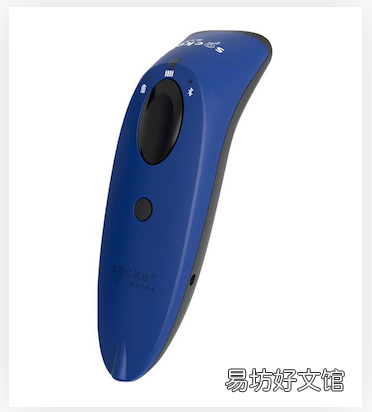
Socket Mobile 1D 條碼掃描器
您需要使用 Shopify 套餐或更高級(jí)的套餐才能使用此硬件 。
如果您在使用 Shopify 套餐或更高級(jí)套餐的基礎(chǔ)上使用適用于 iPad 的 Shopify POS,則可以使用 Socket Mobile S700 或 CHS 7Ci 條碼掃描器來掃描數(shù)字 1D 條碼和打印的 1D 條碼 。
文章插圖
Socket Mobile S700 和 CHS 7Ci 是輕型的便攜式條碼掃描器,可以無線連接到 Shopify POS 。
本頁相關(guān)主題
1D 條碼掃描器的適用對(duì)象是誰?
如果要快速將產(chǎn)品添加到 Shopify POS 購物車中而不必瀏覽目錄以查找它們,則應(yīng)使用 Socket Mobile S700 或 CHS 7Ci 1D 條碼掃描器 。
掃描器通過藍(lán)牙無線連接到 Shopify POS,因此您可以在市場(chǎng)、交易會(huì)、快閃店或?qū)嶓w店中使用它 。它使用附帶的充電電纜或充電底座充電,兩者都需要插入電源插座 。充滿電后,掃描器的電池最多可以使用 14 個(gè)小時(shí)(大約掃描 15,000 次) 。
兼容的設(shè)備和型號(hào)
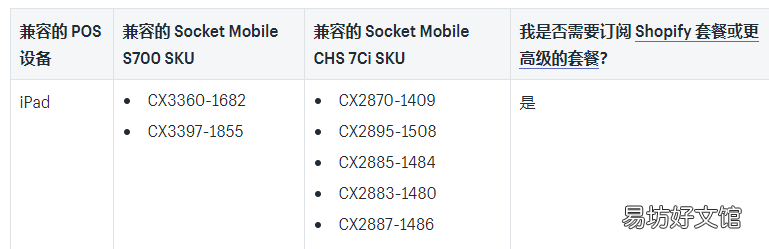
此表顯示與 Shopify POS 兼容的 Socket Mobile 1D 掃描器:
文章插圖
備注: Socket Mobile S700 和 CHS 7Ci 1D 條碼掃描器與適用于 iPhone 或 Android 的 Shopify POS 不兼容 。
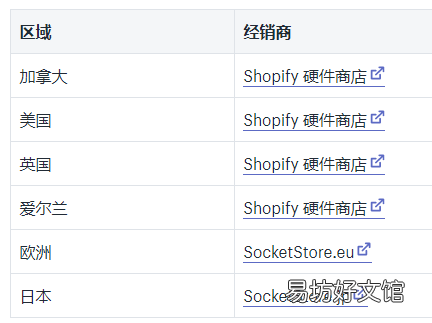
Socket Mobile 1D 條碼掃描器的購買或租用地點(diǎn)
您可以從以下供應(yīng)商處購買 Socket Mobile 1D 條碼掃描器:
文章插圖
如果您在美國,則可以從 Shopify 硬件租用商店租用 ID 掃描器 。
將條碼掃描器與 iPad 配對(duì)并連接
轉(zhuǎn)到 iPad 設(shè)置(而非應(yīng)用設(shè)置)并確保已開啟藍(lán)牙 。
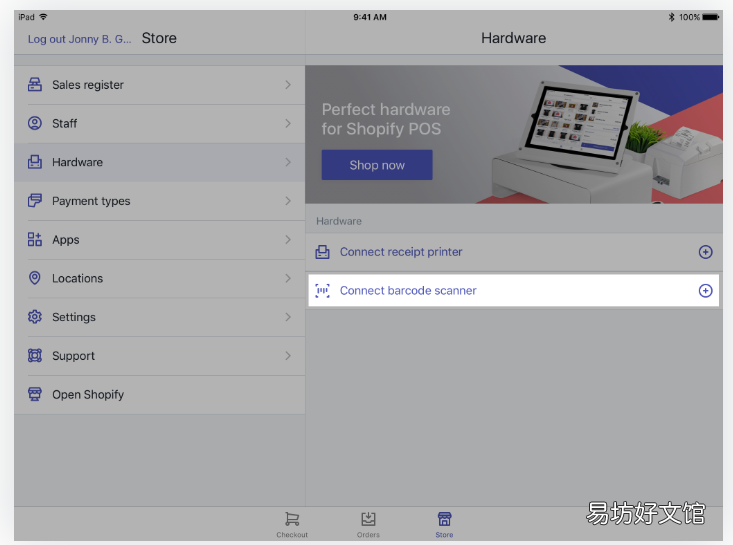
在 Shopify POS 應(yīng)用中,點(diǎn)擊商店,然后點(diǎn)擊硬件 。
按住電源按鈕直到掃描器發(fā)出嗶聲,打開條碼掃描器 。
在 iPad 上點(diǎn)擊連接條碼掃描器:
文章插圖
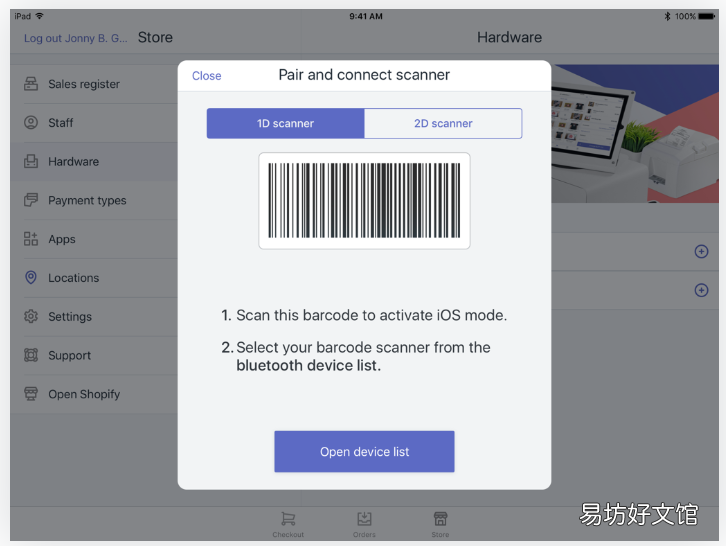
當(dāng)配對(duì)并連接掃描器對(duì)話框出現(xiàn)時(shí),點(diǎn)擊 1D 掃描器,并掃描此條碼:
文章插圖
掃描器將發(fā)出三次嗶聲,表示掃描器處于 iOS 模式,并準(zhǔn)備與您的 iPad 配對(duì) 。
備注: 在進(jìn)行下一步操作之前,請(qǐng)確保掃描器發(fā)出三次嗶聲 。如果未發(fā)出三次嗶聲,則掃描器未處于 iOS 模式,并且無法正常用于 Shopify POS 應(yīng)用 。
點(diǎn)擊開放設(shè)備列表 。
要配對(duì)和連接條碼掃描器,請(qǐng)?jiān)谒@示在選擇配件對(duì)話框中時(shí)點(diǎn)擊它(您可能需要等待一會(huì)兒) 。
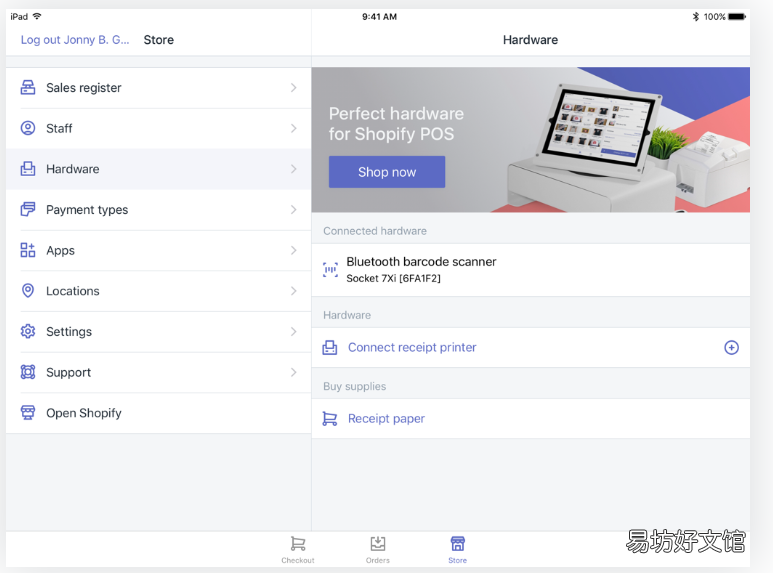
連接成功后,您將在硬件設(shè)置屏幕上看到一條消息,并且藍(lán)牙條碼掃描器將顯示為已連接:
文章插圖
如果沒有設(shè)置成功,請(qǐng)取消配對(duì)掃描器并重試 。
只要掃描器與 iPad 保持配對(duì),掃描器就會(huì)在處于連接范圍內(nèi)時(shí)自動(dòng)連接 。
與其他 iPad 或其他藍(lán)牙設(shè)備配對(duì)
您可以將您的掃描器與其他 iPad 或藍(lán)牙設(shè)備配對(duì) 。
步驟:
取消配對(duì)條碼掃描器 。
將掃描器與其他 iPad 配對(duì),或參閱制造商的說明以與其他藍(lán)牙設(shè)備配對(duì) 。
備注:請(qǐng)確保在新設(shè)備上啟用藍(lán)牙 。
取消配對(duì)條碼掃描器
默認(rèn)情況下,您的條碼掃描器會(huì)嘗試連接上一個(gè)與其配對(duì)的設(shè)備 。如果您想將條碼掃描器與其他藍(lán)牙設(shè)備配對(duì),需要先將 iPad 與該掃描器取消配對(duì) 。
【條碼掃描器使用介紹 條形碼掃描器在線掃描】 步驟:
打開您的條碼掃描器 。
按住掃描按鈕 。與此同時(shí),按住電源按鈕 。在聽到三次嗶聲時(shí),同時(shí)松開這兩個(gè)按鈕 。您的條碼掃描器將關(guān)閉電源 。
在 Shopify POS 中,點(diǎn)擊商店,然后點(diǎn)擊硬件 。
條碼掃描器將顯示為已斷開連接 。向左滑動(dòng),然后點(diǎn)擊刪除 。
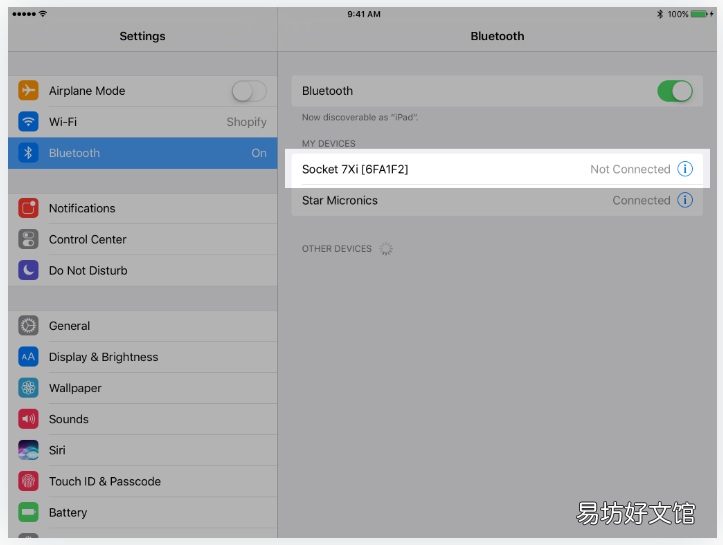
轉(zhuǎn)到 iPad 的設(shè)置(不是應(yīng)用設(shè)置) 。
點(diǎn)擊藍(lán)牙 。
在我的設(shè)備下,點(diǎn)擊 Socket 條碼掃描器旁邊的 ? 按鈕:
文章插圖
點(diǎn)擊 Forget This Device(忘記此設(shè)備) 。
點(diǎn)擊確定 。
對(duì) 1D 條碼掃描器進(jìn)行故障排除
如果您在使用 Shopify POS 和 Socket Mobile S700 或 CHS 7Ci 條碼掃描器掃描條碼時(shí)遇到問題,請(qǐng)嘗試以下故障排除步驟來解決問題:
查看您的掃描器設(shè)置
檢查您的掃描器與 iPad 是否正確配對(duì)
檢查產(chǎn)品的條碼
嘗試使用條碼掃描器掃描庫存?
支持的條碼類型
恢復(fù)出廠設(shè)置
查看您的掃描器設(shè)置
您使用的條碼掃描器是否正確?Shopify POS 支持的唯一 1D 條碼掃描器是Socket Mobile S700 和 CHS 7Ci 。
您是否將條碼掃描器用于 iPad?條碼掃描器不能用于適用于 iPhone 或 Android 的 Shopify POS 。
您登錄的商店是否使用的是 Shopify 套餐或更高級(jí)的套餐?要將其他硬件與 Shopify POS 結(jié)合使用,您的商店需要使用 Shopify 套餐或更高級(jí)的套餐 。
掃描器是否已充電并且在 iPad 的連接范圍內(nèi)?檢查掃描器是否已充滿電并且在連接范圍內(nèi)(小于等于 100 米) 。
您正在掃描哪種類型的條碼?此掃描器只適用于 1D 條碼 。請(qǐng)確保您使用的是受支持的條碼類型 。
檢查您的掃描器與 iPad 是否正確配對(duì)
當(dāng)掃描器開啟且處于連接范圍內(nèi)時(shí),條碼掃描器是否在 Shopify POS 硬件設(shè)置屏幕上顯示為已連接?如果沒有,請(qǐng)轉(zhuǎn)到 iPad 的藍(lán)牙設(shè)置并忘記此條碼掃描器,然后再次與 iPad 配對(duì) 。
掃描器是否正顯示在您 iPad 的藍(lán)牙設(shè)置中?確保 iPad 的藍(lán)牙為已啟用狀態(tài),并且此掃描器顯示為已連接 。
當(dāng)您將掃描器和 iPad 配對(duì)時(shí),您是否在 Shopify POS 中掃描了正確的條碼?1D 條碼將條碼掃描器設(shè)置為 iOS 模式,以便與 iPad 結(jié)合使用 。如果您在掃描條碼時(shí)沒有聽到三次嗶聲,或者您不小心掃描了 2D 條碼,則掃描器將不會(huì)進(jìn)入 iOS 模式 。取消和 iPad 的配對(duì),然后再次配對(duì),確保在 Shopify POS 中掃描 1D 條碼并聽到三次嗶聲,然后再繼續(xù)下一步 。
掃描器是否已與另一臺(tái) iPad 配對(duì)?掃描器一次只能與一臺(tái) iPad 配對(duì) 。請(qǐng)取消此掃描器與其他 iPad 的配對(duì),然后將掃描器與新 iPad 配對(duì) 。
您的藍(lán)牙連接是否不佳?請(qǐng)參閱 Apple 關(guān)于減少藍(lán)牙干擾的建議 。
檢查產(chǎn)品的條碼
該掃描器是否識(shí)別了任何條碼?嘗試掃描附近不屬于商店產(chǎn)品的產(chǎn)品條碼 。如果您的掃描器已正確配對(duì),那么您應(yīng)該會(huì)在 Shopify POS 中看到一條無法識(shí)別的條碼錯(cuò)誤 。如果您能看到此錯(cuò)誤,則可以繼續(xù)執(zhí)行后續(xù)步驟 。如果您沒有看到此錯(cuò)誤,請(qǐng)將該掃描器和 iPad 取消配對(duì),并重新配對(duì) 。
Shopify POS 上是否可以看到產(chǎn)品?如果產(chǎn)品在 Shopify POS 上為隱藏狀態(tài),那么將無法掃描其條碼,因?yàn)閼?yīng)用未加載產(chǎn)品 。如果您看到無法識(shí)別的條碼錯(cuò)誤,請(qǐng)檢查 Shopify 后臺(tái)中產(chǎn)品的銷售渠道設(shè)置 。
標(biāo)簽上的條碼編號(hào)與 Shopify 后臺(tái)內(nèi)的產(chǎn)品條碼編號(hào)是否匹配?如果此編號(hào)的開頭或末尾有多余的零,請(qǐng)刪除這些多余的零并重試 。
提示: 如果您要將現(xiàn)有條碼中的條碼編號(hào)輸入 Shopify 后臺(tái),則可以通過使用 iPhone 或 Android 應(yīng)用掃描條碼來查看您應(yīng)輸入的數(shù)字,從而確保這些數(shù)字正確無誤 。
嘗試使用條碼掃描器掃描庫存?
您無法使用 Shopify POS 掃描庫存 。條碼掃描器用于在結(jié)賬之前快速將產(chǎn)品添加到購物車 。
支持的條碼類型
Socket Mobile S700 和 CHS 7Ci 條碼掃描器支持以下 1D 條碼類型:
Bookland EAN
Chinese 2 of 5
Codabar(包括 ISBT 128 位連接)
Code 11、Code 128
Code 39
Trioptic Code 39
Code 39 Full ASCII
Code 93
Discrete 2 of 5
GS1 DataBar (RSS)
GS1-128 (UCC-128/EAN-128)
ISBN
ISBT 128
Interleaved 2 of 5 (ITF-14)
MSI
Standard 2 of 5
Telepen
UPC/EAN(UPC-A、UPC-E、UPC-E1、EAN-13、EAN-8、UCC/EAN-128)
VIN
恢復(fù)出廠設(shè)置
如果問題排查步驟無效,并且您在使用 Socket Mobile S700 或 CHS 7Ci 條碼掃描器時(shí)仍然遇到問題,則可以嘗試將掃描器重置為出場(chǎng)設(shè)置 。
步驟:
請(qǐng)確保掃描器和 iPad 未配對(duì) 。
重新打開條碼掃描器的電源 。
從制造商的用戶手冊(cè)中掃描出廠重置條碼:
– Socket Mobile S700 。– Socket Mobile CHS 7Ci
再次將掃描器與 iPad 進(jìn)行配對(duì) 。
推薦閱讀


- 3個(gè)親測(cè)使用的屏幕長截圖方法 三星怎么截長圖教程
- 教你使用蘋果自帶的檢測(cè)工具 蘋果硬件檢測(cè)app哪個(gè)好
- 圖解牛排刀叉正確使用方法 牛排刀叉的正確拿法左右手
- 西餐刀叉湯匙的正確使用方法 牛排刀叉的正確拿法左右手
- 變聲專家下載安裝及使用教程 變聲專家手機(jī)版怎么用
- 一文教你路由器使用詳細(xì)介紹 騰達(dá)路由器管理頁面怎么講
- 圖解正確使用順序方法 雅詩蘭黛使用順序圖片大全
- 變聲專家下載安裝及使用教程 變聲專家下載手機(jī)版
- 新手必學(xué)iPad超詳細(xì)教程 蘋果平板首次使用教程
- 新手必看30個(gè)iPad實(shí)用技巧 蘋果平板首次使用教程