
iPhone買來之后,是需要激活才能正常使用的,而激活的步驟是很多iPhone新用戶所不了解的比如很多第一次使用蘋果手機的朋友,在手機激活的時候會遇到一些未知的問題 。么iPhone12激活怎么操作呢?一起來看看詳細的操作步驟吧!
文章插圖
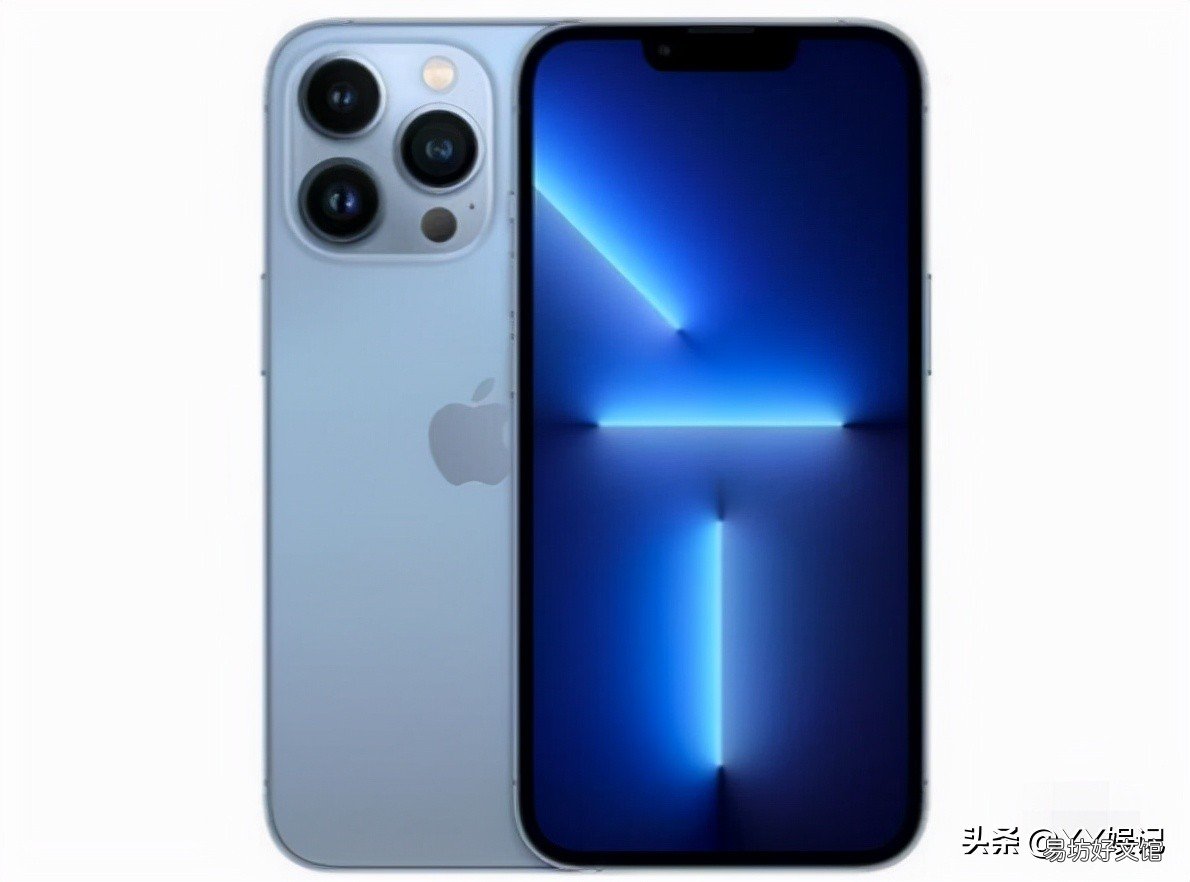
本文以iPhone13為例適用于ios15系統,其它蘋果手機均可參考下方步驟操作 。
iphone激活步驟:
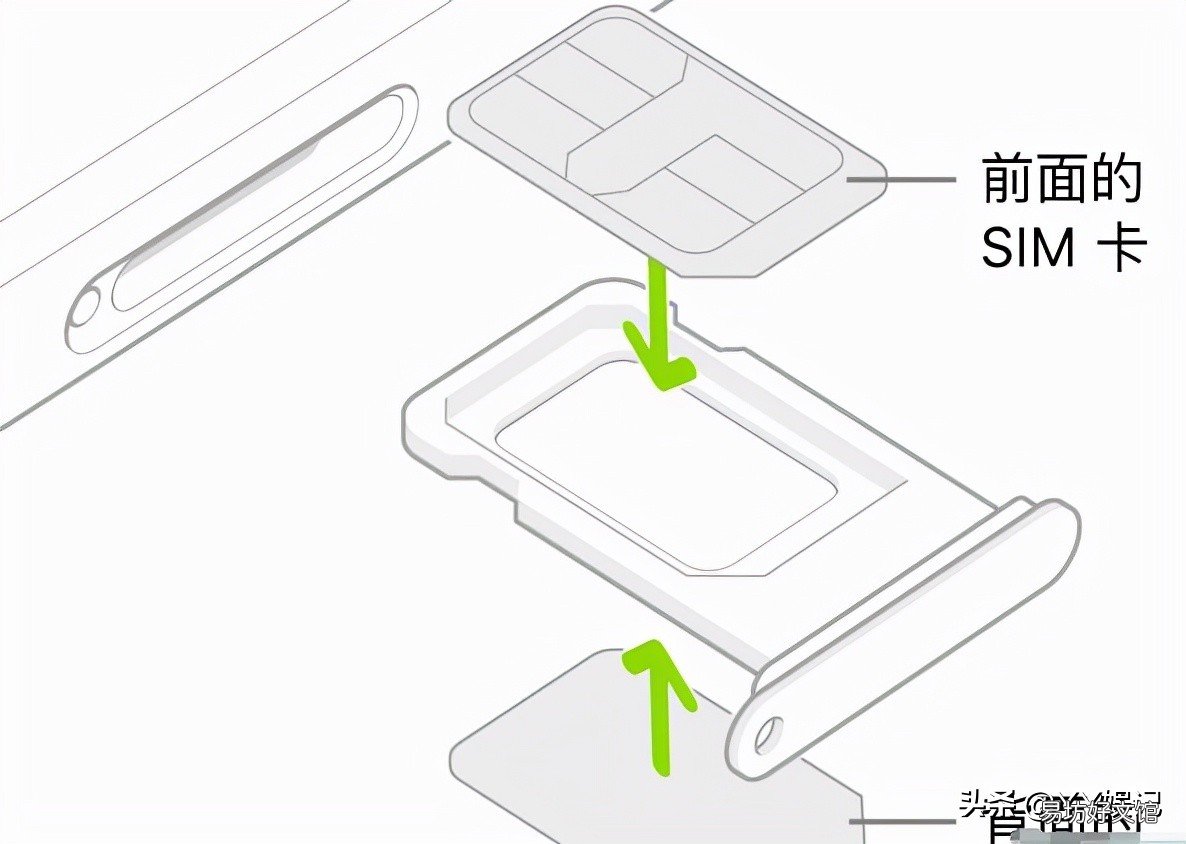
【手把手教你蘋果手機激活操作步驟 蘋果怎么激活id賬號】 1、第一,拆掉IPhone手機包裝盒,拿出IPhone手機,使用卡針,將SIM卡裝入手機,【請參考iPhone13雙卡安裝方法】如下圖所示:
文章插圖
2、安裝SIM卡后,長按手機右側的電源鍵開機,但是需要注意,如果長按無反應,可試驗給手機充電再激活;
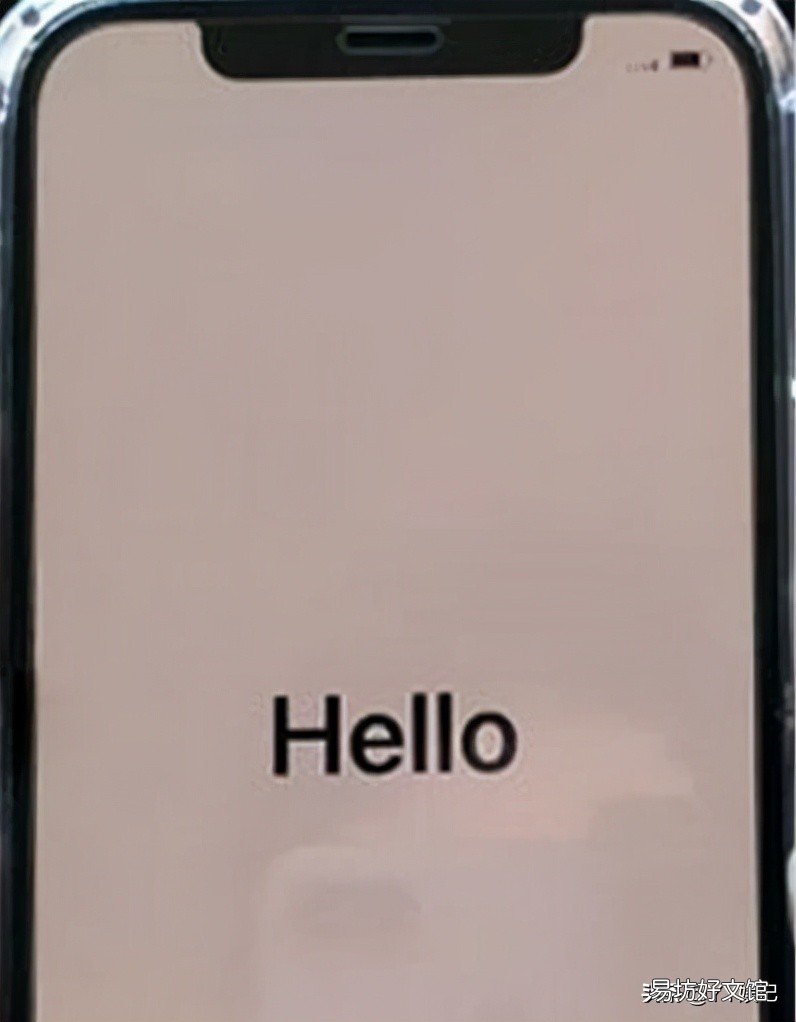
3、當屏幕顯示蘋果logo,等候一段時間,就會顯示“Hello”歡迎語;
文章插圖
4、按住屏幕底部往上滑動,進入選擇語言頁面,選擇我們使用的語言,也就是【簡體中文】;
5、隨后選擇國家或地域,選擇【中國大陸】,等候設置語言完成之后進入下一步;
6、然后進入快速開始等使用提醒頁面,固然我們可以選擇【手動設置】;
7、注意,這些設置之后我們可以在設置中更改,但是在剛開始激活時,需要打開移動數據或者連接WiFi;
文章插圖
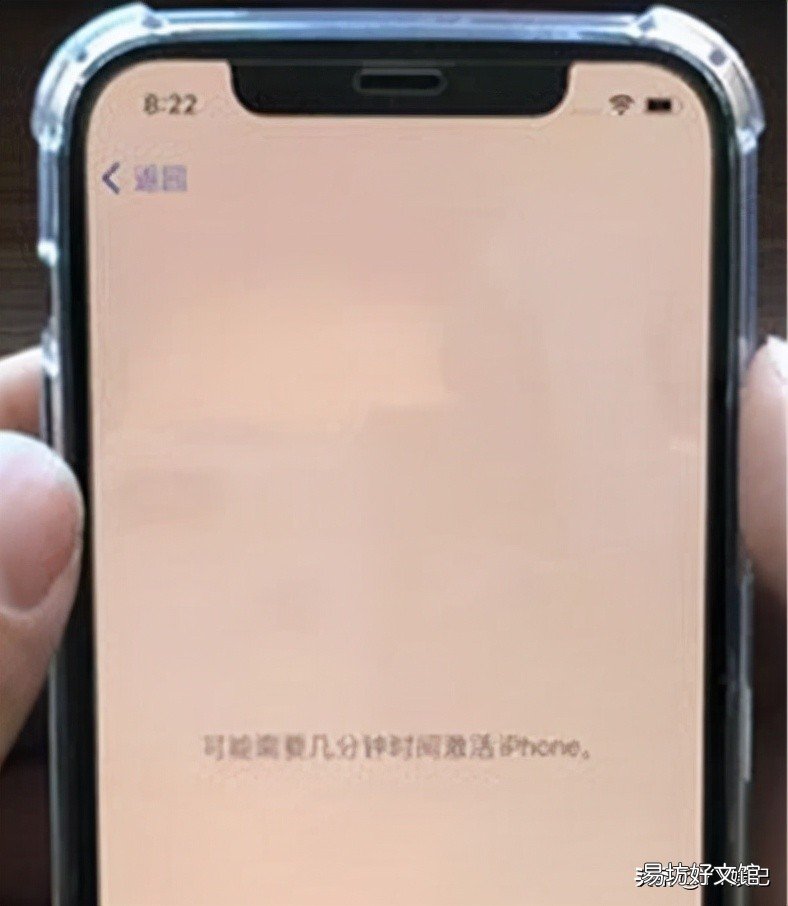
8、連接網絡之后,就可以進入等候激活頁面了,等候幾分鐘激活IPhone 12手機;
9、激活成功后,進入數據與隱私、面容ID、創建密碼、app與數據、登錄Apple ID等等;
10、之后繼續等候幾分鐘設置Apple ID,隨后又是一些功能設置;
11、直到最后提醒“歡迎使用IPhone”,就表現IPhone手機激活成功,向上滑動進入桌面 。
最后激活成功之后,我們還需要來驗證一下自己買的iPhone是否是原裝正品,參考iPhone12怎么看真假就很清楚了!
上述是iPhone13怎么激活的全部介紹了,關注小編,帶你了解更多相關資訊 。
推薦閱讀


- 教你做史上最簡單的刷石機 我的世界自動刷石機教程
- 建議關閉這三個功能 蘋果11發熱嚴重怎么解決
- 手把手教你做活塞自動門 我的世界活塞門怎么做
- 30秒教你開啟手機USB調試功能 usb調試開關在哪里
- 教你蘋果手機錄屏技巧 蘋果的錄制屏幕在哪里設置
- 手把手教你要回屬于你的錢 一招要回自己的錢怎么說
- 1分鐘教你快速恢復提示音 微信打電話沒聲音怎么回事
- 教你火車票買下鋪最新搶購技巧 12306訂下鋪技巧2022
- 30秒教你快速正確連接方法 蘋果搜不到藍牙耳機設備怎么辦
- 全面評測i5筆記本優缺點 蘋果i5筆記本怎么樣