
隨著人們日常生活中越來越離不開微信,人們的日常溝通交流也是越來越依靠微信了 。而為了能夠讓日常溝通更便利,絕大多數小伙伴都會在電腦端登錄微信,以便于更快的接收消息和發送消息 。而最近,微信迎來了一個好消息,那就是電腦端版信支持自動登錄了,這樣我們就省去了每天電腦端登錄還需要用手機掃碼或確認登錄的麻煩操作了 。那么PC端微信怎么設置開啟自動登錄呢?下面天極下載小編就來為大家進行介紹一下 。
PC端微信怎樣設置開啟自動登錄
1.打開電腦端的微信,然后點擊【登錄】按鈕 。
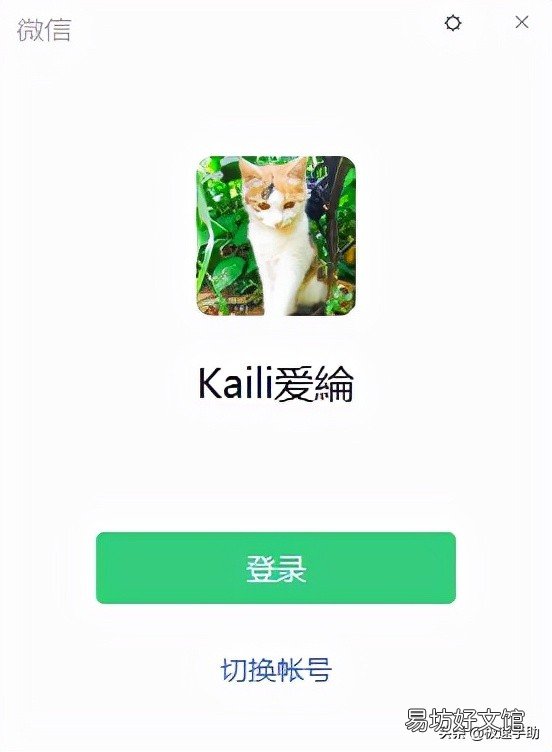
文章插圖
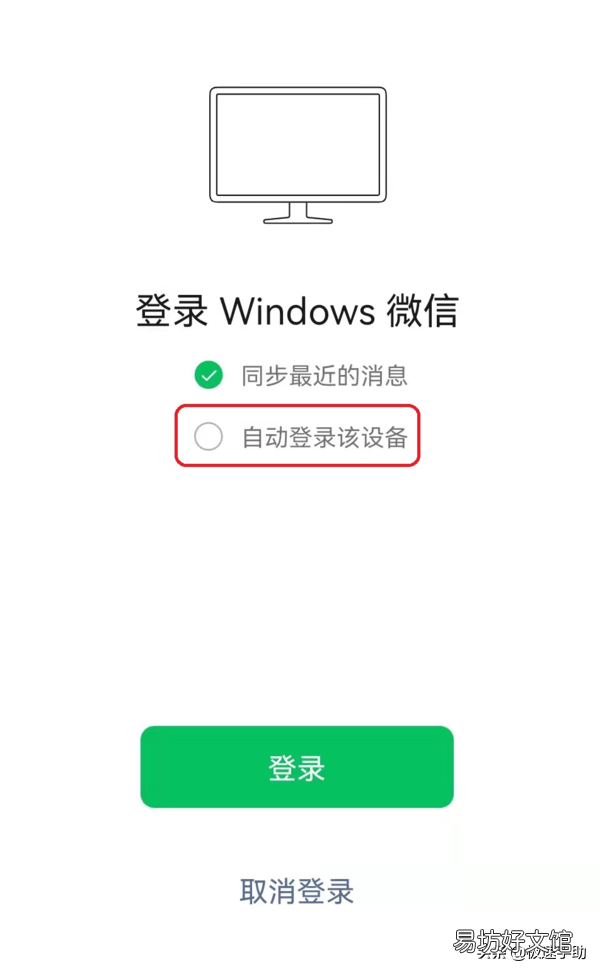
2.接著我們需要在手機端進行登錄的確認,此時我們會發現,手機端在【同步最近的消息】選項下,多了一個【自動登錄該設備】的選項,勾選它即可 。
文章插圖
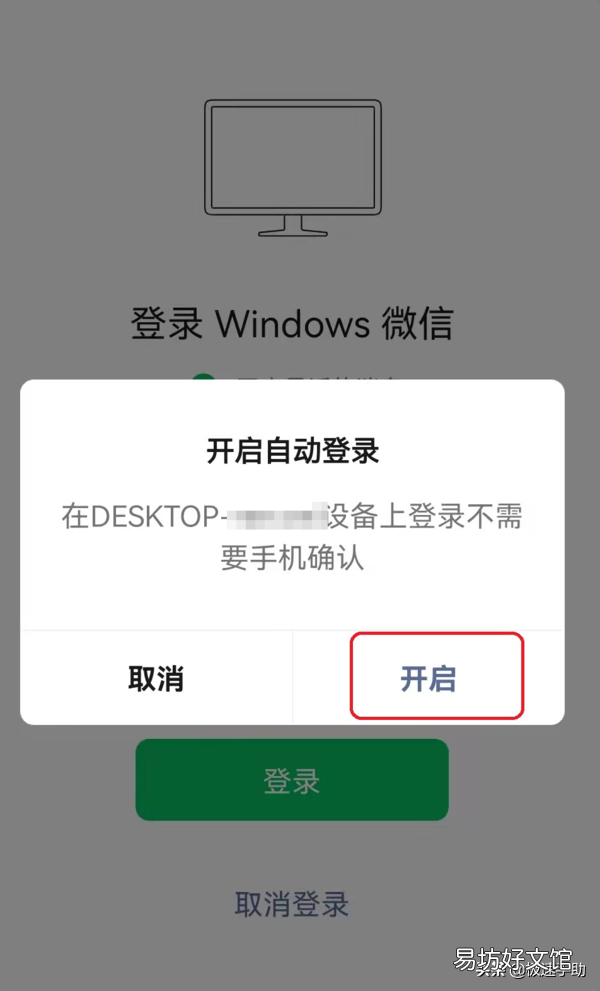
3.然后軟件會彈出【開啟自動登錄】的提示,我們點擊【開啟】 。
文章插圖
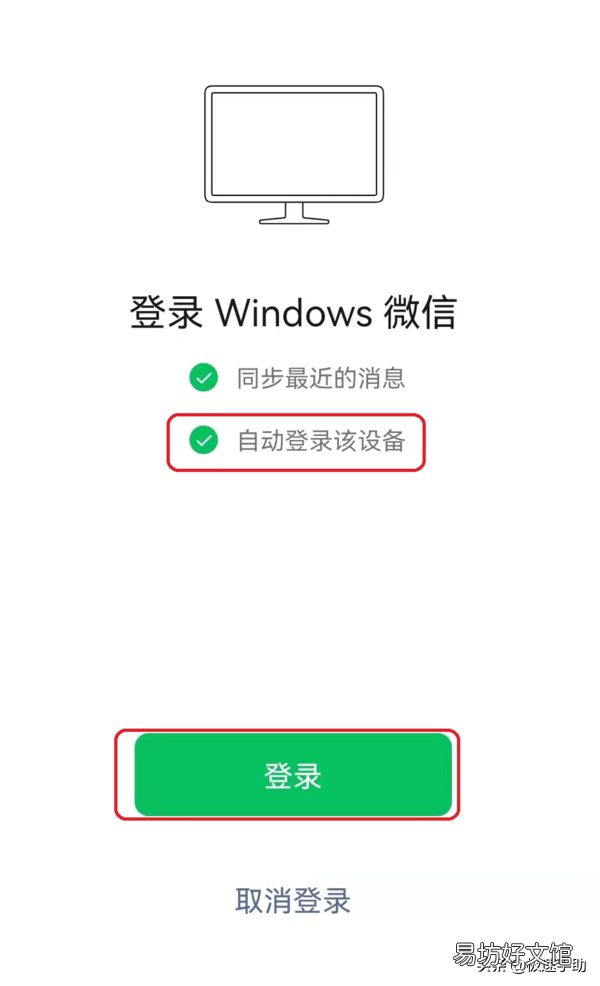
4.接著,點擊【登錄】按鈕即可 。
文章插圖
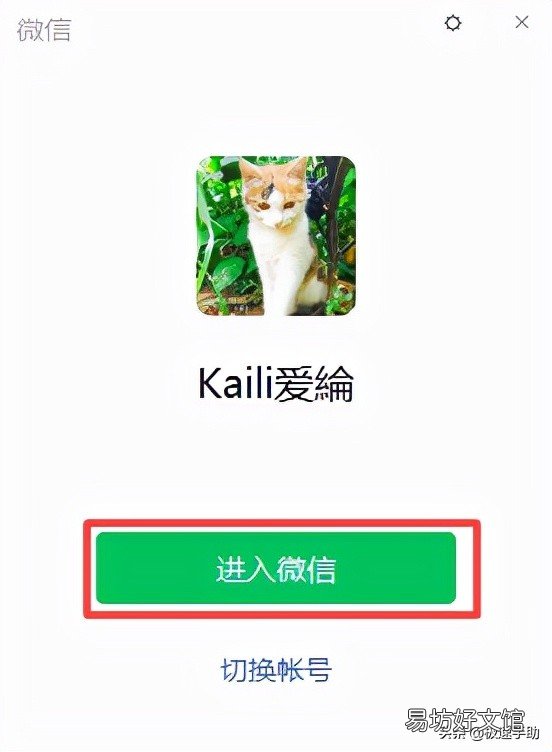
5.這樣,日后我們再登錄微信的時候,便可以自己點擊登錄頁面的【進入微信】按鈕來直接登錄微信了,免去了手機端再次確認登錄的麻煩了 。
文章插圖
介紹完了電腦端微信設置開啟自動登錄的方法后,如果自己因為一些原因,不使用這臺電腦了,那么我們就需要取消掉這臺電腦的微信自動登錄,那么此時我們該如何進行取消呢?繼續往下看吧 。
PC端微信如何取消自動登錄
1.在電腦端微信界面的左側,找到【三】更多圖標,并點擊它,然后在彈出的選項中選擇【設置】選項 。

文章插圖
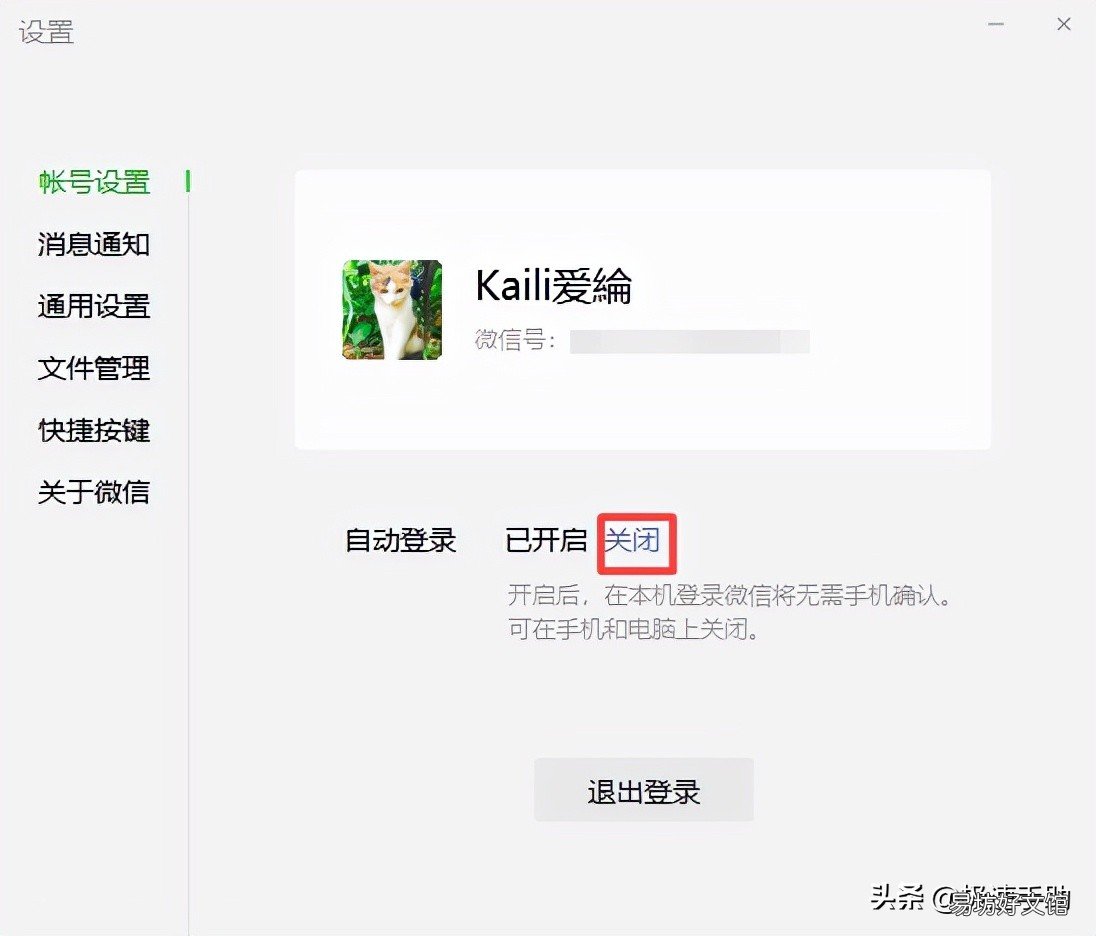
2.然后,在彈出的微信設置窗口中,我們在默認的【帳號設置】界面的右側的底部,便可以看到【自動登錄】功能,此時我們可以看到微信電腦版的自動登錄功能是【已開啟】的狀態 。
文章插圖
3.點擊其右側的【關閉】選項 。
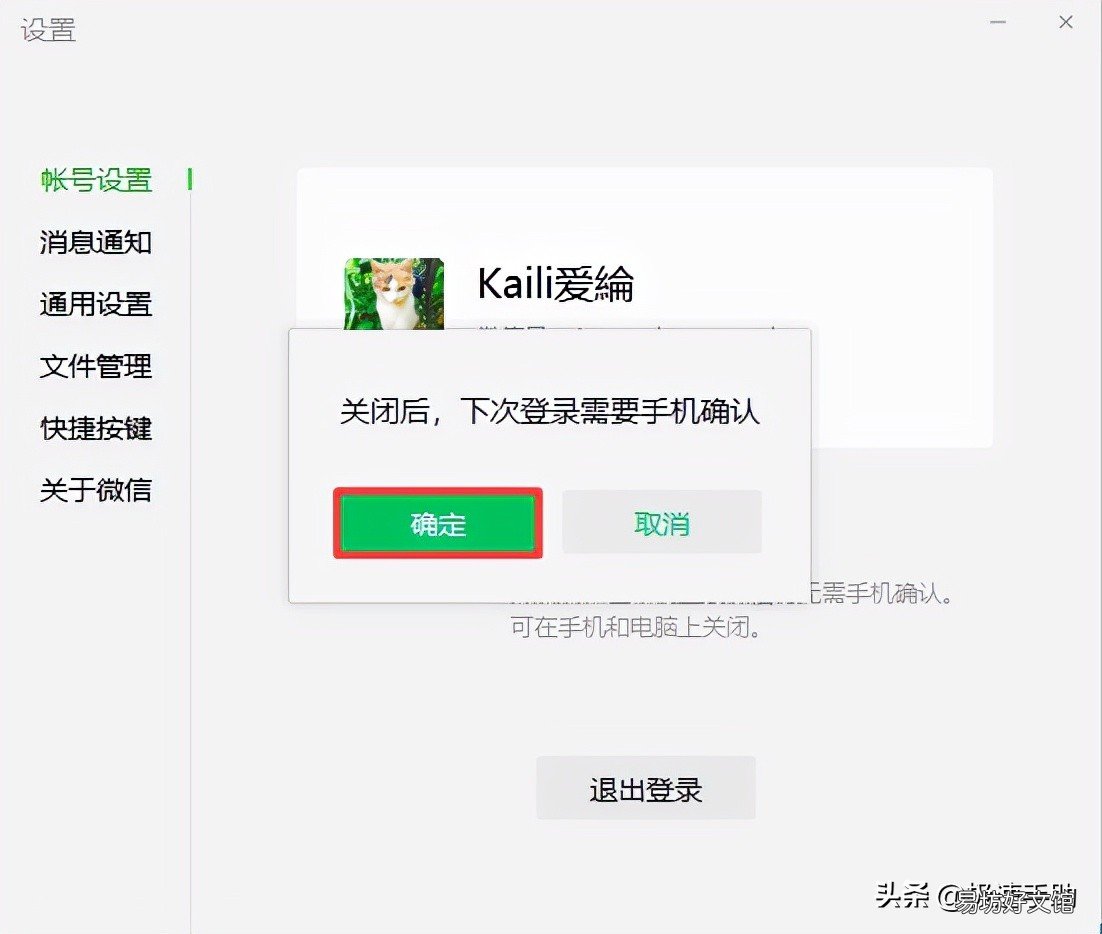
4.然后在彈出的提示窗口中,點擊【確定】按鈕 。
文章插圖
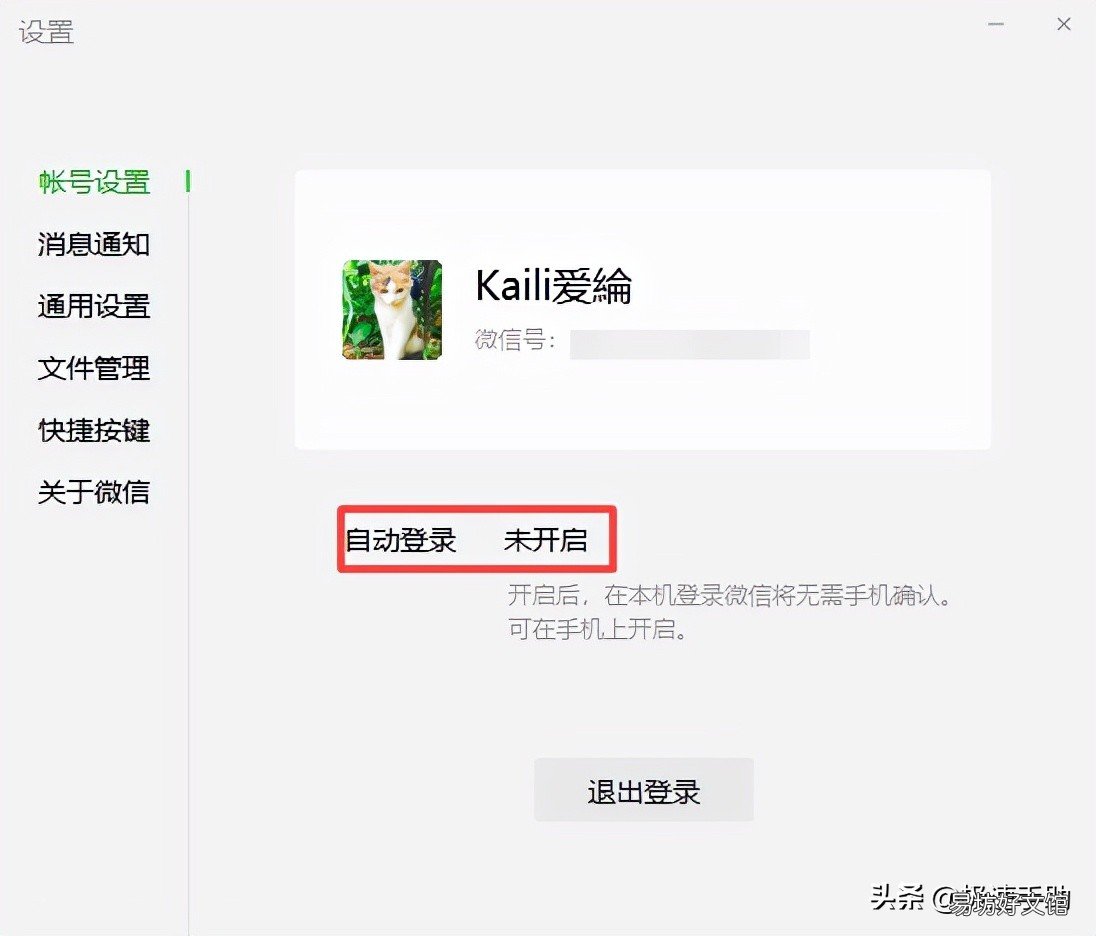
5.最后,【自動登錄】變成【未開啟】的選項后,我們便成功的取消了電腦版微信的自動登錄了 。
文章插圖
【自動登錄的開啟及取消方法介紹 微信退出電腦登錄手機如何操作】 以上,就是小編為大家總結的關于電腦端微信自動登錄的開啟設置方法以及取消方法的介紹了 。
推薦閱讀


- 一文了解龍瞎的市場價格 龍瞎值多少錢2022
- 揭曉信號差的五種常見原因 手機信號不穩定是怎么回事
- 抖音最火失戀歌曲大全100首 失戀的歌曲有哪些聽到哭
- 8個常見的海外推廣平臺 國外網站推廣平臺有哪些
- 常吃的16種山野菜大圖鑒 北方野菜圖片名稱大全
- 手把手教你剪掉多余的視頻 一段視頻怎么把不要的剪掉
- 解析100℃的水和油哪個更燙 油的比熱容比水大嗎
- 歷史上最為強大的五部機體 最強高達機體排名官方
- 3秒教你快速設置出來 蘋果8p的小圓點怎么設置
- 教你使用三種方法解決 手機屏一閃一閃的是什么情況