
1.電源開關(POWER)
這個開關的插頭是兩腳的 , 為便于用戶識別 , 其中一根連線一般用黃色或黑色表示 , 而另一根連線一般為白色 。此插頭必須插接 , 否則無法通過機箱面板啟動電腦 。此外直接短接主板上的POWER插針也可啟動 。此開關的連線插頭上一般標有POWER SW字樣 , 而主板上對應位置的插針附近的英文縮寫一般為PWR、Power SW、PWR SW、PW、PW SW或PS等 。這兩個開關屬性的按鍵插頭是沒有”正、負極”之分的 , 這樣也是觸點開關的一個特點 , 因此在連接主板時 , 只要連接上就OK啦 , 這也就是為什么在裸平臺使用時 , 大家都用鑰匙或者改錐當做啟動電腦的工具 。可能有人會說 , 既然你說開關按鍵接線為什么也用彩色和白色區分呢?其實如果你要硬把這個接線分出個所以然來 , 也不是不可以 , 一般來說彩色線為”正”極(不是真正意義上的正極) , 白色線為地線(英文多以Ground或者GND表示) 。
【機箱與主板接口接線指南 華碩主板插線步驟圖解】
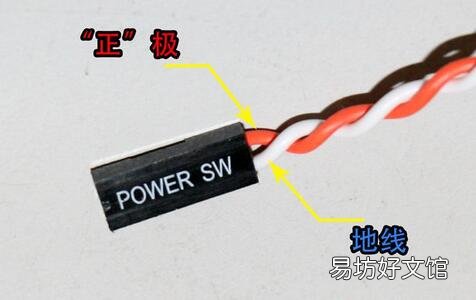
文章插圖
2.復位開關(RESET)
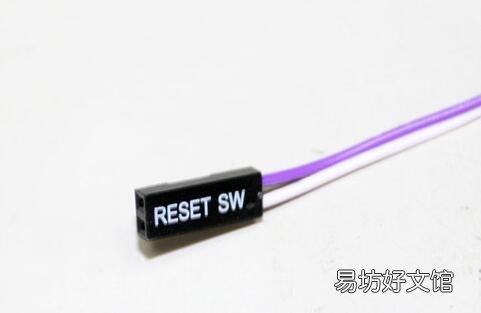
復位開關的插頭也是兩腳的 , 其中一根連線一般用藍色表示 , 另一根連線為白色 。其作用是在不斷電的情況下使電腦重新啟動 , 常常是在電腦運行中突然死機時使用 。此開關連線的插頭上一般標有RESET SW字樣 , 而主板上對應位置的插針附近的英文縮寫一般為RESET、RST、RS或RE等 。
文章插圖
3.電源燈(POWER LED)
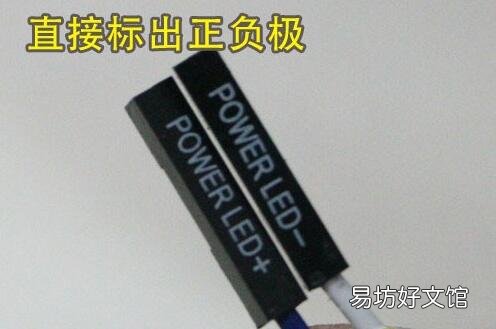
電源燈連線同樣是兩腳插頭 , 其中一根連線一般用綠色表示 , 另一根連線為白色 。當主機電源啟動時 , 電源燈就會亮起來 。此開關連線的插頭上一般標有POWER LED 字樣 , 而主板上對應位置的插針附近的英文縮寫一般為PW LED、Power LED、PWR LED或PLED+和PLED-等 。一般來說 , 彩色線都是正極線 , 而白色的線則為負極線(通常為負極線為白色 , 但也有少數線材是由黑色表示負極) 。
文章插圖
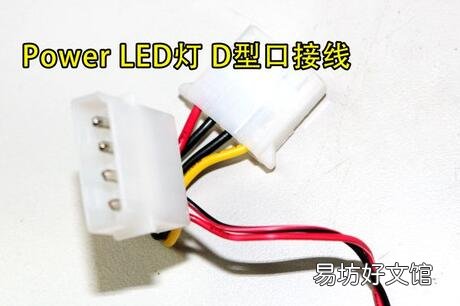
另外 , 有些機箱電源指示比較另類 , 并沒有用主板接線的方式為LED燈供電 , 而直接使用5V的D型電源接口(主板接線針腳所提供的電壓同樣是5V , 因此可以這樣代替使用 , 玩家也可自行改造)直接顯示主機是否處于通電工作狀態 。
文章插圖
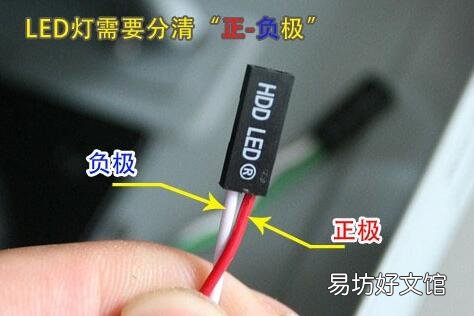
4.硬盤燈(HDD LED)
硬盤燈連線也是兩腳插頭 , 兩根連線一般是一紅一白 。當硬盤有讀寫動作時 , 硬盤燈就會亮起來 。此開關連線的插頭上一般標有HDD LED字樣 , 而主板上對應位置的插針附近的英文縮寫一般為HDD LED、HD或IDE_LED+和IDE_LDE-等 。
文章插圖
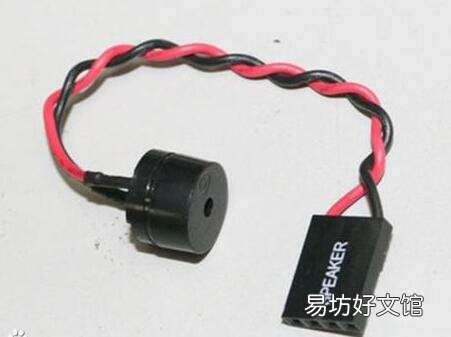
5.喇叭(Speaker)
此連線的插頭有四個接腳 , 但只有兩根連線 , 其顏色一般是一紅一黑或一橘一黑 , 正確連接后供機箱上的喇叭使用 。此開關連線的插頭上和主板上對應的插針附近一般都標有Speaker字樣 。有些電腦在正常啟動以后就會通過喇叭發出”嘀”的一聲 , 或者在不能正常啟動 , 通過喇叭發出相應的報警聲 , 為用戶解決問題提供幫助 。不過 , 有些主板上已經集成有喇叭 , 這時就不必連接機箱上的喇叭了 。現在機箱都不帶了這個了 , 屬于淘汰的東西!
文章插圖
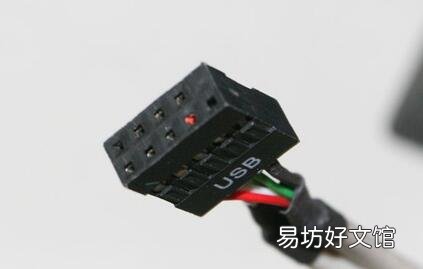
USB2.0接口圖:
文章插圖
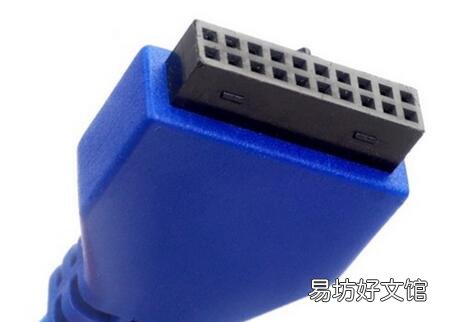
USB3.0接口
文章插圖
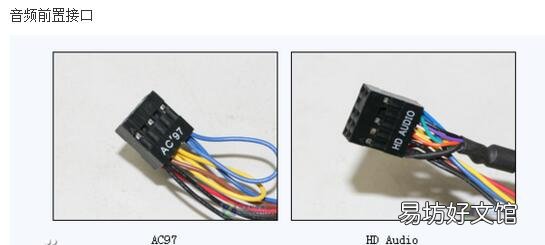
說到AC97與HD Audio區別 , 這就要牽扯到N多主板集成芯片升級換代的歷史故事了 , 不過簡單的來說 , 目前HD Audio已經全面取代AC97 , 因此我們則可以通過聲卡芯片型號來判斷我們使用的是哪一代的芯片 。在通常情況行下 , 目前HD Audio大多采用8聲道輸出 , 所以像”C889″這種型號的芯片就需要插上HD Audio接頭 。而如果你插錯了不出聲 , 或者插上AV97的插頭 , 再或者機箱只有AC97插頭 , 那么不要著急 , 你可以同過驅動程序軟件 , 調成AC97兼容模式 , 這樣既有聲音啦 。要是想聽8聲道的HD Audio , 那就把另一個接口再重插一遍吧 。目前來說 , 除一些老主板之外 , 新一代主板產品均為HD Audio芯片 , 因此直接插好HD Audio接口接好啦!并且還有”防呆”設計 , 簡單易用 。
文章插圖
推薦閱讀


- 5種快速輸入√與×號的方法 對的符號怎么打出來
- 關于招商引資的思考與建議 如何招商引資工作的思考
- 一圖看懂iPhone8與iPhoneSE的區別 蘋果se比蘋果8好嗎
- 詳見電視尺寸與觀看距離對應表 電視觀看距離與尺寸表
- 最強主炮與艦載機推薦 碧藍航線z46裝備搭配
- 帶你簡單讀懂兩者關系 企業與公司的區別與聯系
- 獵人升級天賦推薦與解析 獵人練級天賦加點
- 圖解撤銷與還原步驟技巧 ps撤銷快捷鍵是什么
- 1分鐘教你免費快速傳輸 電腦與電腦之間快速傳輸文件
- 一文了解cpu搭配主板最全指南 i5 3470配什么主板