
Mac的用戶都知道,Mac和Windows很大的區(qū)別在于,Windows可以使用鼠標(biāo)右鍵完成的很多快捷操作,例如右鍵剪切、右鍵新建文件、右鍵快速訪問等等 。在工作學(xué)習(xí)中,這種快捷操作會(huì)大大提高我們的工作效率,但這些操作在Mac上都是無法實(shí)現(xiàn)一鍵實(shí)現(xiàn)的 。目錄【1分鐘教你快速設(shè)置菜單 mac右鍵如何操作菜單欄】Mac右鍵快捷鍵快速操作小指南:快捷鍵與右鍵的使用
二者之間的矛盾很讓人頭疼,而Mac右鍵菜單工具的出現(xiàn),恰好就能化解矛盾,解決Mac新建文本文檔、Mac查看隱藏文件和Mac剪切快文件等有關(guān)Mac右鍵快捷鍵操作的問題 。
想知道Mac如何設(shè)置右鍵菜單嗎?那就看下去吧 。
功能多多,你的Mac提效神器
個(gè)性化功能/設(shè)置:打造自己的專屬右鍵菜單

文章插圖
Mac右鍵快捷鍵快速操作小指南:快捷鍵與右鍵的使用對(duì)于不熟悉Mac的新手用戶而言,沒辦法像Windows那樣右鍵一鍵復(fù)制粘貼,確實(shí)不方便 。基于此,赤友右鍵超人也為大家準(zhǔn)備了一份小指南,從快捷鍵和Mac右鍵兩個(gè)板塊為大家提供解決辦法 。
Mac上的快捷鍵有哪些?
在Mac上,許多快捷鍵均會(huì)使用到Command (?) 鍵 。以下內(nèi)容就是一些常用操作的快捷鍵:
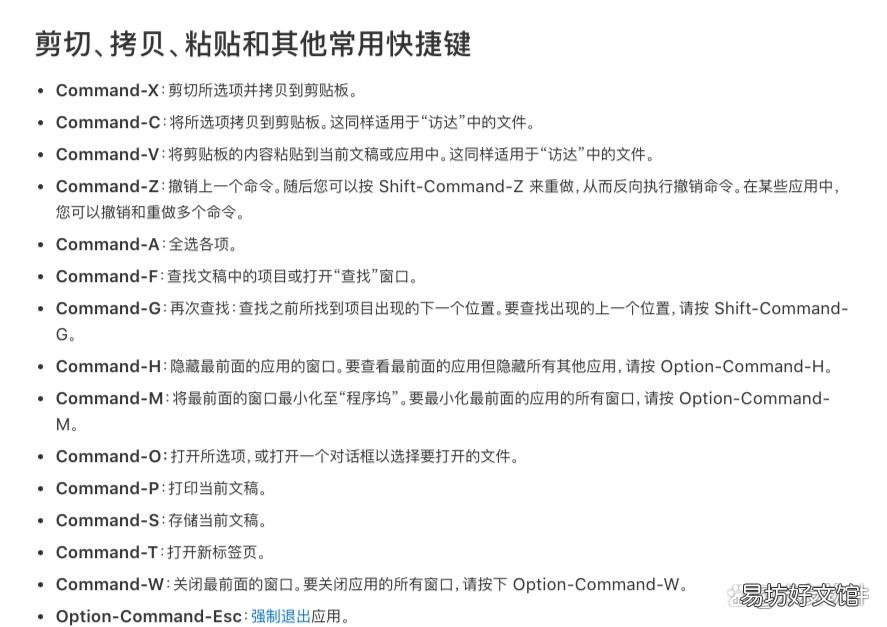
文章插圖
截自Apple官網(wǎng)
Mac右鍵菜單有哪些功能?
即便快捷鍵操作很方便,但在工作中難免有記不住的時(shí)候,或者不知道一些常用功能的組合鍵,比如「新建文件」 。
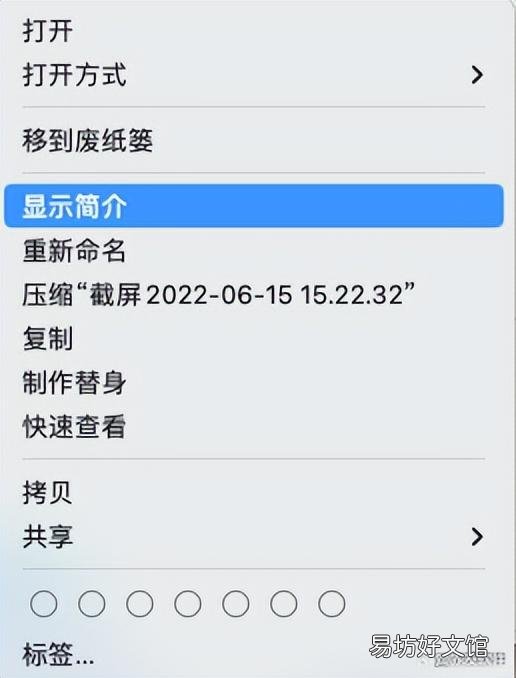
文章插圖
Mac選中文件時(shí)的右鍵菜單
當(dāng)你右鍵點(diǎn)擊空白區(qū)域時(shí),你會(huì)發(fā)現(xiàn)菜單上并沒有「新建文件」這個(gè)功能 。
那是因?yàn)樵贛ac中,需要從軟件內(nèi)新建文件 。例如,你想在Mac里新建txt文檔,就需要按住Command +N或者點(diǎn)擊打開“文本編輯”>“編輯”>“新建” 。
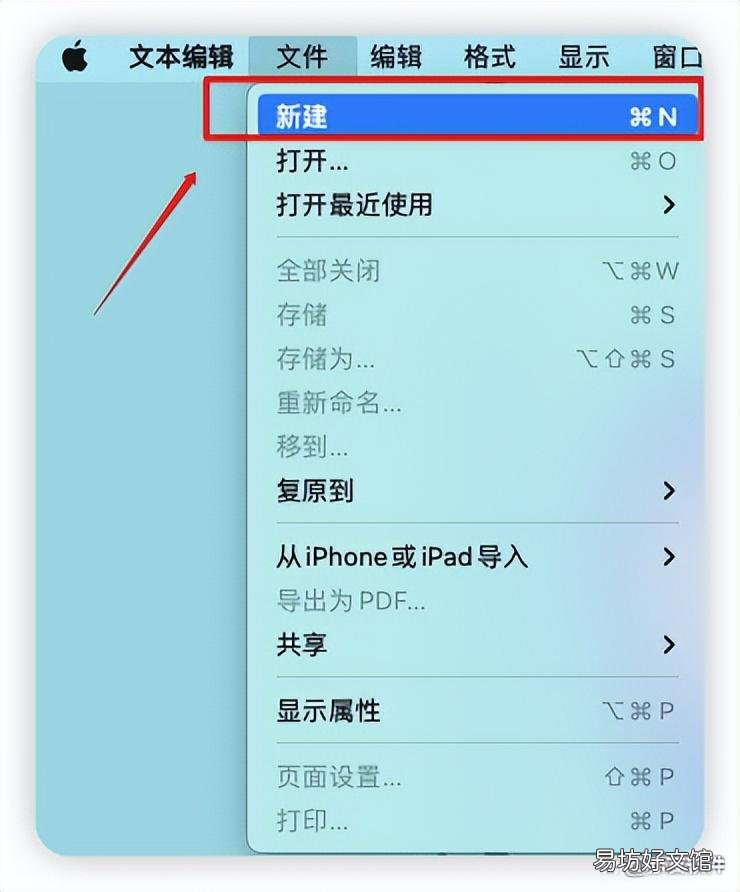
文章插圖
Command +N雖然能新建文件,但它是新建一個(gè)項(xiàng)目,內(nèi)容上不同程序有不同的新建項(xiàng)目種類,操作上相較于Windows也會(huì)繁瑣一點(diǎn),而且從軟件內(nèi)新建也比較麻煩 。
這個(gè)時(shí)候,如果有一款便捷的Mac右鍵菜單工具,將這些快捷鍵以及右鍵的功能集合在一起,就會(huì)很大程度提高效率 。
功能多多,你的Mac提效神器赤友右鍵超人恰好就是這樣一款右鍵功能集大成者 。它能實(shí)現(xiàn)新建文件、復(fù)制、移動(dòng);或者擁有一些實(shí)用性功能,比如截圖、隱藏/顯示隱藏文件、拷貝路徑等 。
Mac右鍵快捷新建文件
右鍵點(diǎn)擊Mac桌面空白處,即可一鍵創(chuàng)建文件 。
支持創(chuàng)建所有常見的文件: Text、Doc、Docx、PDF、WPS、Keynote、PSD、Rtf、Markdown、Numbers、Pages、PPT、AI、DPS、Xls、Xlsx等 。
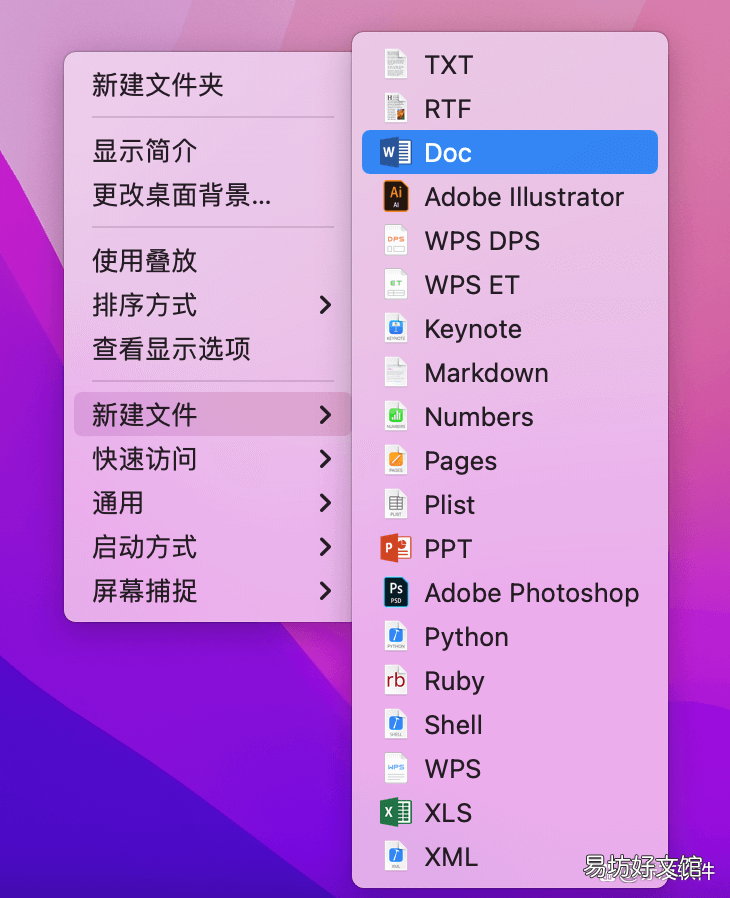
文章插圖
另外,赤友右鍵超人默認(rèn)新建文件類型包含了所有主流辦公文件類型,如果菜單中沒有需要的文件類型,可以根據(jù)自己的需求自主添加 。只需再打開主頁面,點(diǎn)擊「新建文件」,就可以自行「添加」「刪除」和「編輯」文件了 。
Mac右鍵剪切粘貼文件
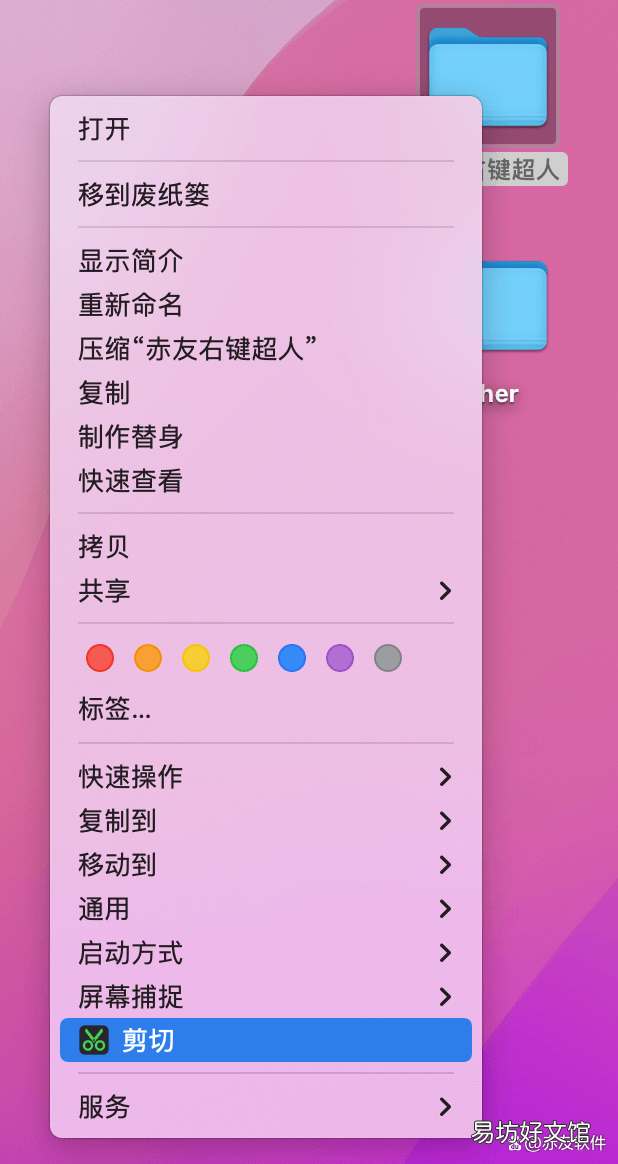
原生的Mac右鍵點(diǎn)擊是沒有剪切功能的,但是安裝「赤友右鍵超人」后,就可以讓Mac電腦擁有右鍵剪切的快捷功能,只要右鍵點(diǎn)擊文件,即可剪切粘貼文件 。
文章插圖
Mac右鍵隱藏文件/顯示隱藏文件
在工作中,有時(shí)候會(huì)用到隱藏/顯示隱藏文件,可當(dāng)我們記不住快捷鍵時(shí),不如試一試「赤友右鍵超人」,右鍵點(diǎn)擊即可快捷啟動(dòng)隱藏文件/顯示隱藏文件功能 。
右鍵截圖/錄屏
截圖/錄屏在平時(shí)學(xué)習(xí)工作中是很常見的操作,但是在記不住快捷鍵或者想要更多功能時(shí),右鍵點(diǎn)擊截圖就可以 。

文章插圖
「Mac如何復(fù)制文件?」「Mac如何移動(dòng)文件?」,這些問題,赤友右鍵超人都可以幫助你解決 。「新建」「復(fù)制到」「移動(dòng)到」「快速訪問」等常用的、實(shí)用的功能都在赤友右鍵超人里有 。
個(gè)性化功能/設(shè)置:打造自己的專屬右鍵菜單常用的功能可以提高效率,而自定義Mac右鍵菜單,可以基于自己的使用習(xí)慣,根據(jù)自己的喜好,編輯個(gè)性化的功能,進(jìn)行個(gè)性化的設(shè)置,在提升使用感的同時(shí),進(jìn)一步提高效率 。
個(gè)性功能
對(duì)于有技術(shù)背景的用戶而言,還可將自己寫好的`sh`腳本文件添加至「功能庫」,進(jìn)而添加屬于自己的專屬右鍵功能 。
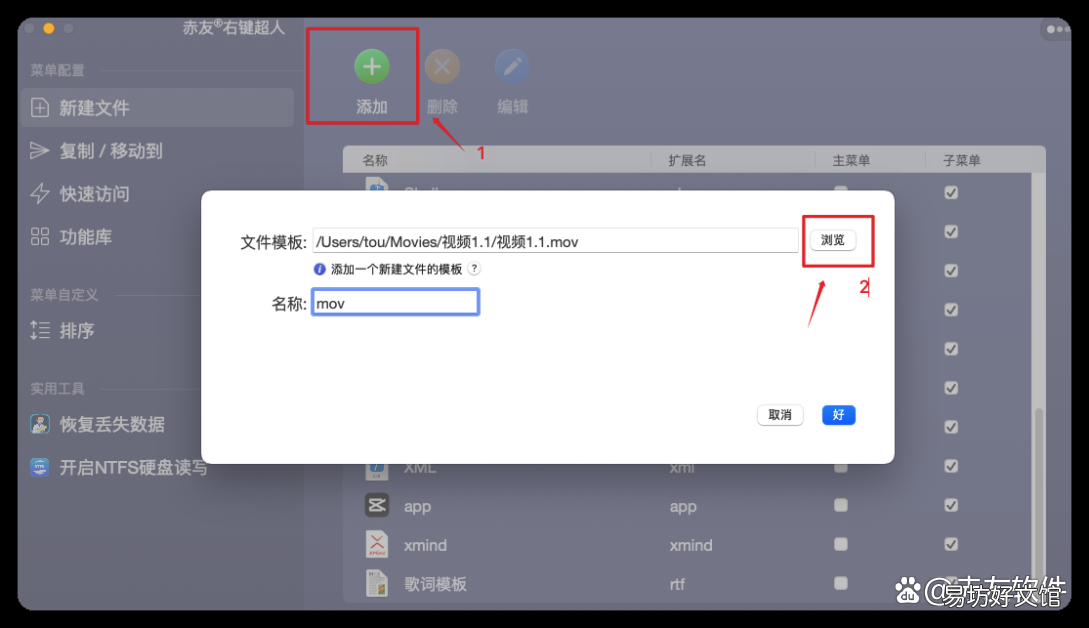
文章插圖
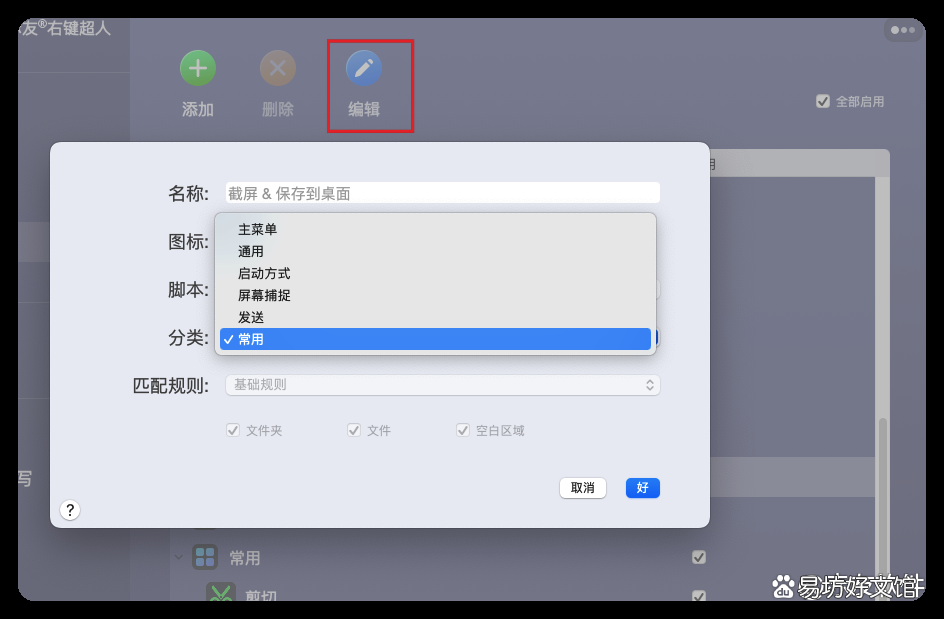
為了便于自己的操作,可以添加一個(gè)新的分類,對(duì)功能進(jìn)行編輯,將自己的常用的功能添加至新添加的分類里,放至主菜單,這樣就能實(shí)現(xiàn)Mac右鍵一鍵操作 。
文章插圖
個(gè)性化設(shè)置
除了添加個(gè)性化功能,想要實(shí)現(xiàn)Mac右鍵菜單的自定義,還有一個(gè)辦法就是設(shè)置菜單,使其更符合自己的使用習(xí)慣,從而打造一款屬于自己的專屬M(fèi)ac右鍵菜單 。
-
推薦閱讀
- 手把手教你連接電視全流程 hdmi線怎么連接電視
- 30秒教你快速連接手機(jī) 360攝像頭怎么連接
- 教你1分鐘學(xué)會(huì)看水表 5位水表怎么看噸數(shù)m3
- 教你查找本機(jī)win10激活密鑰 windows10激活密鑰怎么獲取
- 手把手教你投屏全流程 海信投屏電視設(shè)置方法
- 教你選購點(diǎn)讀筆的避坑秘訣 點(diǎn)讀筆是否值得購買
- 手把手教你30秒快速重啟 藍(lán)牙耳機(jī)怎么重啟
- 只需4步教你查看回放 怎樣查看行車記錄儀里的視頻
- 快速查找原因及解決方法 蘋果x老是自動(dòng)重啟怎么回事
- 手把手教你10大解決方法 推特短信驗(yàn)證碼收不到
-


