
有時候在上傳圖片的時候,會出現(xiàn)圖片過大無法上傳的提示,這個時候就需要對圖片進行壓縮 。下面就給大家分享5種免費壓縮圖片的方法,圖片尺寸不變,清晰度幾乎不減

文章插圖
01.Word壓縮
Word除了可以處理文字,編寫內(nèi)容外,還可以對圖片進行壓縮,而且壓縮率相當高,壓縮方法也超級簡單!
壓縮方法:將圖片插入Word中,然后選中這張圖片,在【格式】選項下,點擊【壓縮圖片】-選擇【使用默認分辨率】-點擊【確定】就ok了 。
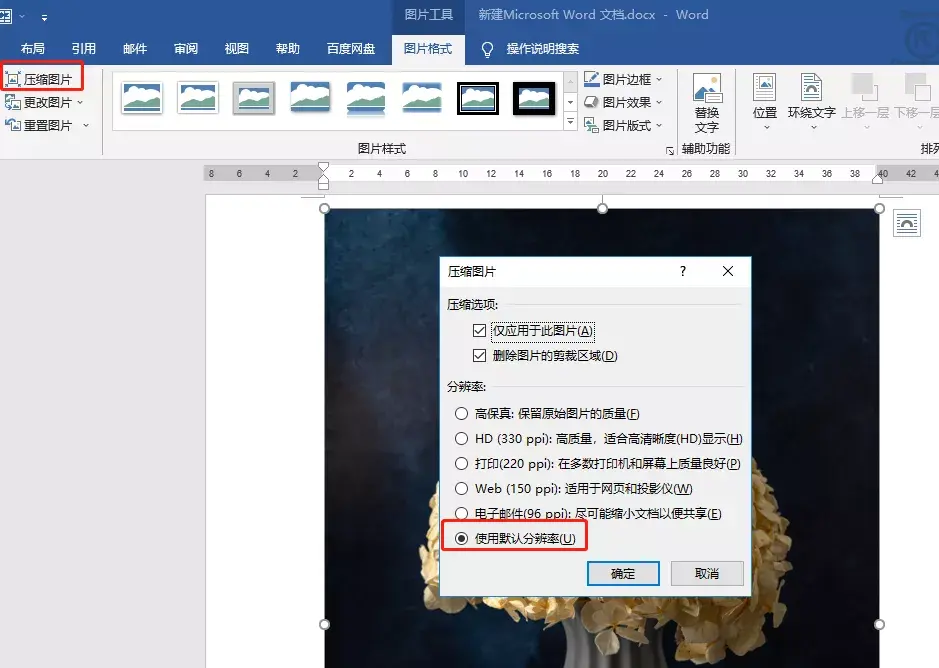
文章插圖
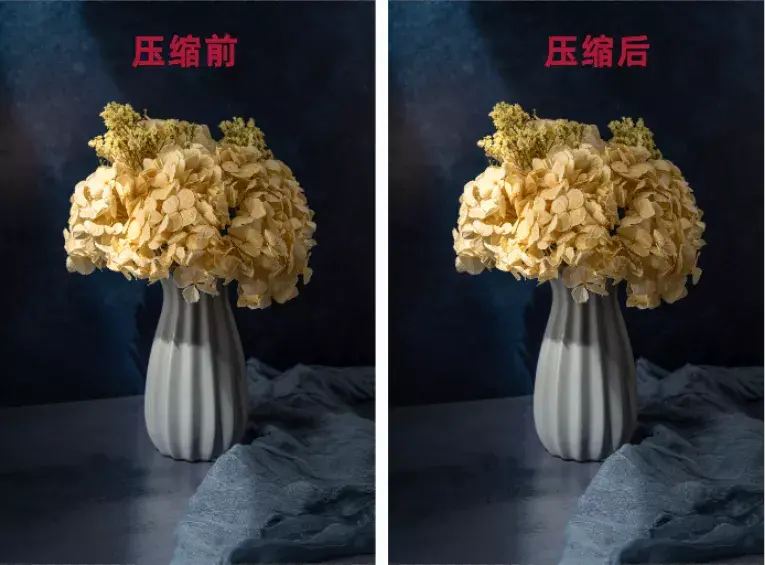
壓縮完成后,右鍵另存為圖片,將圖片保存一下,我們來看看壓縮前后的對比圖:
- 壓縮前:4.8MB
- 壓縮后:604.9KB
文章插圖
02.Excel壓縮
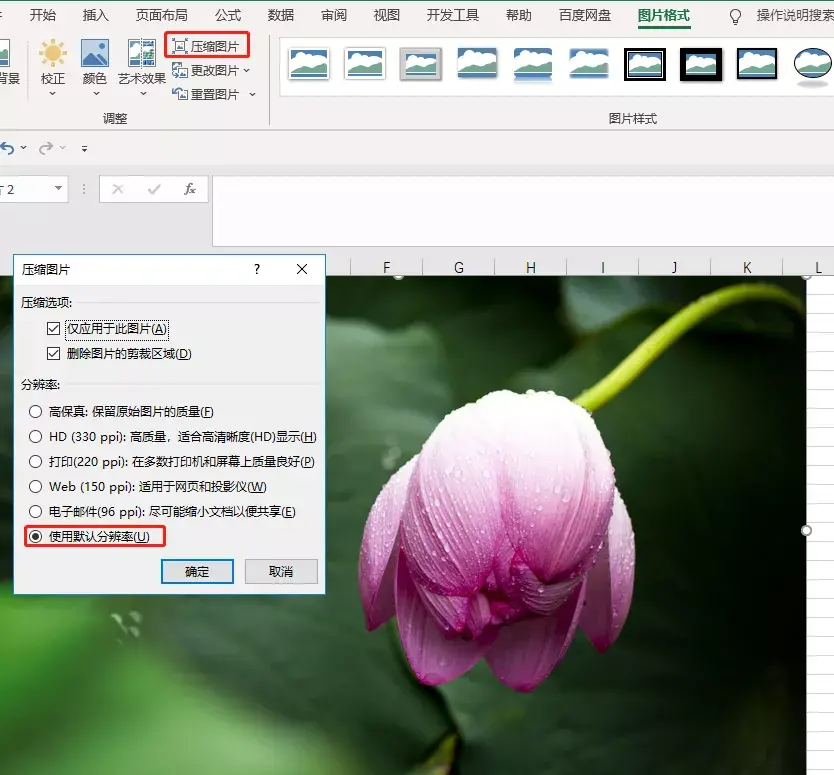
Excel壓縮圖片跟Word壓縮圖片的操作方法是一樣的 。
【5種免費壓縮圖片的方法 怎么把圖片壓縮成文件】壓縮方法:將圖片插入Excel,然后選中圖片,在【格式】選項下-點擊【壓縮圖片】-選擇【使用默認分辨率】,點擊【確定】 。
文章插圖
值得注意的是Excel里的單張圖片無法另存為,想要保存圖片你需要使用Ctrl+C、Ctrl+V進行復(fù)制粘貼哦 。

文章插圖
03.PPT壓縮
既然Word和Excel都可以壓縮圖片,那么作為Office三件套之一的PPT,當然也可以啦 。操作方法都是一樣的 。
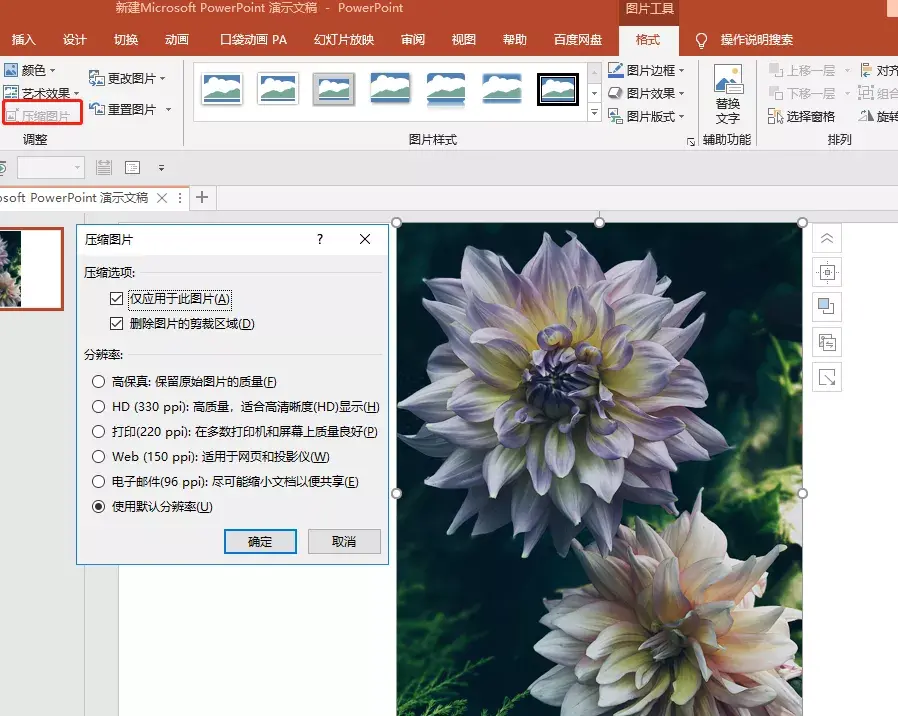
文章插圖
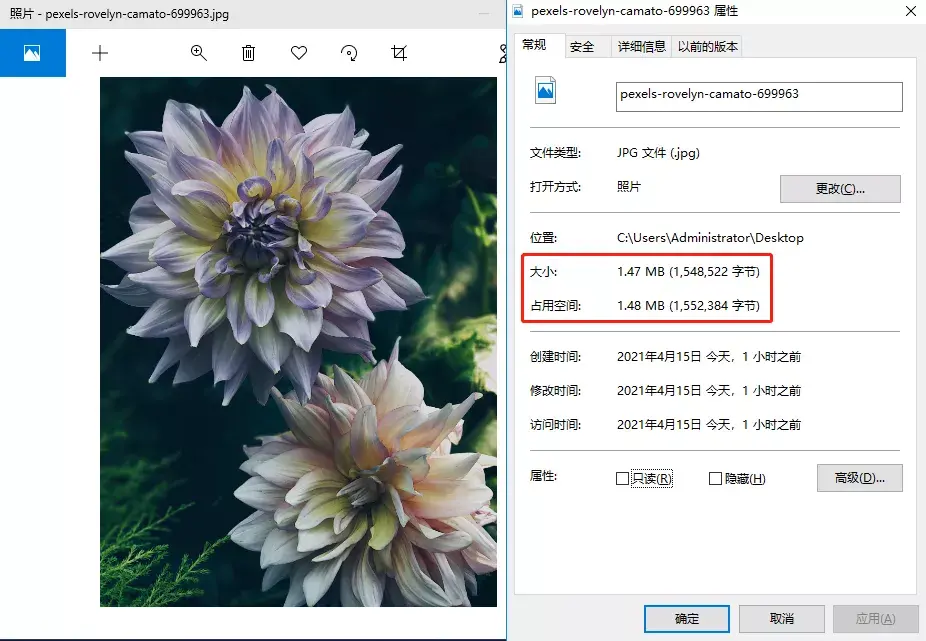
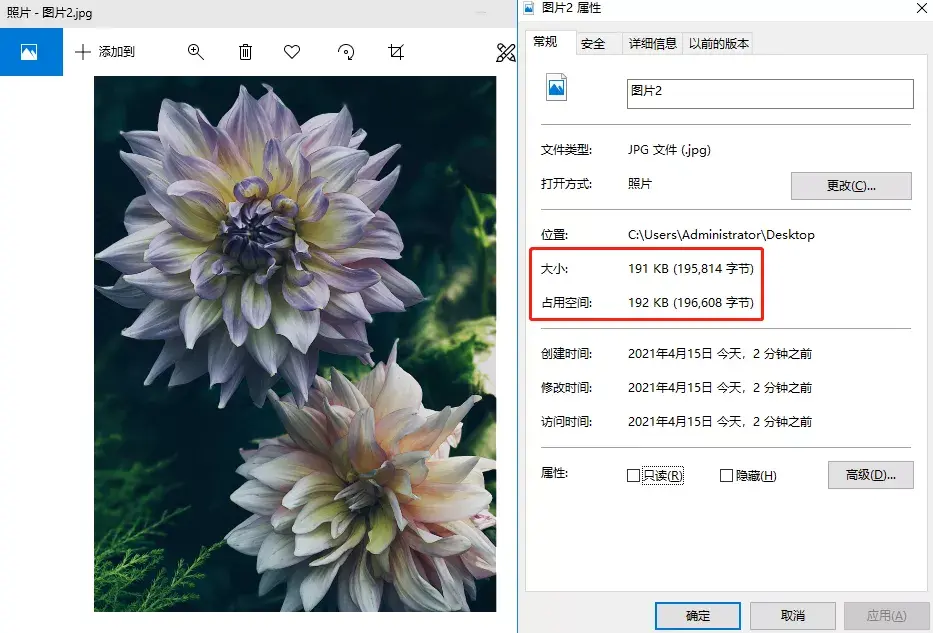
用PPT壓縮后的圖片,分辨率依然很高,基本不會感覺有明顯的差異 。
- 壓縮前:1.47MB
文章插圖
- 壓縮后:191KB
文章插圖
04.在線網(wǎng)站壓縮
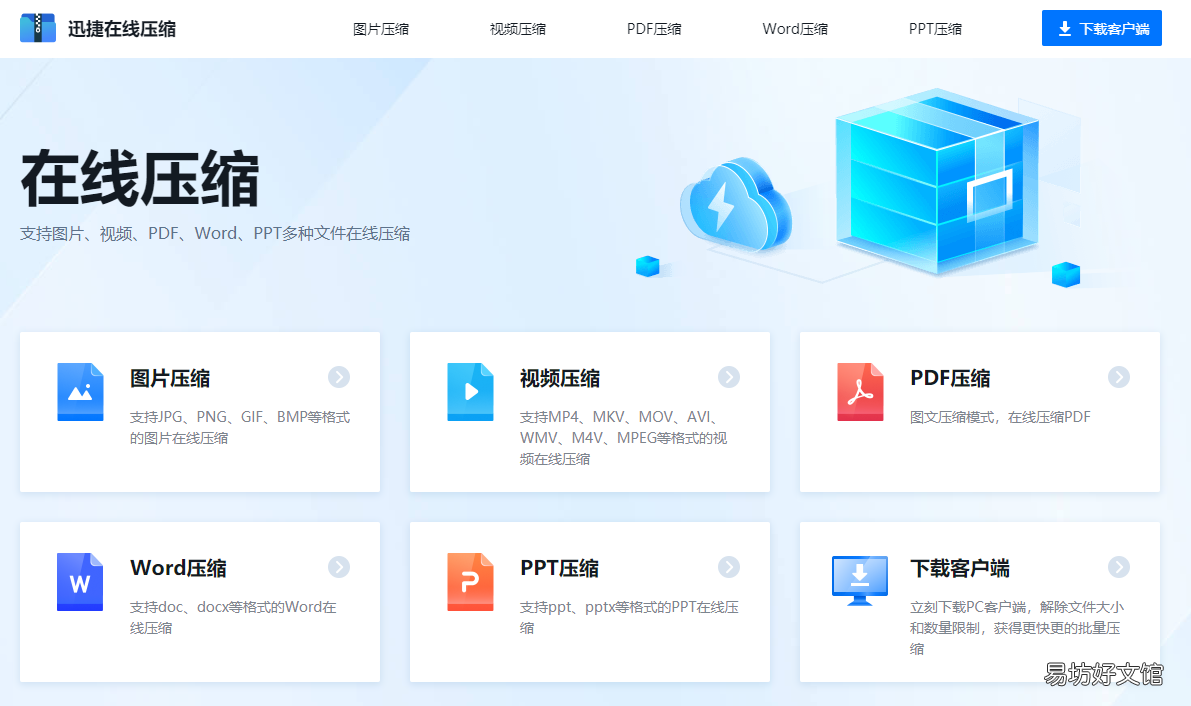
迅捷在線壓縮是一個免費的圖片處理網(wǎng)站,支持圖片壓縮、視頻壓縮、PDF壓縮、Word壓縮、PPT壓縮等操作,只需上傳文件,即可進行在線壓縮 。
文章插圖
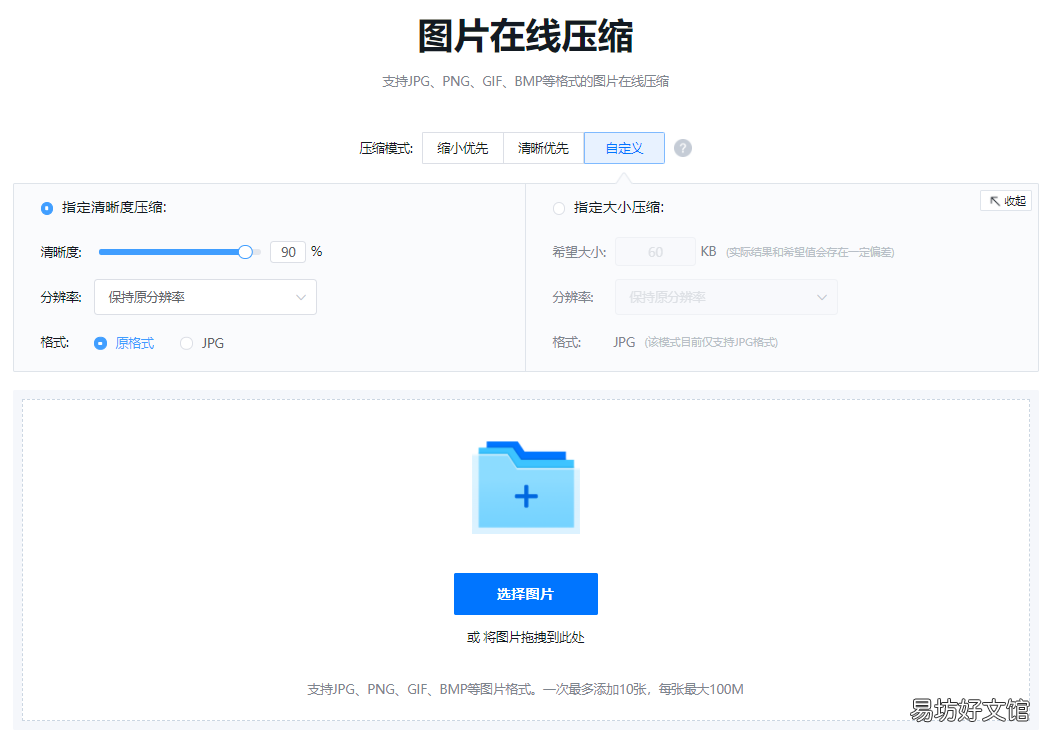
選擇圖片壓縮功能,一次能添加10張圖片批量處理,有3種壓縮模式,如果想要壓縮得更小,選擇“縮小優(yōu)先”;如果想要保留清晰度,選擇“清晰優(yōu)先”,還有就是自定義 。
文章插圖
以下是壓縮前后對比圖,體積縮小的同時,畫質(zhì)也不會改變 。
- 壓縮前:7.9MB

文章插圖
- 壓縮后:563.25KB

文章插圖
05.Photoshop壓縮
如果你會那么點點的PS,也可以壓縮圖片,而且壓縮率會更高,簡單兩步:添加圖片、另存文件 。
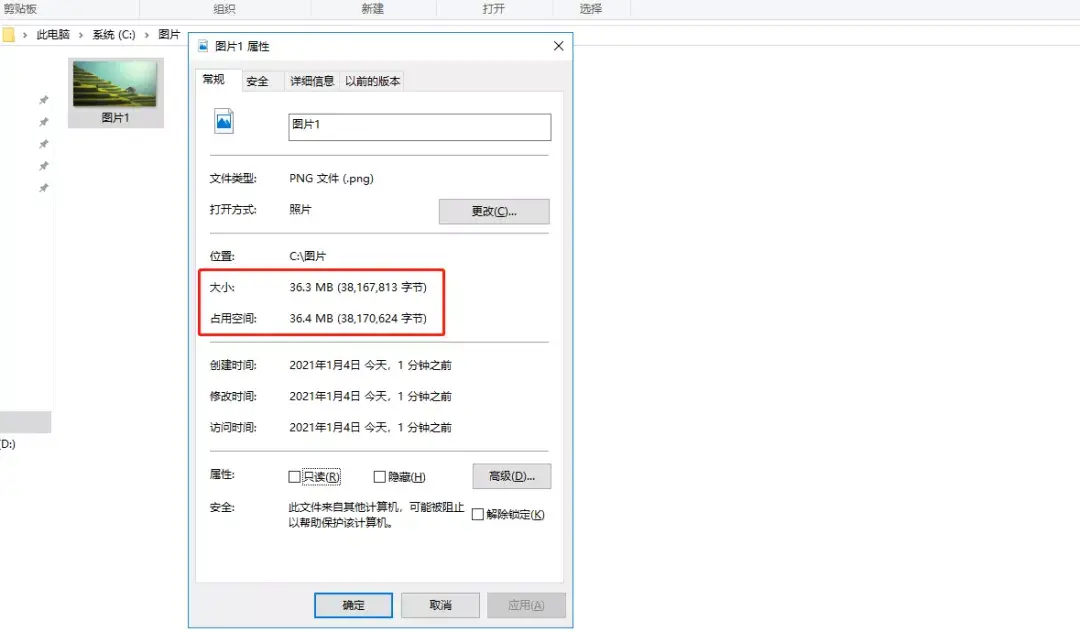
- 壓縮前:36.3MB
文章插圖
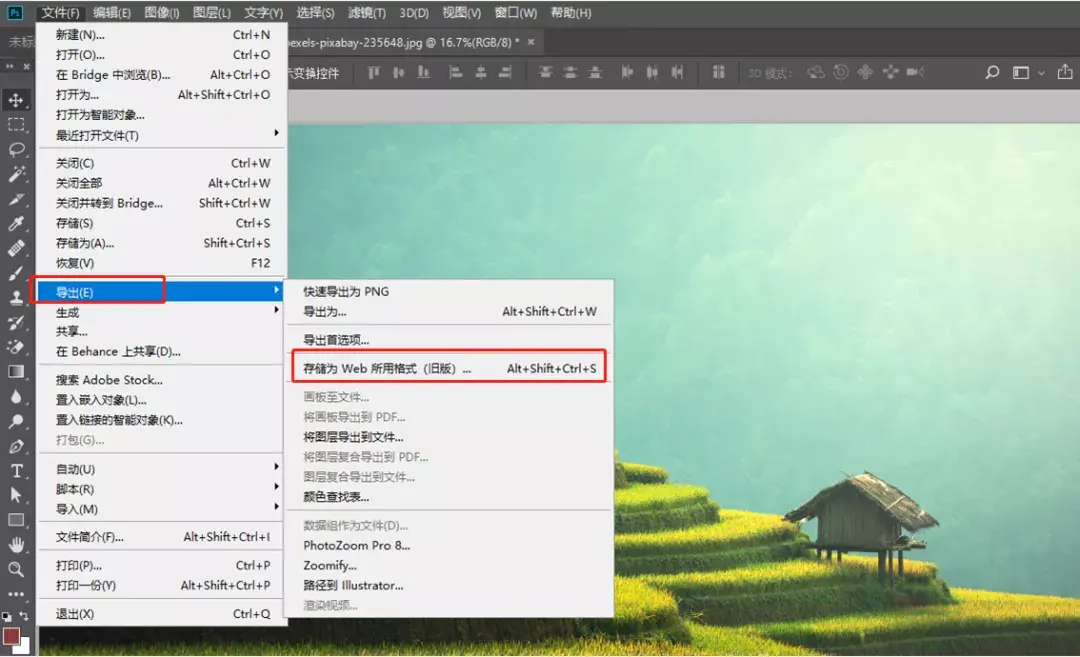
壓縮方法:PS中打開所要壓縮的圖片,直接點擊【文件】-保存為【W(wǎng)EB格式文件】 。
文章插圖
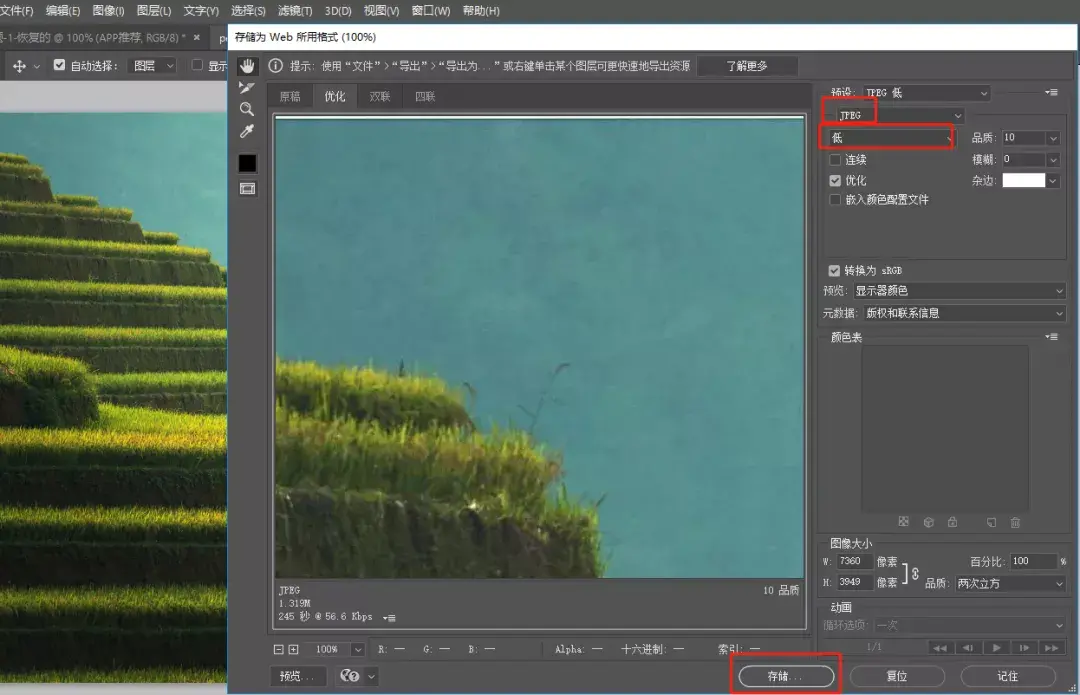
在彈出的WEB格式轉(zhuǎn)換框里面,選擇【JPEG】-【低】,然后點【確定】,選擇保存路徑輸出即可 。
文章插圖
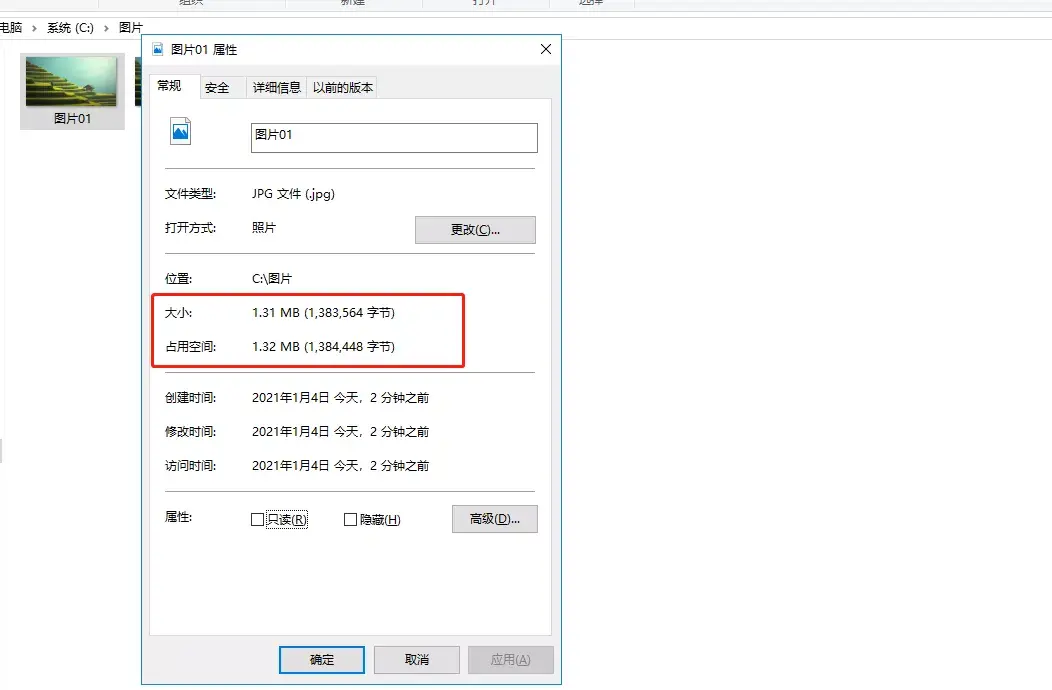
- 壓縮后:13.1MB
文章插圖
以上就是5種免費壓縮圖片的方法,壓縮率相當高,壓縮后的圖片,清晰度幾乎保持不變 。
推薦閱讀


- 5個超好用的圖片壓縮方法 怎么把圖片壓縮成文件
- 一鍵批量壓縮3000張圖片 怎么把圖片壓縮成文件
- 必看四種圖片壓縮方法 怎么把圖片壓縮成文件
- 5種生存必備的紅石建筑 我的世界做東西大全圖片
- 免費獲取路線圖指南攻略 劍三燭龍殿路線圖怎么獲得
- 5款超好用數(shù)據(jù)恢復(fù)軟件 蘋果照片恢復(fù)軟件哪個是免費的
- 4款最佳免費動畫軟件推薦 什么軟件看動漫免費
- 5款永久免費cad軟件推薦 免費的cad制圖軟件哪個好用
- 免費好用的6個cdn 國內(nèi)免備案cdn加速
- 視頻app在線觀看免費 免費觀看視頻的app軟件