
大家好,我們今天來看如何在EXCEL表格里設置下拉選項 。這個功能通常用于表格輸入內容比較固定,通過選項的方式既可以減少錯誤,又能提高工作效率 。
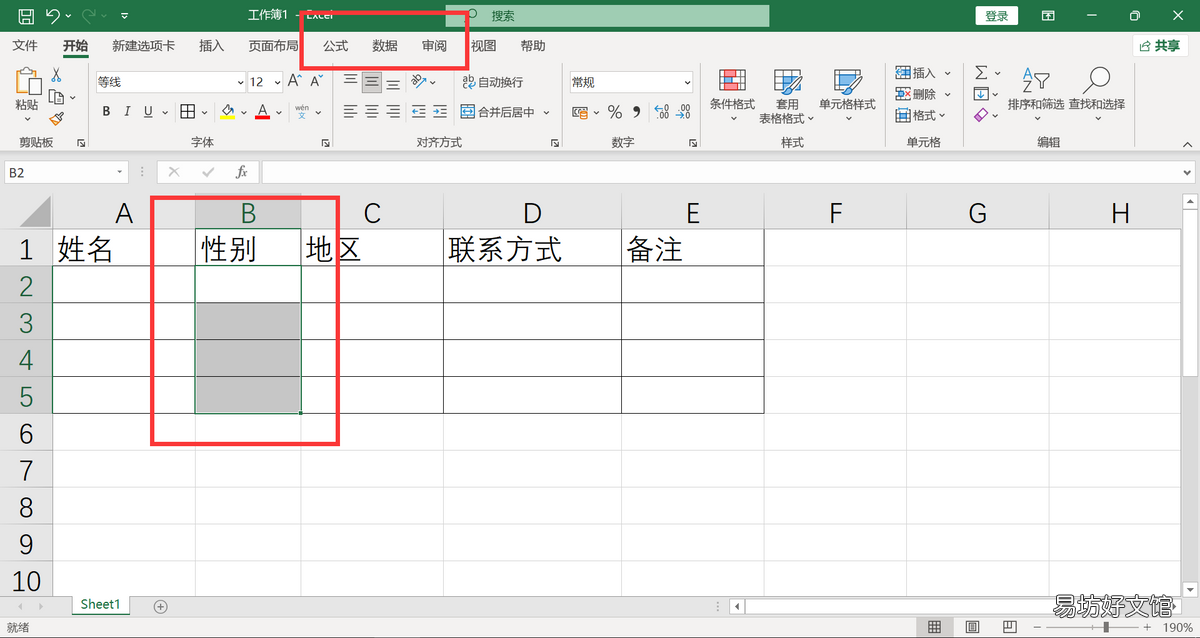
比如下面這張表格,性別的輸入只可能是男或女,如果非要三個選項,可以添加個“未知” 。
選中性別列,點擊菜單欄上“數據“選項卡 。
文章插圖
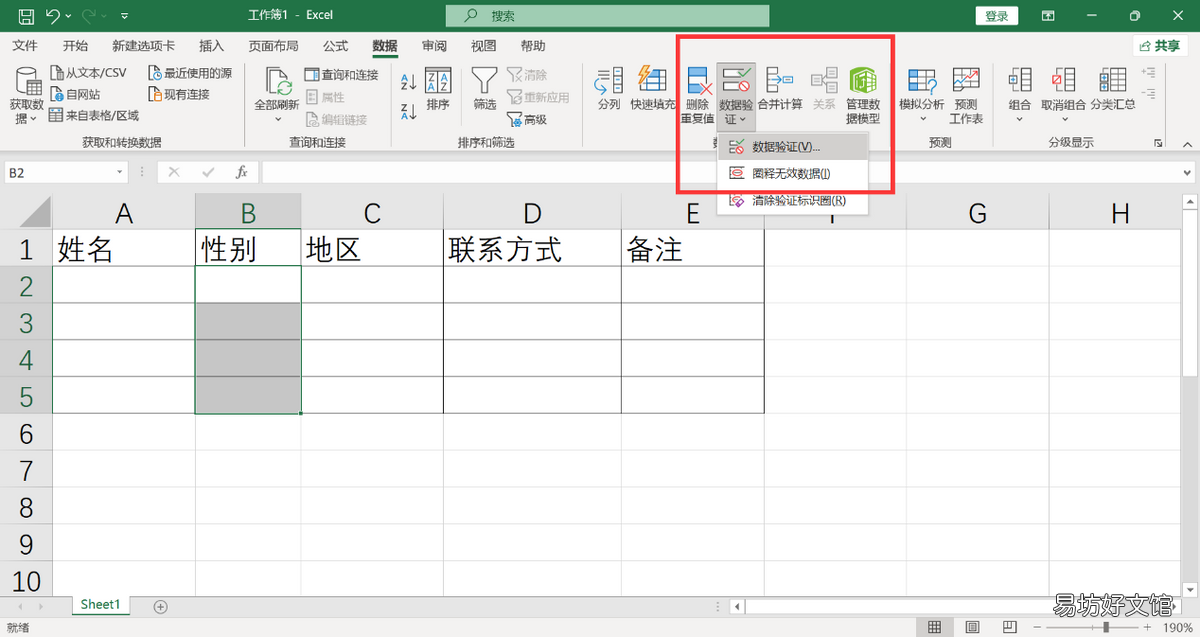
單擊“數據驗證”,下拉選擇“數據驗證” 。
文章插圖
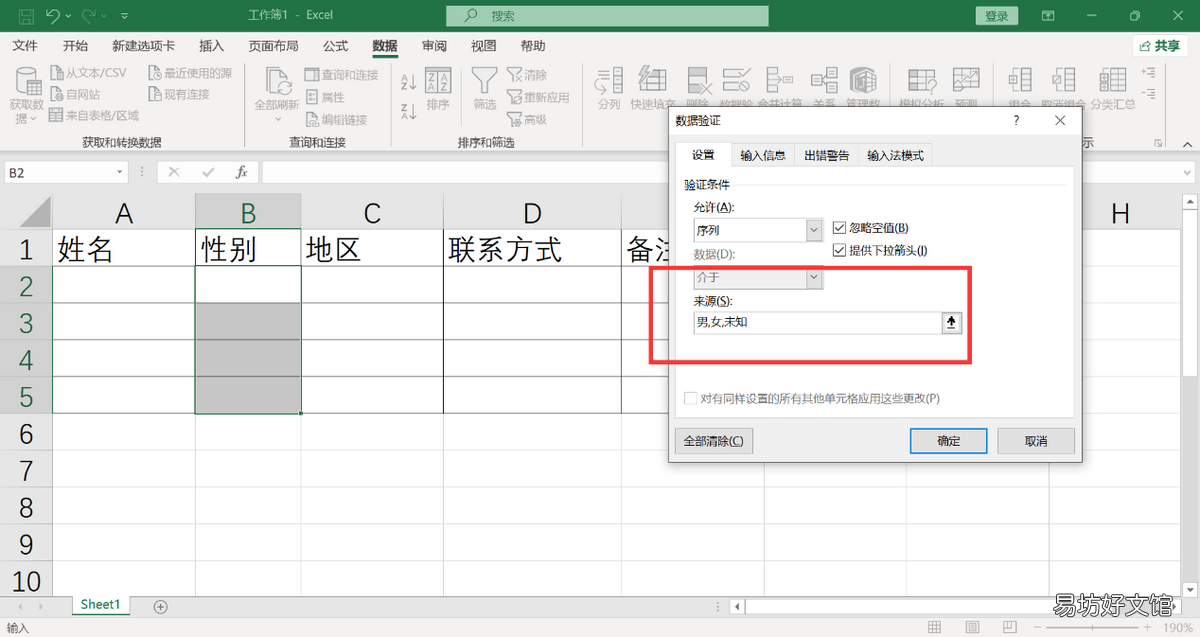
彈出數據驗證窗口,設置驗證條件,點擊允許,下拉選擇“序列”,在來源輸入框里輸入選項,每一個選項之間用英文逗號隔開,需要顯示下拉箭頭就勾選“提供下拉箭頭“ 。
文章插圖
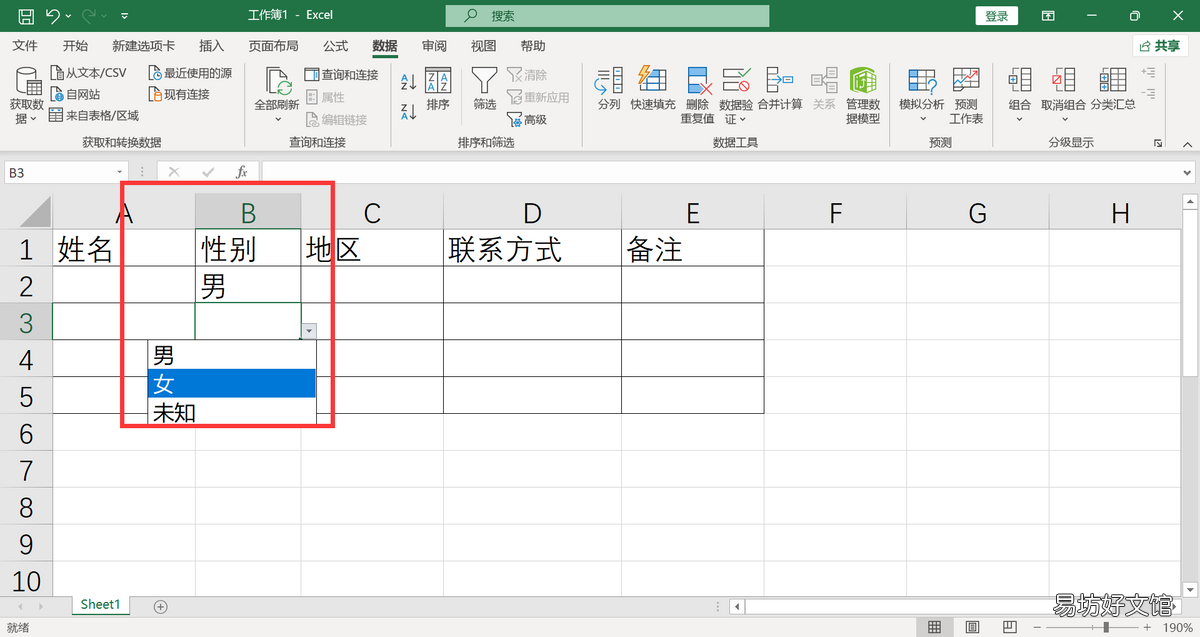
點擊確定后,移動鼠標到單元格內,右側顯示出下拉箭頭符號,下拉顯示出我們設置好的選項 。
文章插圖
像這種選項比較少的,就可以直接在數據驗證窗口里輸入選項值,但如果選項比較多的情況呢?
我們可以在表格附件找一列空白單元格專門輸入選項值,做好表格后隱藏此列即可 。
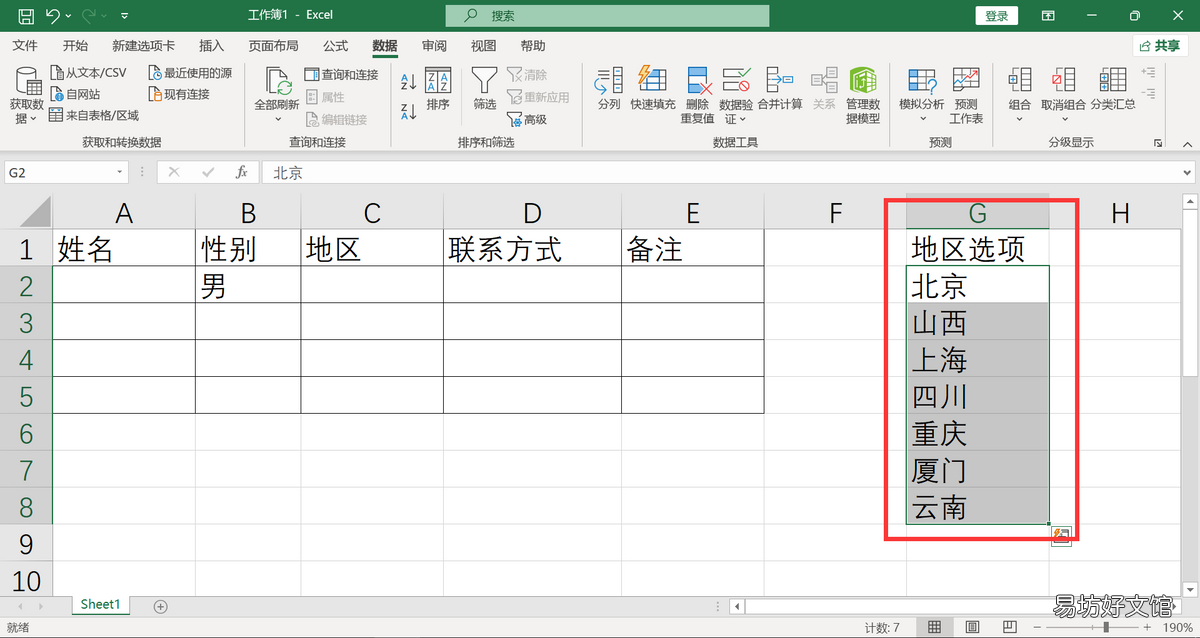
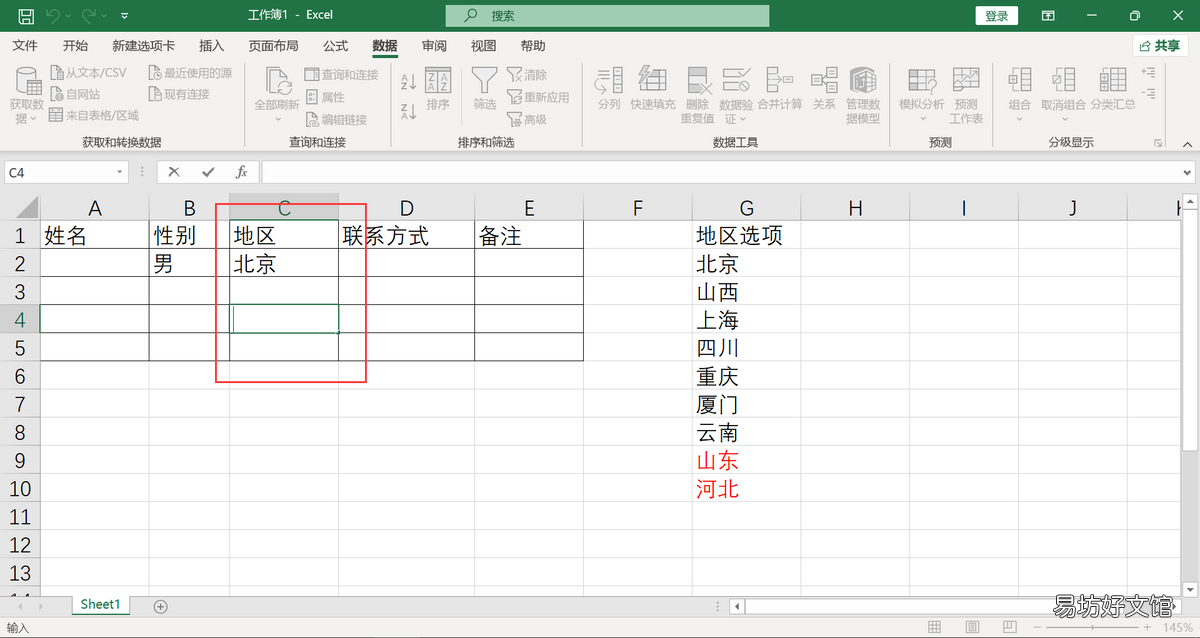
比如下面的地區,我們要輸入多個地區,在表格的右側G列輸入所有可能用到的地區 。
文章插圖
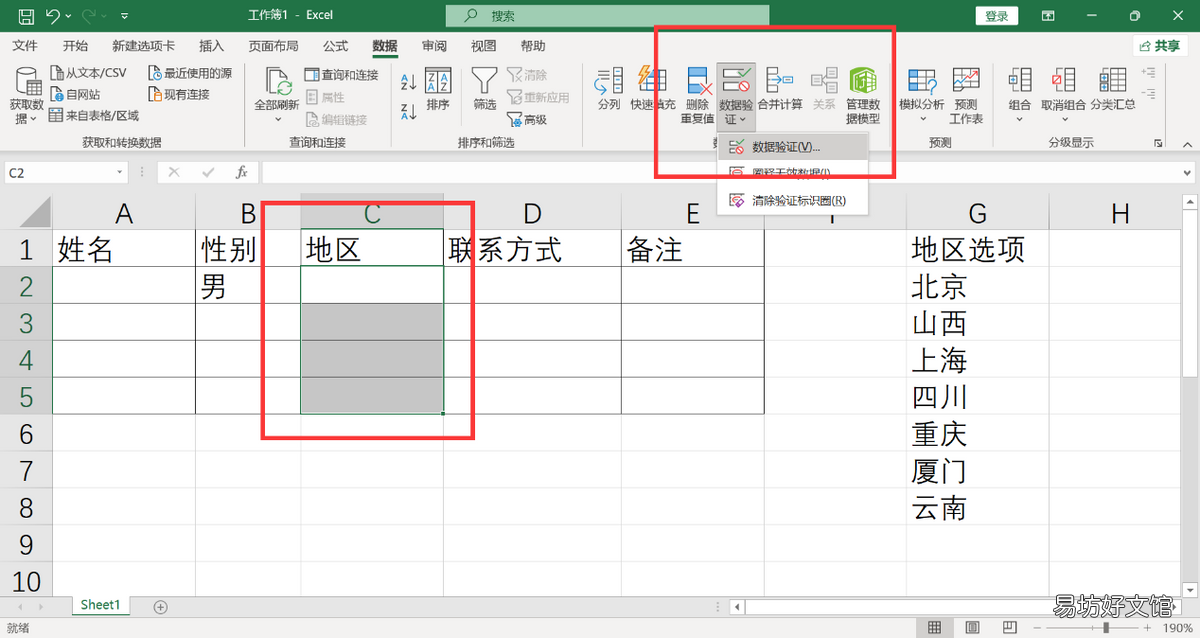
同樣的方法,點擊“數據驗證“ 。
文章插圖
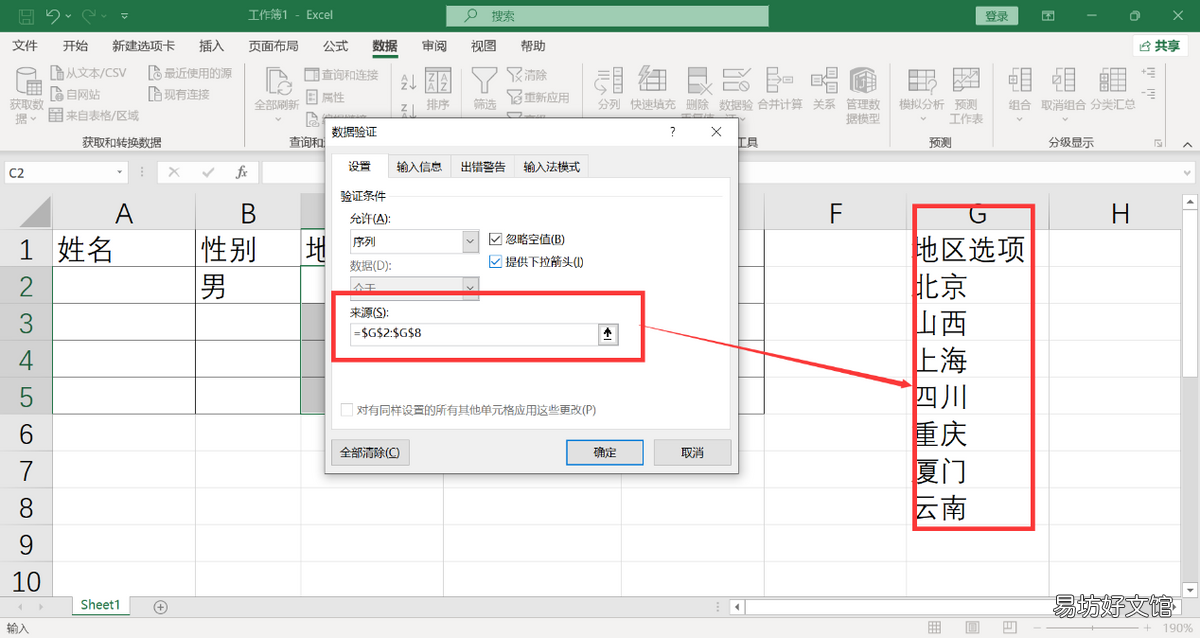
彈出窗口,在來源輸入框里選擇表格里前面輸入的選項 。
文章插圖
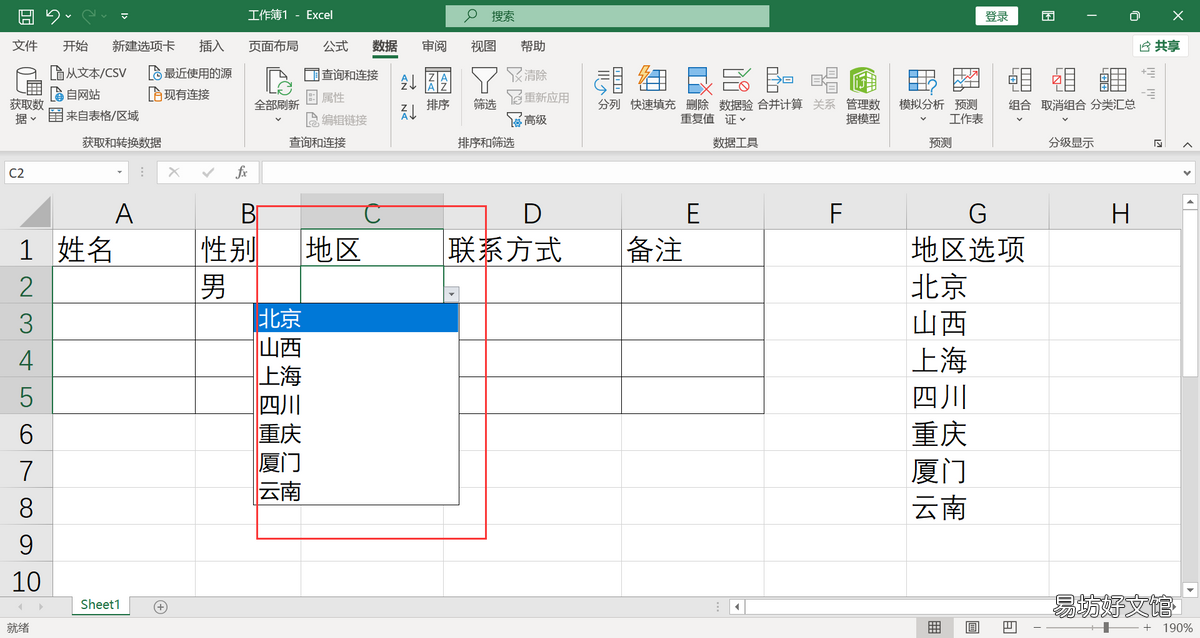
點擊確定后,移動鼠標到地區列,單元格內顯示出G列輸入的選項值 。
文章插圖
如果有新增加的選項,又該如何添加呢?在G列下方輸入增加的選項 。
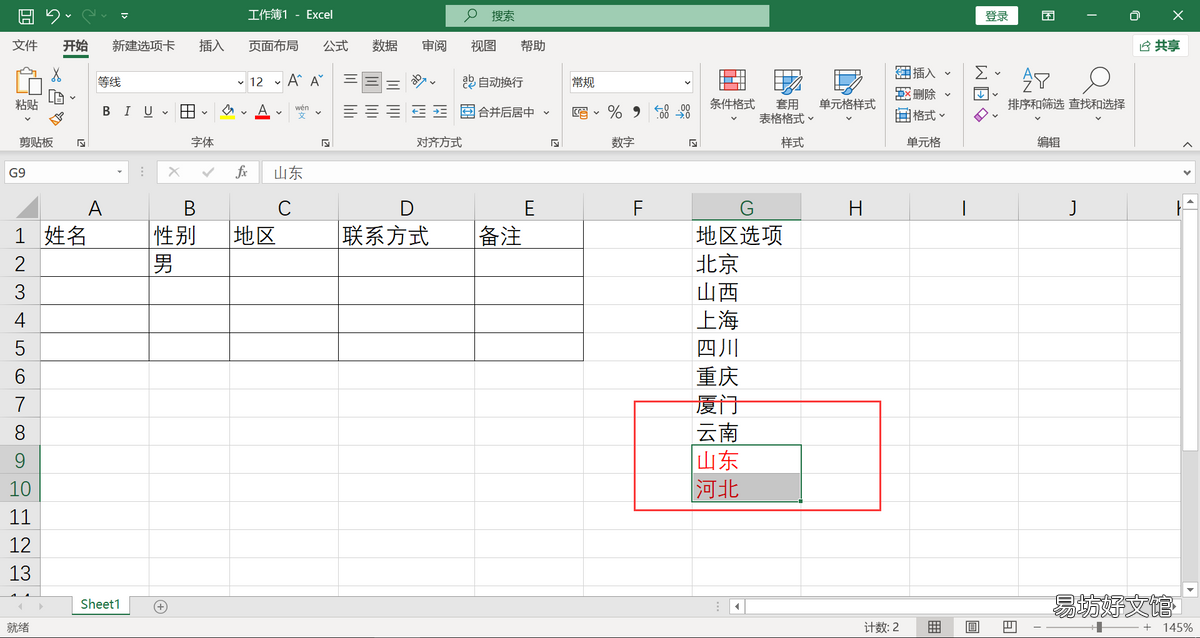
文章插圖
打開數據驗證窗口,重新選擇數據來源的引用位置
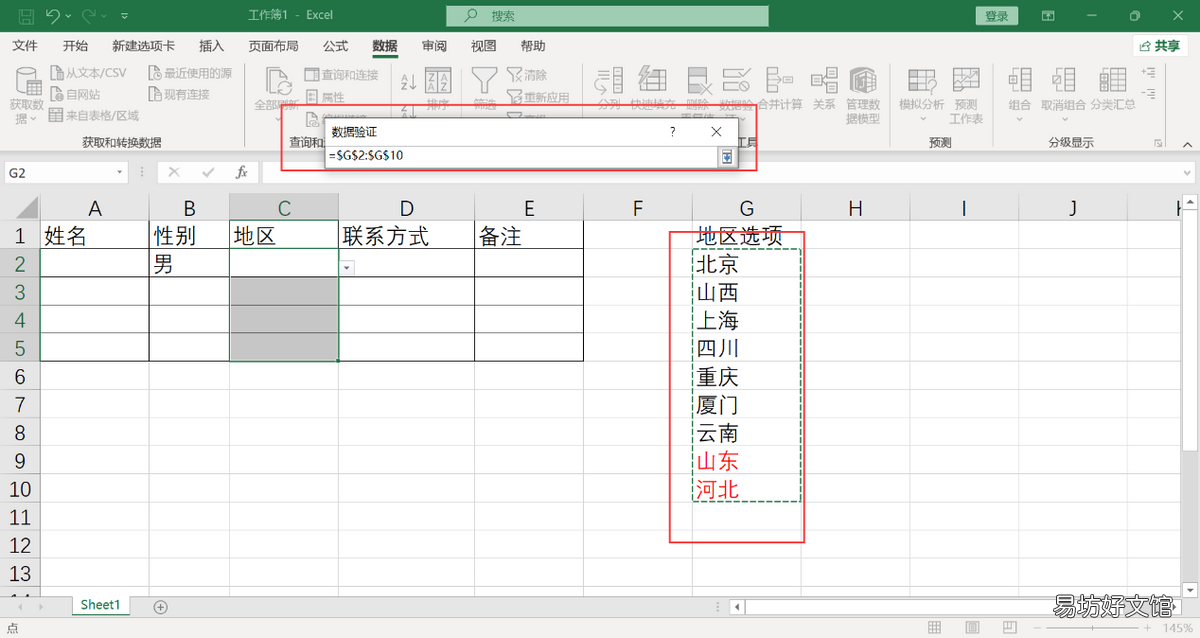
文章插圖
點擊地區下方任意一個單元格,顯示出新增加的數據 。
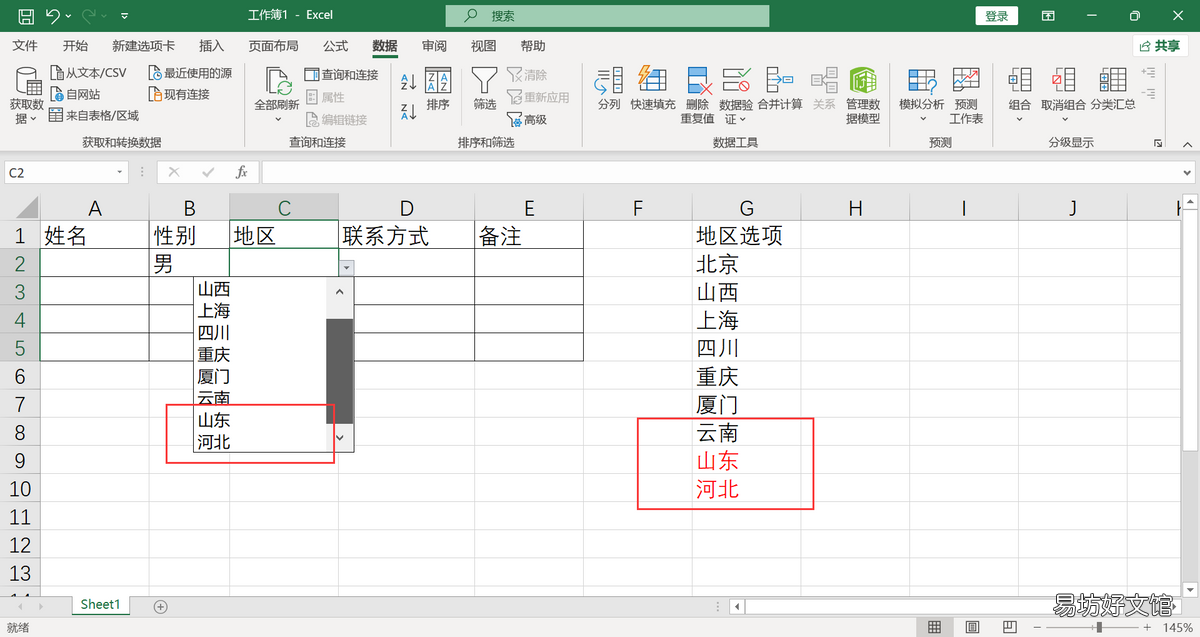
文章插圖
如果不想要下拉選項,又該如何清除呢?打開數據驗證窗口,點擊左下角“全部清除“ 。
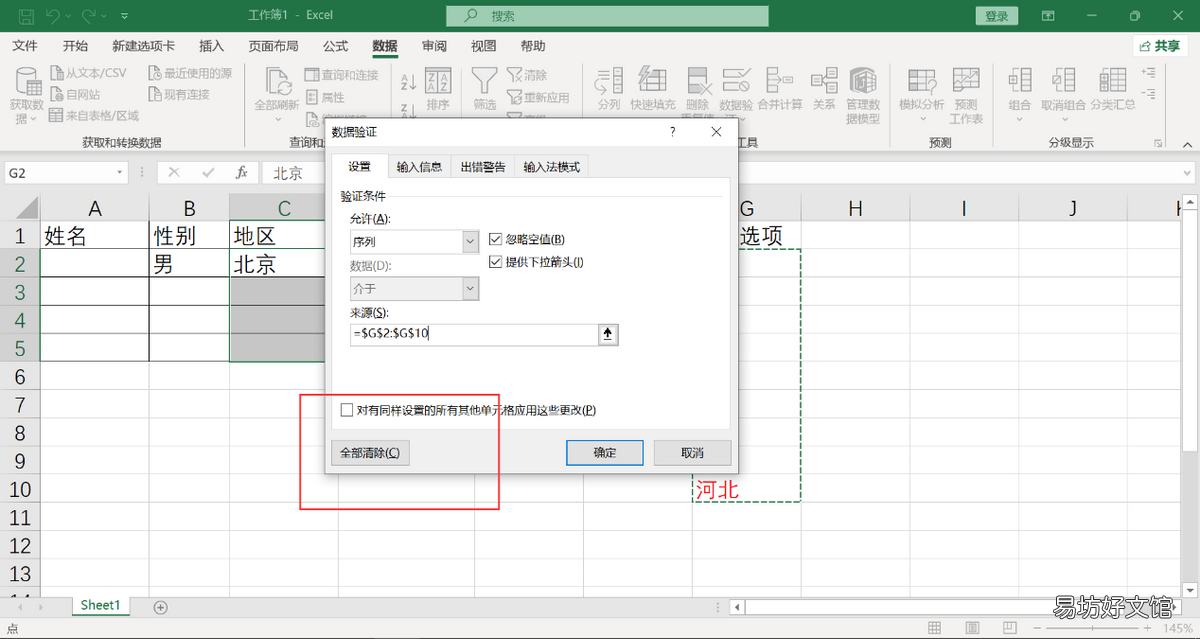
文章插圖
選中的單元格,清除了下拉選項,又可以自己輸入了,方法是不是特別簡單,但用處卻特別大呢?
看到這的都是愛學習的,就給個大拇指鼓勵下吧,或分享給更多的人 。
關注我,持續分享更多辦公軟件技巧 。
【1分鐘學會填充表格內容 表格怎么設置選項的內容】
文章插圖
推薦閱讀


- 1分鐘教你調完美間距 word文檔怎么調字間距
- 1分鐘教你快速插入超鏈接 超鏈接怎么做ppt步驟
- 1分鐘教你快速正常訪問 qq無法訪問個人文件夾
- 教你1分鐘恢復照片技巧 華為手機永久刪除照片恢復
- 1分鐘教你添加門禁卡 手機綁定門禁卡怎么綁定
- 教你三招學會截取視頻 怎么截視頻的一部分畫面出來
- 1分鐘教你設置呼叫轉移 蘋果手機如何呼叫轉移設置
- 手把手教你1分鐘快速找回 不用付費的微信好友一鍵恢復微信找回
- 1分鐘教你快速查看caj文件 安卓手機如何打開.caj文件
- 學會這5個視頻拍攝技巧 怎么樣拍視頻好看