
u盤是非常實用的可移動硬盤工具 , 不過用久了難免也會出現故障問題 , 這種就需要修復u盤損壞才能使用了 。那么要怎么修復u盤損壞呢?下面給大家介紹實用靠譜的修復u盤損壞的6個方法 。
工具/原料:
系統版本:windows10 系統
品牌型號:損壞的u盤
方法/步驟:
方法一:
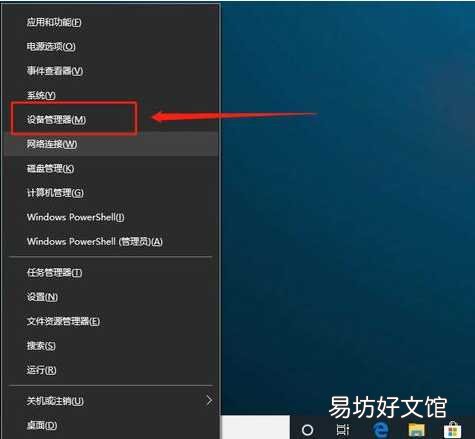
1、同時按下win10系統的【win+X】組合鍵 , 選擇【設備管理器】打開 。
文章插圖
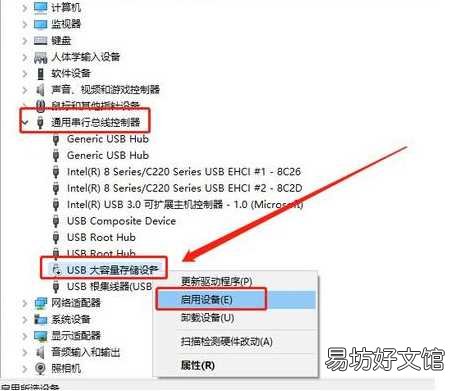
2、進入設備管理器頁面后 , 右鍵【USB大容量存儲設備】 , 選擇【啟用設備】 。
文章插圖
方法二:重新掃描磁盤
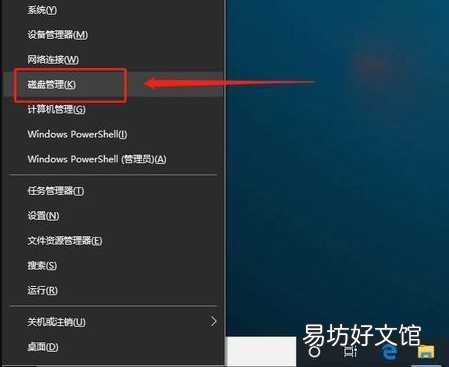
1、按住【win+X】組合鍵 , 點擊打開【磁盤管理】 。
文章插圖
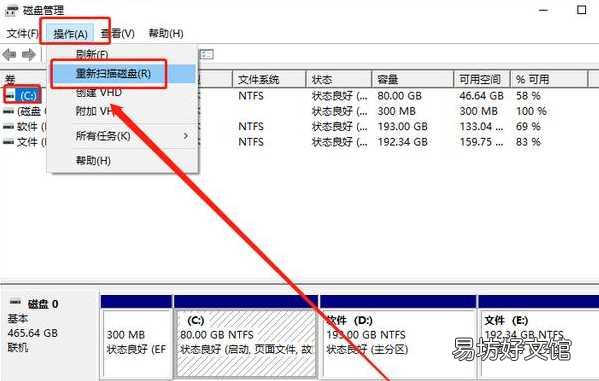
2、從C盤開始 , 逐一選中 , 點擊工具欄的【操作(A)】 , 選擇【重新掃描磁盤(R)】進行修復即可 。
文章插圖
方法三:開啟usb端口
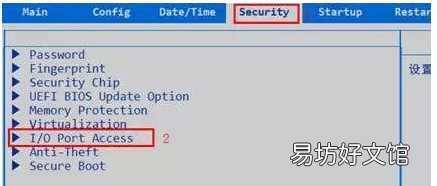
1、一般來說 , 重啟電腦不斷按下BIOS快捷鍵就可以進入BIOS界面 。進入BIOS界面后 , 使用方向鍵切換至“Security”選項卡 , 選擇“I/O Port Access”并回車 。
文章插圖
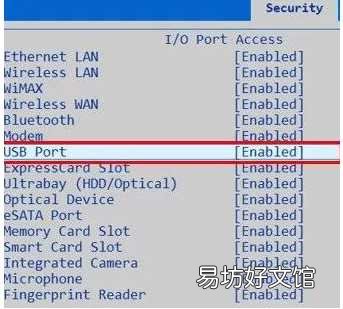
2、選中“USB Port”并回車 , 再將它設置為“Enabled” , 最后按下F10保存即可 。
文章插圖
方法四:
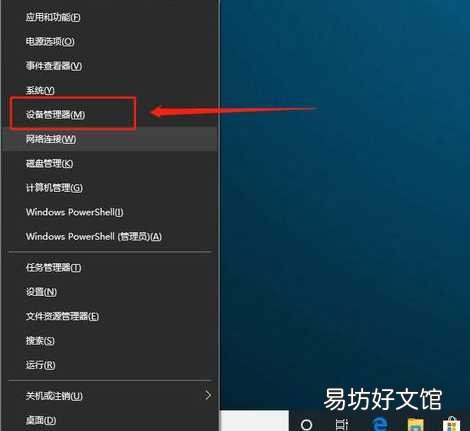
1、同時按住【win+X】組合鍵 , 點擊【設備管理器】進入 。
文章插圖
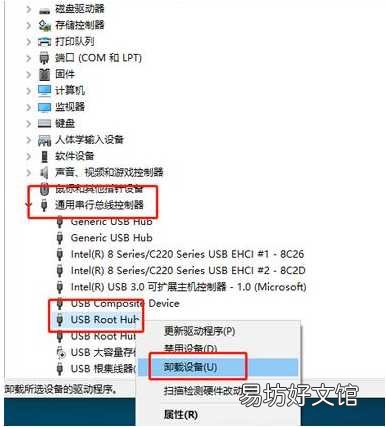
2、在設備管理器頁面 , 點擊展開【通用串行總線控制器】 , 右鍵【USB Root Hub】并選擇【卸載設備】或刪除 , 最后重啟電腦 , 系統會自動重裝驅動程序 。
【快速修復壞掉的U盤方法分享 u盤壞了可以修復嗎】
文章插圖
推薦閱讀


- 教你快速找到正規可信的交易平臺 手游賬號交易平臺哪個網站靠譜
- 手機顯示無SIM卡的原因和解決方法(顯示無卡的5個故障修復法)
- 手機顯示無SIM卡的原因和解決方法(顯示無卡的7個故障修復法)
- 快速了解一個人的三觀 三觀正的具體表現
- 1分鐘教你快速取消Excel分頁預覽 分頁預覽怎么取消
- 5招最有用的去除強力膠的妙招 強力膠用什么可以快速去除
- 強力膠最簡單的去除方法 強力膠用什么可以快速去除
- 3秒教你快速添加藍牙功能方法 臺式電腦沒有藍牙怎么安裝
- 教你刷金幣最快速的5大方法 王者如何快速獲得金幣
- 附:惡魂之淚的獲取方法 我的世界惡魂之淚快速獲得