
在現實生活中,如果是簡單的錄屏需求,直接使用系統自帶的錄屏工具就行 。
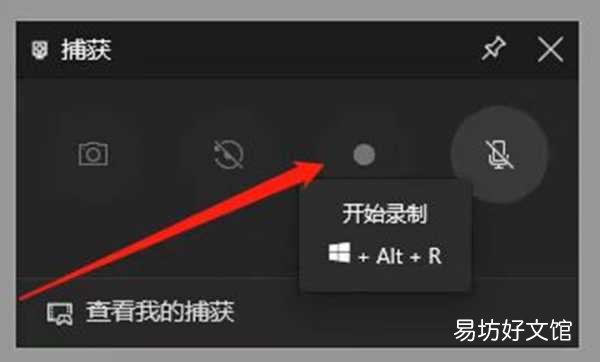
Windows10的錄屏功能解鎖按下快捷鍵【Win+G】,開啟屏幕錄制功能,在操作欄設置位置、畫面大小和聲音,然后點擊【開始錄制】或是【Win+Alt+R】進行錄制,錄制好的視頻,會自動保存到【我的電腦-視頻-捕獲】 。
文章插圖
但畢竟不是專業軟件,它的錄制模式相對單一,僅能錄制單獨的應用窗口,桌面和文件資源管理器都不能錄制,局限性會比較大 。
如果你需要更多功能的錄屏軟件,那趣趣推薦這兩款,操作更簡單,分分鐘解決你的錄屏難題!有需要的小伙伴快來點贊、收藏!
1、迅捷屏幕錄像工具
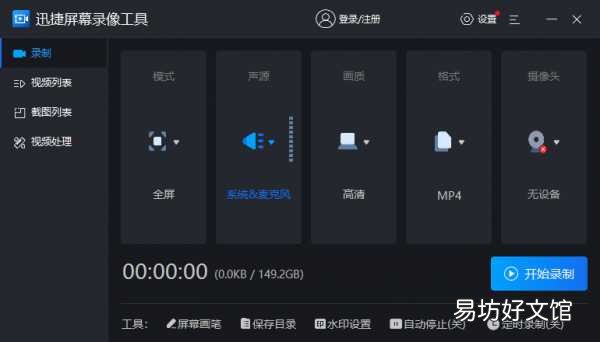
這是一款多功能高清錄屏軟件,操作簡單界面簡潔 。提供專業化的錄屏方案,支持多模式錄制、多格式輸出、功能穩定兼容性強,基本可以滿足我們所有的錄制需求 。
文章插圖
?操作流程
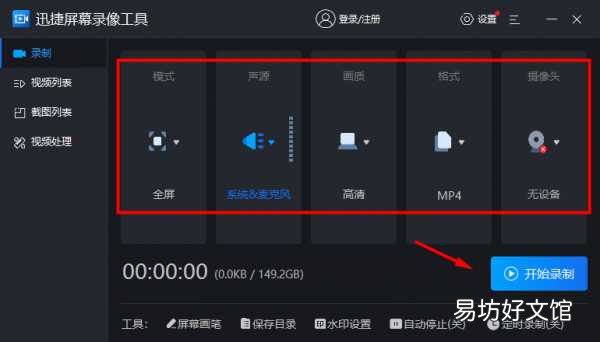
①進入軟件后,根據自身需要對聲源、畫質、模式等進行調整,完成后點擊【開始錄制】 。
文章插圖
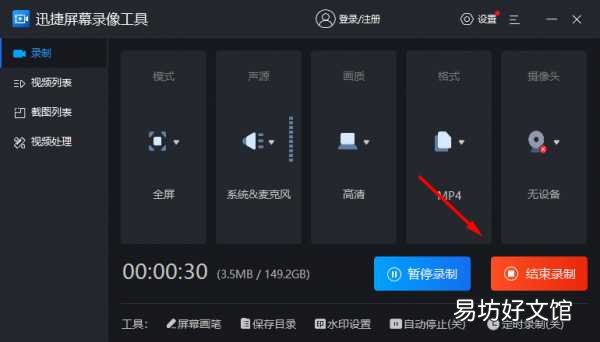
②將需要的視頻素材錄制完成后,再次回到軟件頁面,點擊【結束錄制】 。
文章插圖
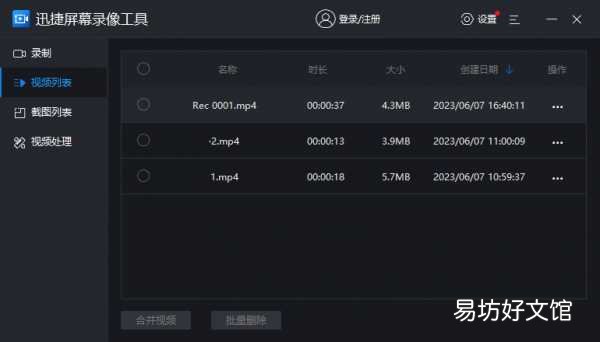
③錄制好的視頻會保存在左側一欄的【視頻列表】中,查找起來也很方便 。
文章插圖
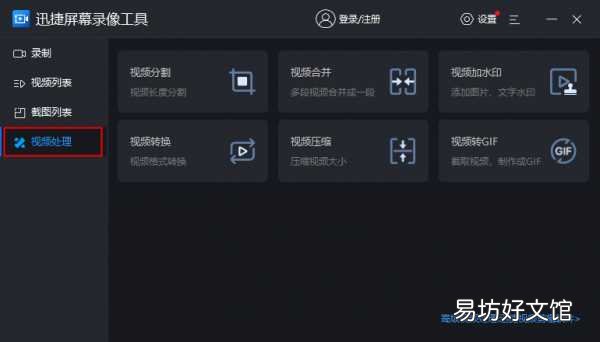
當然啦!如果錄完屏后,我們想對視頻進行簡單處理,該軟件也能輕松幫我們搞定!
點擊【視頻處理】模塊,即可看到該軟件展示的六大功能:視頻分割、視頻合并、視頻加水印、視頻壓縮、視頻轉GIF 。
文章插圖
?使用感受
簡單又好用,趣趣經常用它來錄制電視劇、線上會議等,錄制超級絲滑,完全不卡頓,錄制的視頻聲音也很清晰,超厲害呦!
2、QQ
這不僅是一款社交軟件,還具很多超實用的功能,像可以用它進行錄屏,并且在錄制過程中,會提供畫刷、矩形、橢圓、箭頭、文字、激光這些工具,方便我們標注 。
【1分鐘學會win10自帶屏幕錄制功能 Win10屏幕錄制設置方法】 ?操作流程
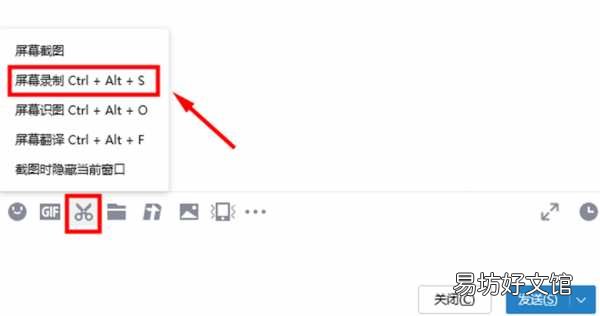
①任意打開一個對話窗口,將鼠標移動至截圖圖標位置,選擇【屏幕錄制】或使用快捷鍵【Ctrl+Alt+S】都行 。
文章插圖
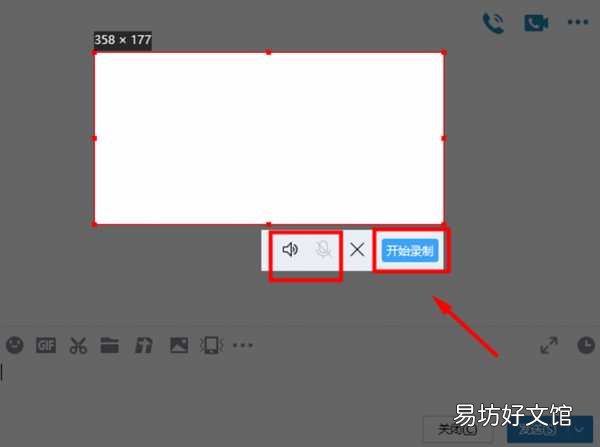
②確定錄制區域,根據自身需要,選擇開啟或關閉麥克風和系統聲音,再點擊【開始錄制】,最后將錄制好的視頻下載到本地 。
文章插圖
推薦閱讀


- 1秒學會查看駕考成績結果 駕考成績怎么查詢分數
- 一文學會使用華為手環NFC所有功能 華為手環NFC功能如何使用
- 一文教你固態硬盤合理分區 win10最佳分區512gssd
- 1分鐘教你用華為手機掃描文件 華為手機怎么掃描文件
- 1分鐘學會查看電腦顯卡性能信息 顯卡型號在哪里看
- 1分鐘教你快速取消Excel分頁預覽 分頁預覽怎么取消
- 30秒帶你學會正確的投屏教程 手機怎么投影屏幕到電視上
- 3個上手就能學會的圖片去水印工具 怎么去圖片里面的水印文字
- 一文學會iPhone四種截屏技巧 蘋果7手機怎么截屏
- 1分鐘了解電信寬帶最新套餐價格表 電信wifi套餐價格表2021