
在WPS文檔中可以繪制表格,表格繪制完成后,大家可在表格中輸入想要展現的表格數據,表格數據可以根據需要進行調整,比如調整表格數據行間距,調整表格寬度等 。
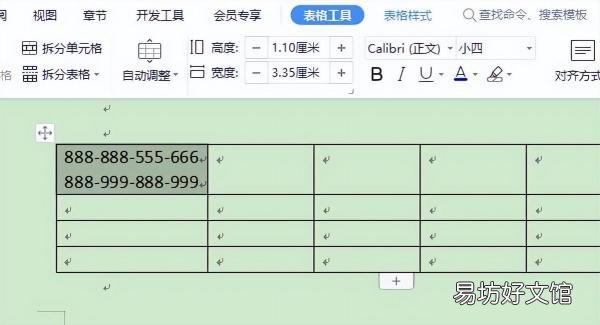
由于是手動繪制的表格,在調整表格時可能會出現牽一發而動全身的情況,因此這時候調整表格數據要比調整表格簡便的多,今天我們以圖文教程的形式給大家演示下使用WPS文檔創建表格怎么調整行間距?
1.打開WPS文檔,在表格中選中要調整的文字;
文章插圖
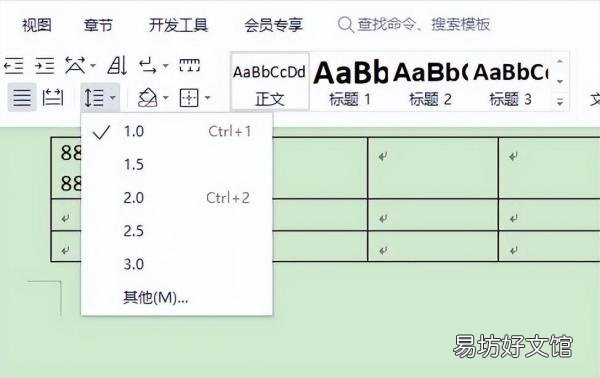
【10秒教你正確調整行間距的方法 WPS如何設置行間距】 2.在頂部導航欄中,選擇行距,點擊需要的行間距,這里我們調節成1.5倍行間距;
文章插圖
3.另外,在拖動鼠標選中需要調節的文字后,頂部可彈出一個工具窗口,在工具窗口中可以點擊行間距符號,對文字的行間距進行調整;

文章插圖
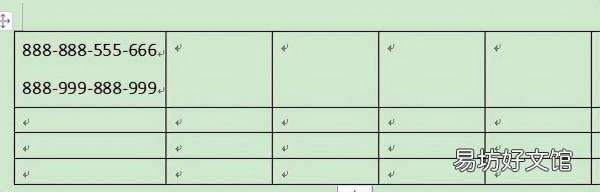
4.表格行間距調節完成后,展示效果如下 。
文章插圖
以上就是關于WPS文檔創建表格如何調整行間距的相關介紹,如需了解更多辦公軟件的相關使用教程,大家可進入賽效官方查看應用軟件欄目查看更多教程 。
推薦閱讀


- 一文教你固態硬盤合理分區 win10最佳分區512gssd
- 1分鐘教你用華為手機掃描文件 華為手機怎么掃描文件
- 10分鐘教你制作木屋別墅圖解 我的世界超好看木屋教程
- 3個方法教你修改視頻尺寸 視頻可以裁剪尺寸嗎
- 手把手教你用手機號創建id 蘋果ID手機號格式要求
- 從零開始教你完整的設置步驟 tp-link無線擴展器使用方法
- 一招教你在Word中插入腳注 如何加腳注word
- 10秒教你將視頻轉換成音頻保存 如何將視頻導出為音頻文件
- 1分鐘教你快速取消Excel分頁預覽 分頁預覽怎么取消
- 3秒教你快速添加藍牙功能方法 臺式電腦沒有藍牙怎么安裝