
周五到啦,小雙科普時間到,今天給大家?guī)淼氖窃贠utlook中創(chuàng)建和添加簽名的幾種方法 。
我們可以在 Outlook 中為電子郵件創(chuàng)建個性化簽名 。可包含文本、圖像、電子名片、徽標(biāo),甚至是手寫簽名的圖像 。可進(jìn)行設(shè)置,以便簽名可自動添加到所有待發(fā)郵件中,也可選擇要包含簽名的郵件 。
創(chuàng)建你的簽名,并選擇 Outlook 何時在你的郵件中添加簽名
重要: 如果你有 Microsoft Office 365 帳戶,并且你使用 OutlookWeb 上的 Outlook或 適用于企業(yè)的 Outlook 網(wǎng)頁版,則你需要在其中各創(chuàng)建一個簽名 。若要在 Outlook Web App 中創(chuàng)建和使用電子郵件簽名,請參閱在 Outlook Web App 中創(chuàng)建和添加電子郵件簽名 。
通過上面的了解,小雙為大家總結(jié)了幾個方法,下面我們跟著步驟演示一下吧 。
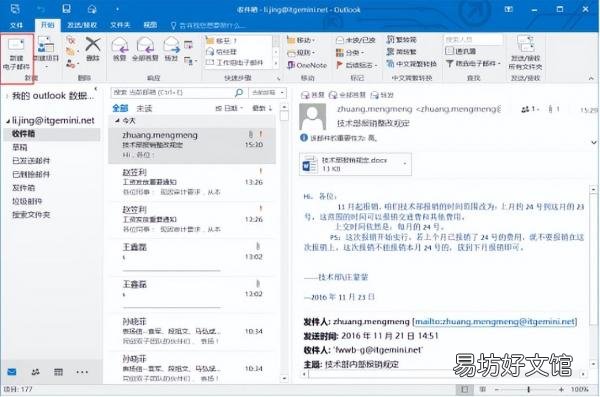
創(chuàng)建新電子郵件
文章插圖
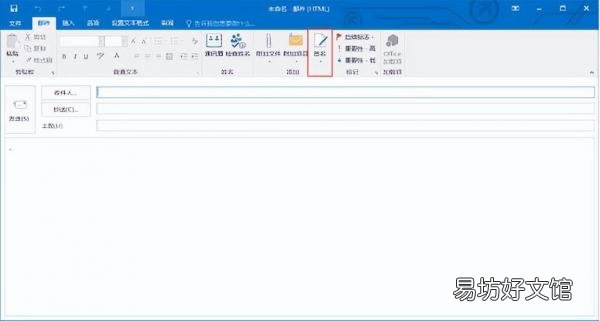
2.在“郵件”選項(xiàng)卡上的“包括”組中,選擇“簽名”>“簽名” 。
文章插圖
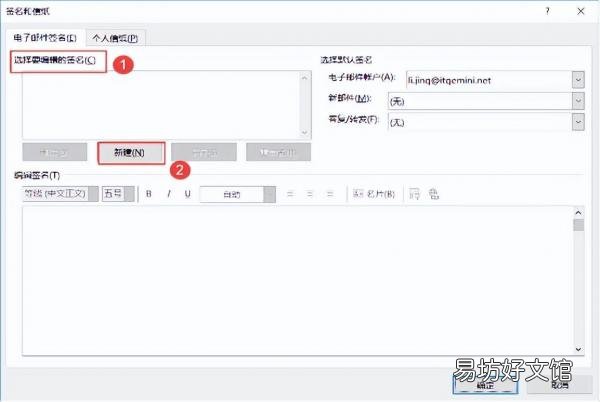
3.在“選擇要編輯的簽名”下,選擇“新建”,然后在“新建簽名”對話框中鍵入簽名的名稱 。
文章插圖
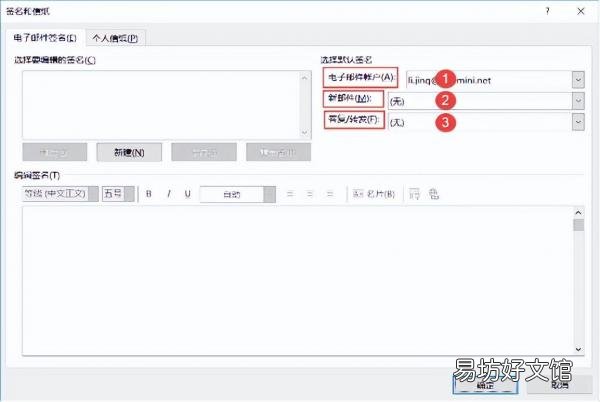
4.在“選擇默認(rèn)簽名”下,為你的簽名設(shè)置以下選項(xiàng):
在“電子郵件帳戶”列表中,選擇與簽名相關(guān)聯(lián)的電子郵件帳戶 。可為每個郵件帳戶設(shè)置多個簽名 。在“新郵件”列表中,選擇要自動添加到所有新建電子郵件的簽名 。如果你不希望自動為新建電子郵件添加簽名,請接受默認(rèn)選項(xiàng)“(無)” 。在“答復(fù)/轉(zhuǎn)發(fā)”列表中,選擇答復(fù)或轉(zhuǎn)發(fā)郵件時要自動添加的簽名 。否則,請接受默認(rèn)選項(xiàng)“(無)” 。
文章插圖
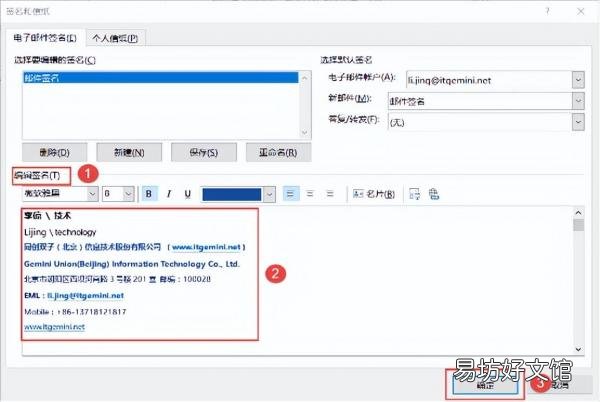
5.在“編輯簽名”下,鍵入簽名,然后選擇“確定” 。
文章插圖
【教你outlook正確設(shè)置電子簽名 outlook郵箱設(shè)置簽名在哪里】 注釋: 可創(chuàng)建如屏幕截圖中所示的簽名塊 。在你的名字(簽名)下添加詳細(xì)信息,例如工作、職務(wù)和電話號碼 。
可使用文本框上方的浮動格式設(shè)置工具欄更改所添加任意文本的外觀 。你還可以添加社交媒體圖標(biāo)和鏈接 。有關(guān)詳細(xì)信息,請參閱在電子郵件簽名中插入指向 Facebook 和 Twitter 的超鏈接 。
創(chuàng)建簽名后,Outlook 不會將其添加到你在步驟 1 中打開的郵件(即使你選擇了將簽名應(yīng)用于所有新建郵件) 。必須將簽名手動添加到此郵件 。
返回頁首
手動插入簽名
如果不選擇在所有新建、答復(fù)和轉(zhuǎn)發(fā)郵件中插入簽名,仍可手動插入簽名 。
在電子郵件中,在功能區(qū)上的“包括”組中,選擇“簽名” 。
從顯示的彈出菜單選擇你的簽名 。
注意: 如果你有多個簽名,可在步驟 2 中從彈出菜單選擇適當(dāng)?shù)暮灻赃M(jìn)行切換 。
適用于: Outlook 2016 Outlook 2013 Outlook 2010 Outlook 2007 更多… 更少
可在 Outlook 中為電子郵件創(chuàng)建個性化簽名 。可包含文本、圖像、電子名片、徽標(biāo),甚至是手寫簽名的圖像 。可進(jìn)行設(shè)置,以便簽名可自動添加到所有待發(fā)郵件中,也可選擇要包含簽名的郵件 。
2016 和 2013 版 2010 和 2007 版
創(chuàng)建你的簽名,并選擇 Outlook 何時在你的郵件中添加簽名
重要: 如果你有 Microsoft Office 365 帳戶,并且你使用 OutlookWeb 上的 Outlook或 適用于企業(yè)的 Outlook 網(wǎng)頁版,則你需要在其中各創(chuàng)建一個簽名 。若要在 Outlook Web App 中創(chuàng)建和使用電子郵件簽名,請參閱在 Outlook Web App 中創(chuàng)建和添加電子郵件簽名 。
若要了解如何操作,請直接轉(zhuǎn)到以下視頻 。
創(chuàng)建新電子郵件
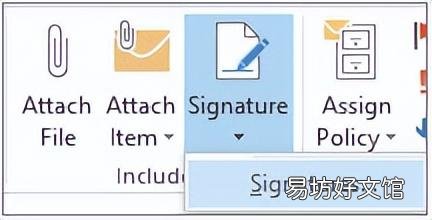
在“郵件”選項(xiàng)卡上的“包括”組中,選擇“簽名”>“簽名” 。
文章插圖
在“選擇要編輯的簽名”下,選擇“新建”,然后在“新建簽名”對話框中鍵入簽名的名稱 。
在“選擇默認(rèn)簽名”下,為你的簽名設(shè)置以下選項(xiàng):
在“電子郵件帳戶”列表中,選擇與簽名相關(guān)聯(lián)的電子郵件帳戶 。可為每個郵件帳戶設(shè)置多個簽名 。
在“新郵件”列表中,選擇要自動添加到所有新建電子郵件的簽名 。如果你不希望自動為新建電子郵件添加簽名,請接受默認(rèn)選項(xiàng)“(無)” 。
在“答復(fù)/轉(zhuǎn)發(fā)”列表中,選擇答復(fù)或轉(zhuǎn)發(fā)郵件時要自動添加的簽名 。否則,請接受默認(rèn)選項(xiàng)“(無)” 。
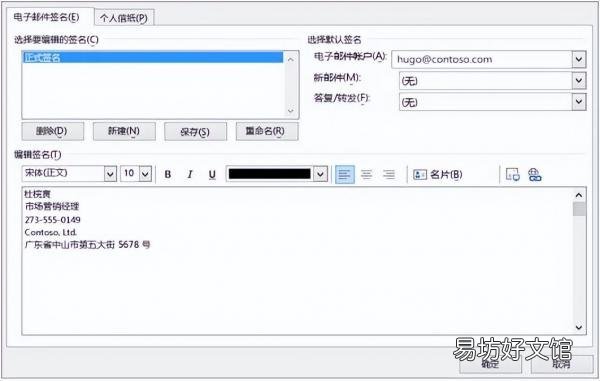
在“編輯簽名”下,鍵入簽名,然后選擇“確定” 。
文章插圖
注釋: 可創(chuàng)建如屏幕截圖中所示的簽名塊 。在你的名字(簽名)下添加詳細(xì)信息,例如工作、職務(wù)和電話號碼 。
可使用文本框上方的浮動格式設(shè)置工具欄更改所添加任意文本的外觀 。你還可以添加社交媒體圖標(biāo)和鏈接 。有關(guān)詳細(xì)信息,請參閱在電子郵件簽名中插入指向 Facebook 和 Twitter 的超鏈接 。
創(chuàng)建簽名后,Outlook 不會將其添加到你在步驟 1 中打開的郵件(即使你選擇了將簽名應(yīng)用于所有新建郵件) 。必須將簽名手動添加到此郵件 。
返回頁首
手動插入簽名
如果不選擇在所有新建、答復(fù)和轉(zhuǎn)發(fā)郵件中插入簽名,仍可手動插入簽名 。
在電子郵件中,在功能區(qū)上的“包括”組中,選擇“簽名” 。
從顯示的彈出菜單選擇你的簽名 。
注意: 如果你有多個簽名,可在步驟 2 中從彈出菜單選擇適當(dāng)?shù)暮灻赃M(jìn)行切換 。
今天的分享就到這里啦 。后面的每個周五小雙會繼續(xù)和大家分享關(guān)于outlook郵箱方面的小知識 。如果大家有想要知道的小技巧可以在評論區(qū)留言,小雙也會根據(jù)大家的留言來更新,下周五見啦!
推薦閱讀


- 教你4種最正確的華為截屏方法 華為怎么截長屏幕截圖
- 教你一鍵下載百度網(wǎng)盤的大文件 瀏覽器直接下載百度網(wǎng)盤文件
- 教你4種最有效找回密碼方法 忘記家里的wifi密碼怎么找回
- 教你怎么判斷動態(tài)撥號VPS寬帶的真假 動態(tài)vps搭建ip代理
- 這才是正確清理蘋果手機(jī)內(nèi)存的方法 ios怎么清理系統(tǒng)內(nèi)存
- 教你3個免費(fèi)傳輸?shù)姆椒ú襟E 手機(jī)上的視頻怎么傳到u盤上
- 教你正確的選擇紙尿褲型號 寶寶紙尿褲尺碼對照表
- 手把手教你如何開啟瀏覽器的flash 最新版谷歌瀏覽器flash插件怎么啟用
- 簡單2步教你去除粘膠小妙招 強(qiáng)力膠粘到手上怎么辦
- 亨字五筆正確打法一覽 亨五筆怎么打字