
以下是重啟Windows 10或Windows 11的一些方法:
1.按Alt+F4并從下拉菜單中選擇重新啟動 。
2.轉到“開始”菜單搜索欄,選擇電源選項,然后單擊“重新啟動” 。
3.按Ctrl+Alt+Delete并選擇重新啟動選項 。
4.在命令提示符中鍵入shutdown/r并按Enter鍵 。
5.按Windows鍵+X并選擇重新啟動 。
無論你的PC是否因應用程序過多而陷入困境,或者你剛剛安裝了需要重新啟動的新軟件,快速重新啟動Windows都可以解決許多Windows錯誤 。
事實上,重啟電腦作為一種解決方案,不僅限于Windows 。由于其工作原理,它可用于各種設備,例如Android、iOS、Linux等 。即使在Windows中,即使你的PC重新啟動,你的應用程序也可能會單獨重新啟動 。
那么,為什么如此關注重啟呢?
簡而言之,在一段時間內同時運行大量程序和其他系統任務后,你的計算機會因這些程序(之前已終止,但仍在占用資源)、內存泄漏和其他類似問題而變慢.重新啟動的工作原理是清除你的內存,而內存又負責運行所有Windows任務,從而使你的Windows再次從全新、干凈的狀態重新開始 。
因此,這里有5種方法可以立即重新啟動Windows 10或Windows 11 。
1.通過Alt+F4重新啟動Windows 10/11
我個人最喜歡的方法之一,Alt+F4方法是重新啟動Windows計算機的最直接方法 。
無論你在做什么,只需同時按下Alt和F4鍵即可調出關機菜單,單擊下拉列表,選擇重啟選項,然后單擊確定 。

文章插圖
如果你已經關閉了所有其他程序和窗口,那很好,否則,應用程序將為你一一關閉它們,然后重新啟動你的Windows計算機 。
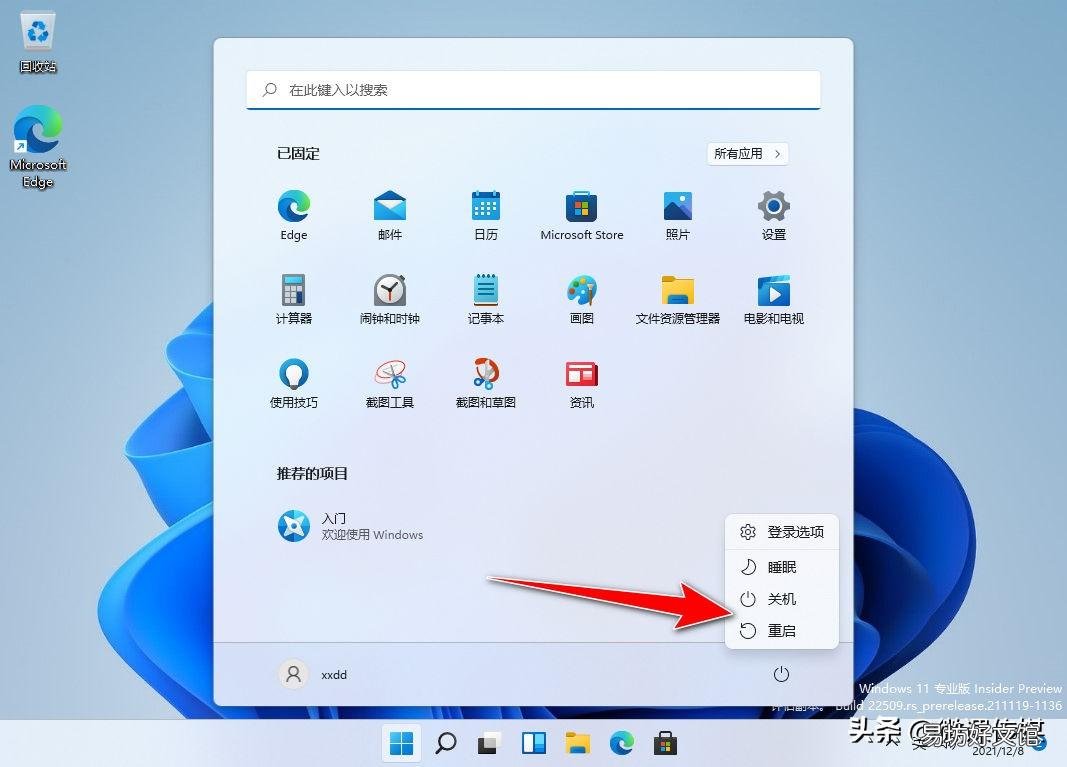
2.從開始菜單重新啟動電腦
單擊左下角的“開始”菜單按鈕,然后單擊電源按鈕,選擇“重啟”命令 。
文章插圖
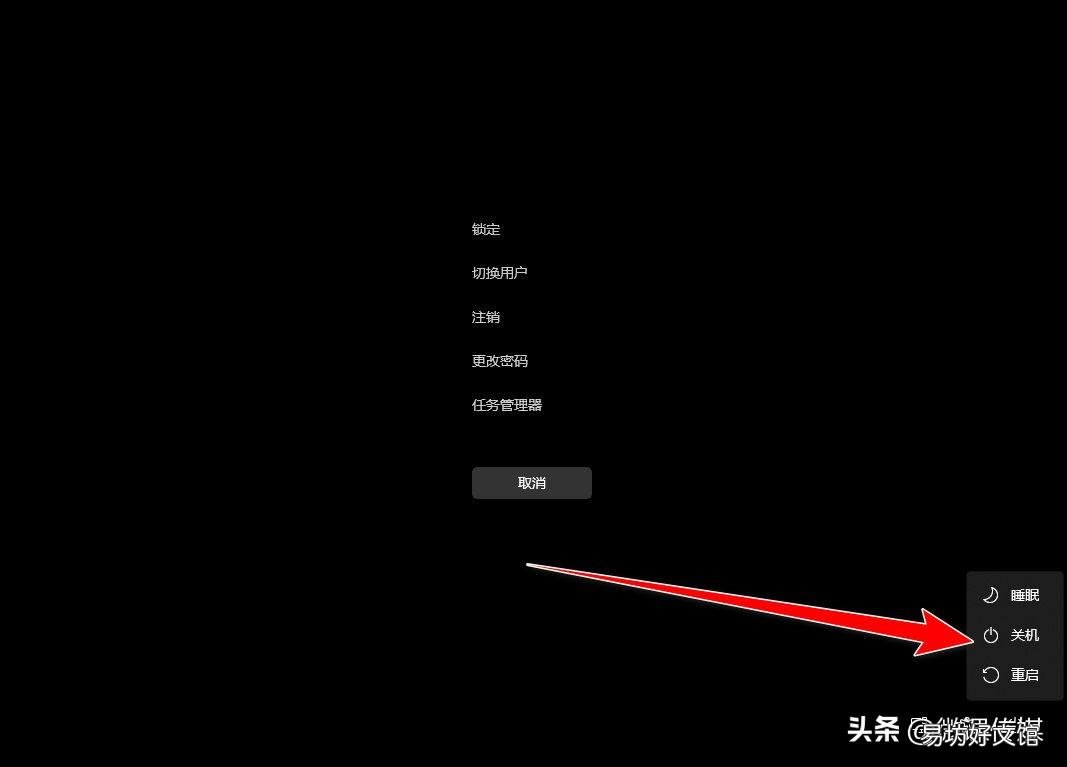
3.使用Ctrl+Alt+Delete重新啟動Windows 10/11
這是另一種快捷方法,如果你的計算機已經運行一段時間,并且即使你想使用其他方法也無法使用,則該技巧將派上用場 。
首先,同時按Ctrl+All+Delete,安全選項菜單將彈出,單擊右下角的電源選項,然后選擇“重啟”選項,電腦將在幾秒鐘內重新啟動 。
文章插圖
4.使用命令提示符重新啟動Windows
命令提示符是用于執行較低級別任務的便捷實用程序,同時為用戶提供更多控制權 。有趣的是,它還可以用于重新啟動PC 。
轉到“開始”菜單搜索欄,輸入“命令提示符”,打開DOS窗口 。
現在在家口中輸入shutdown/r并點擊Enter 。
會看到一個彈出窗口,告訴你Windows將在不到一分鐘的時間內關閉 。單擊“關閉”并在重新啟動過程開始時等待幾秒鐘 。
/r標志表示“重置”,如果你對DOS命令比較熟悉,可以通過多種不同方式在命令提示符中配置關機 。
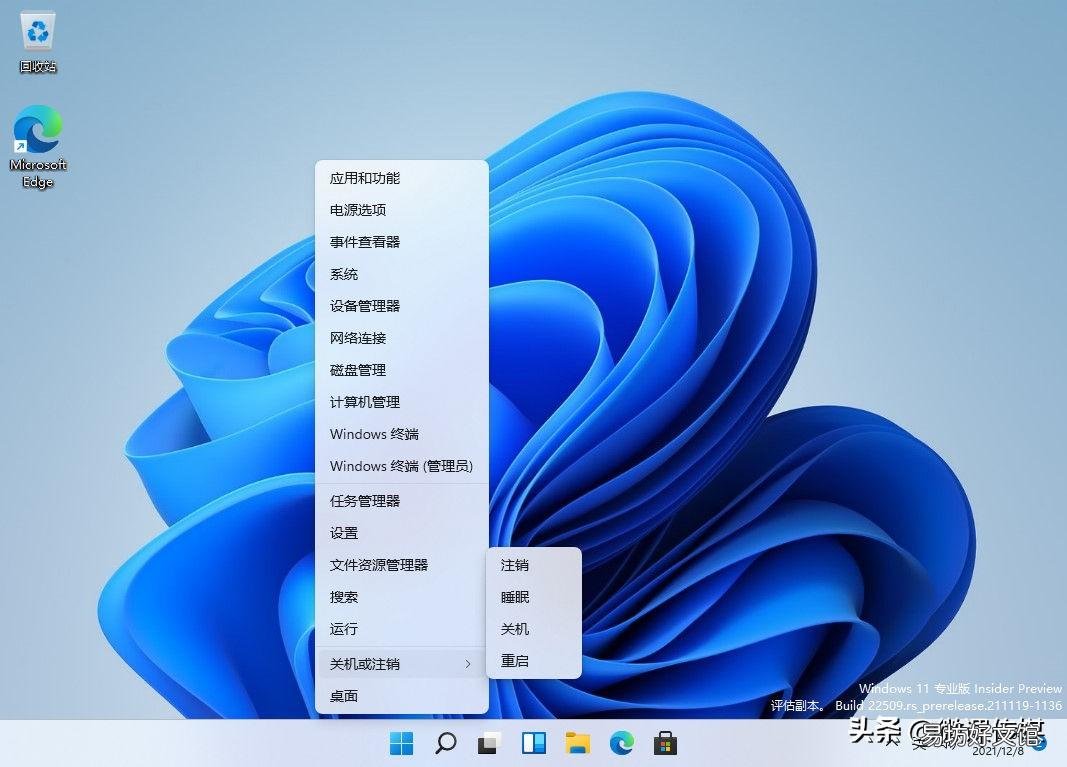
5.使用Windows + X快捷鍵
最后一種方法,是使用快捷方式從“鏈接”菜單重啟Windows 。
同時按下Windows和X鍵以打開鏈接菜單,在“關機或注銷”子菜單中選擇“重啟”命令 。
文章插圖
【重新啟動Win的5種方法 電腦重啟命令快捷鍵】Windows重新啟動是一種簡單的方法,而且很可能是修復Windows計算機上彈出的小問題和錯誤的最佳方法之一 。正如我們在上面解釋的那樣,它成為Windows問題最推薦的解決方案之一并非沒有道理 。因此,在嘗試任何復雜的方法之前,請確保首先嘗試重新啟動 。希望你發現此處列出的方法很有用,并且能夠輕松重啟你的Windows計算機 。
推薦閱讀


- Win10連接手機攝像頭的方法 電腦怎么連接攝像頭視頻教程
- 華帝退全款事件對華帝的影響 華帝啟動退全款是什么
- 2023win10目前最高版本 win10最新版本是多少
- 學會在Win10調整圖標大小的方法 win10圖標大小怎么調節
- 詳細教你mc啟動器下載及安裝教程 我的世界電腦版啟動器下載
- 手把手教你創建新的id賬號 蘋果4s怎么重新設置id賬號
- 重新更改實名認證信息方法 強制修改二次實名認證
- 一步步教你win10設置密碼教程 電腦屏幕鎖怎么設置密碼
- win10運行速度提高90%小技巧 Win10快捷鍵加快運行速度的方法
- 告訴你在Win10系統下進行截屏操作 windows10截屏怎么截