
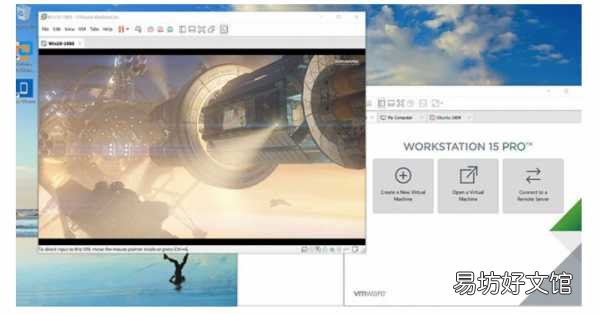
VMware Workstation是一款虛擬機(jī)軟件,允許用戶將Linux、Windows等多個(gè)操作系統(tǒng)作為虛擬機(jī)在單臺(tái)PC上運(yùn)行;
用戶可以在虛擬機(jī)上重現(xiàn)服務(wù)器、桌面和平板電腦環(huán)境,無(wú)需重新啟動(dòng)即可跨不同操作系統(tǒng)同時(shí)運(yùn)行應(yīng)用 。
【簡(jiǎn)單易懂的虛擬機(jī)安裝指南 虛擬機(jī)怎么使用】
文章插圖
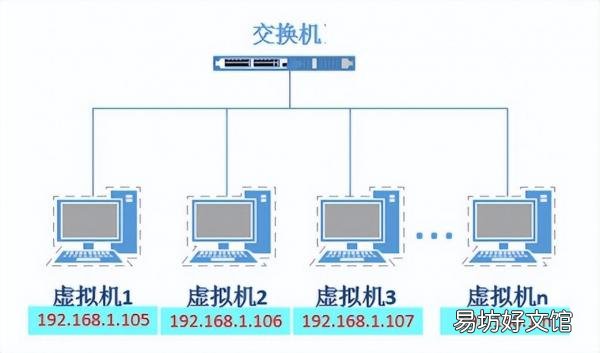
通過(guò)對(duì)個(gè)人筆記本(PC)硬件資源的虛擬,在一臺(tái)PC上運(yùn)行其他隔離操作系統(tǒng);隔離出來(lái)的操作系統(tǒng)雖然是虛擬的,但是硬件組成與功能上與物理實(shí)體機(jī)完全一致 。VMware虛擬組件包括:網(wǎng)卡、交換機(jī)、DHCP、NAT設(shè)備等 。
文章插圖
在PC上安裝VMware Workstation虛擬機(jī)軟件,整體安裝虛擬機(jī)軟件過(guò)程都比較簡(jiǎn)單,但最好將軟件安裝在一個(gè)沒(méi)有中文、沒(méi)有空格的目錄下 。詳細(xì)安裝過(guò)程如下:
First step: 下載后運(yùn)行“
VMware_workstation_full_12.5.2.exe”(或者其他版本)

文章插圖
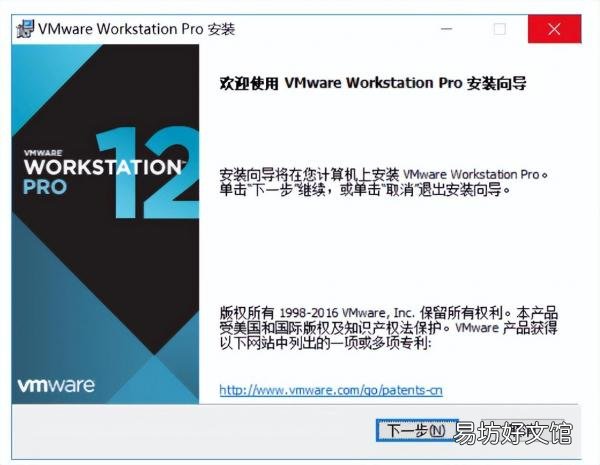
Second step:引導(dǎo)頁(yè)面,直接點(diǎn)擊下一步
文章插圖
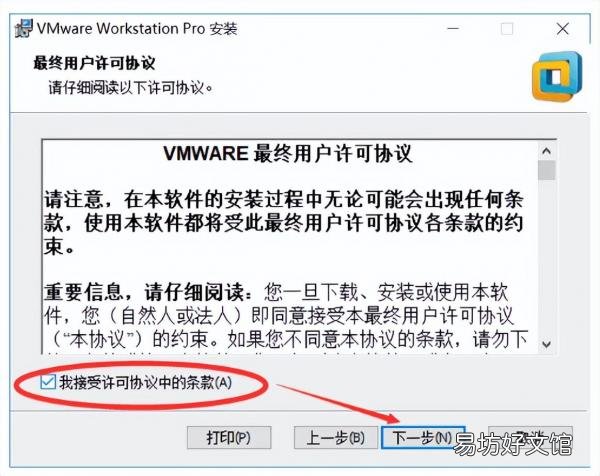
Third step: 同意許可,然后繼續(xù)點(diǎn)擊下一步
文章插圖
Forth step: 選擇VMware安裝位置,然后點(diǎn)擊下一步
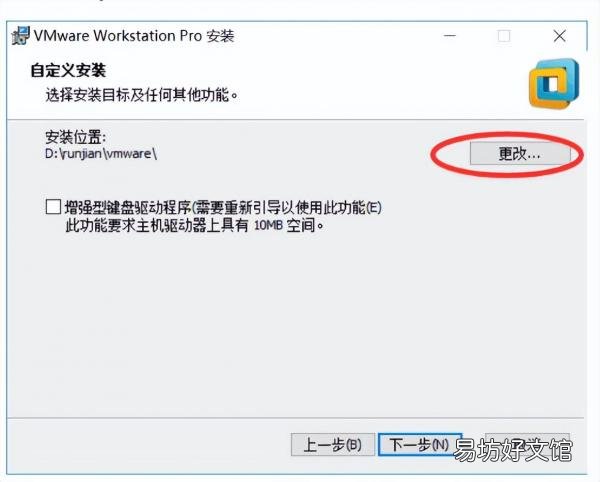
文章插圖
Sixth step: 用戶體驗(yàn)設(shè)置,建議全部取消勾選,然后點(diǎn)擊下一步
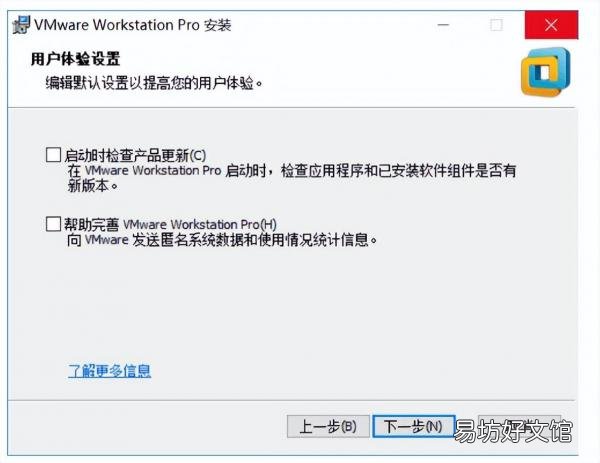
文章插圖
Fifth step: 根據(jù)個(gè)人喜好選擇,然后點(diǎn)擊下一步
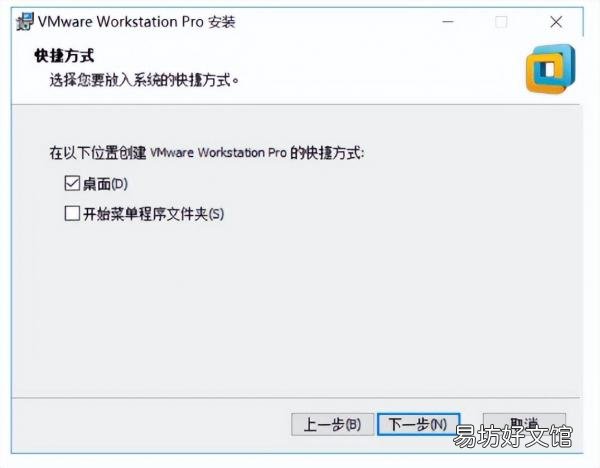
文章插圖
Seventh step: 點(diǎn)擊安裝
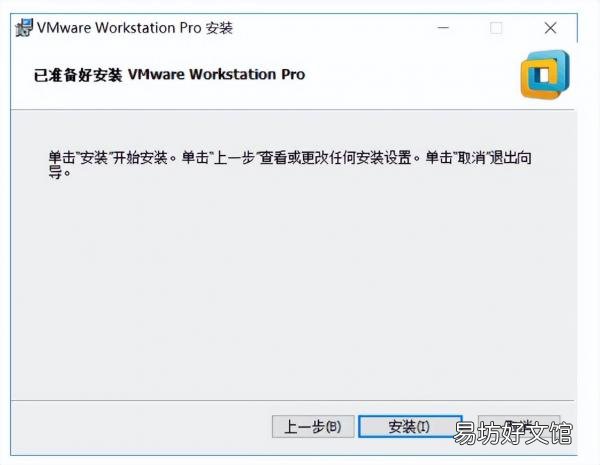
文章插圖
Eighth step: 等待安裝完成,然后點(diǎn)擊許可證
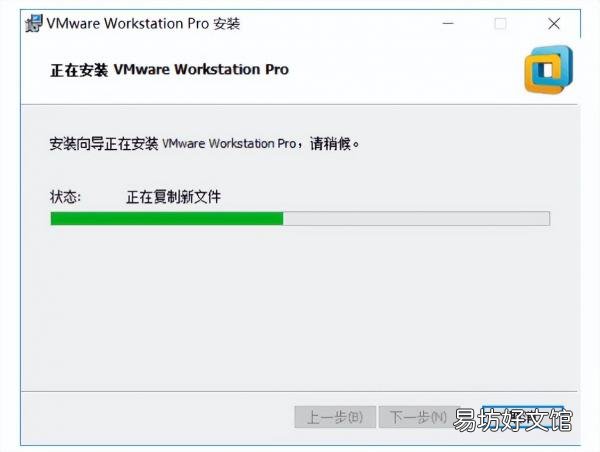
文章插圖
Ninth step: 自己在百度搜索一個(gè)vmware12密匙,粘貼復(fù)制,然后點(diǎn)擊輸入 。
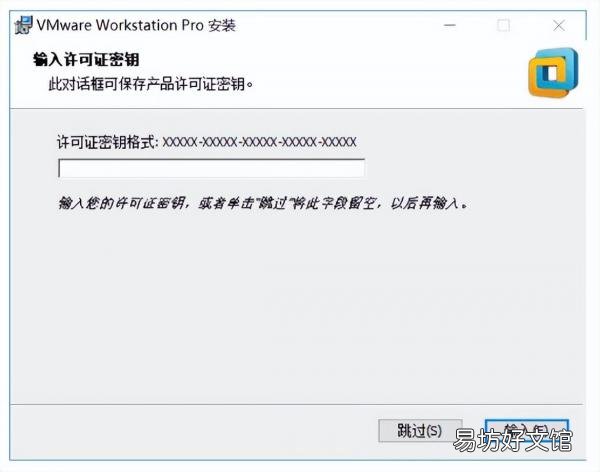
文章插圖
Last step: 安裝完成
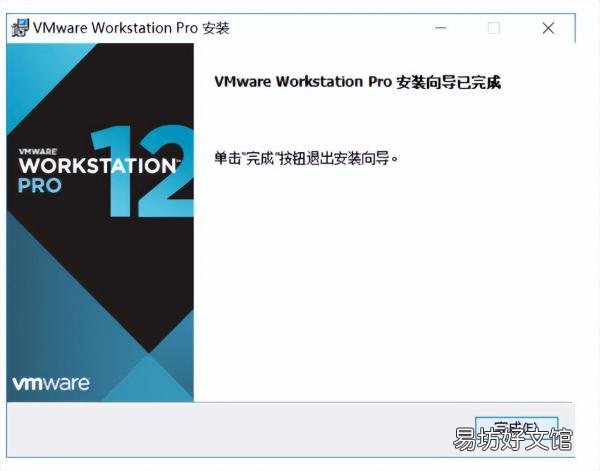
文章插圖
推薦閱讀


- 教小孩理解和區(qū)分單數(shù)和雙數(shù)的方法 單數(shù)和雙數(shù)怎么教小孩易懂
- 全程教你注冊(cè)網(wǎng)易郵箱教程 163申請(qǐng)郵箱免費(fèi)注冊(cè)
- 教你制作一個(gè)簡(jiǎn)單的別墅教程 迷你世界簡(jiǎn)單的小別墅
- 3個(gè)簡(jiǎn)單的白蘋果修復(fù)方法 ipad白蘋果怎么修復(fù)
- html常用代碼大全匯總 常用簡(jiǎn)單的js代碼大全
- 分享6種快速減肥且不易反彈的方法 怎樣快速減肥不反彈
- 簡(jiǎn)單2步教你發(fā)送1g視頻 微信可以傳多大的視頻
- 簡(jiǎn)單獲取電表號(hào)對(duì)應(yīng)的用戶號(hào)的方法 電表號(hào)怎么查用戶號(hào)
- 洗衣機(jī)e3最簡(jiǎn)單的處理方法 小天鵝全自動(dòng)洗衣機(jī)顯示e3
- 簡(jiǎn)單4步教你徹底清理C盤 電腦本地磁盤c滿了怎么清理