
CAD怎么填充圖案
畫圖的時候經(jīng)常需要對圖形進(jìn)行填充,昨天有個朋友問我CAD怎么填充圖案 。在此我來回答,希望各位學(xué)習(xí)之后不要再用再問CAD怎么填充圖案了 。
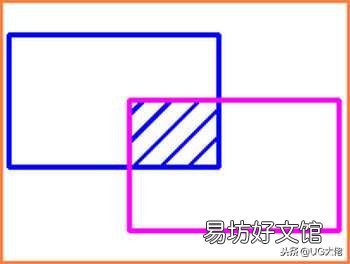
文章插圖
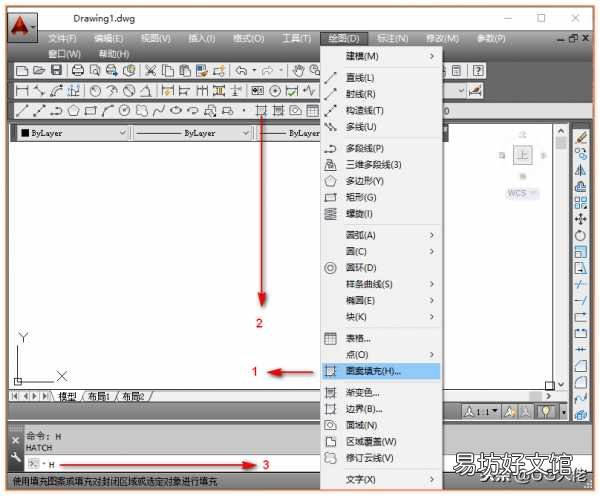
執(zhí)行CAD填充命令有以下三種方法
1. 在菜單欄上單擊”繪圖”>>”圖案填充” 。
2. 在工具欄上單擊”圖案填充”圖標(biāo) 。
3. 在命令行上輸入”H”,再按”空格鍵” 。
文章插圖
CAD怎么填充圖案的具體操作步驟如下
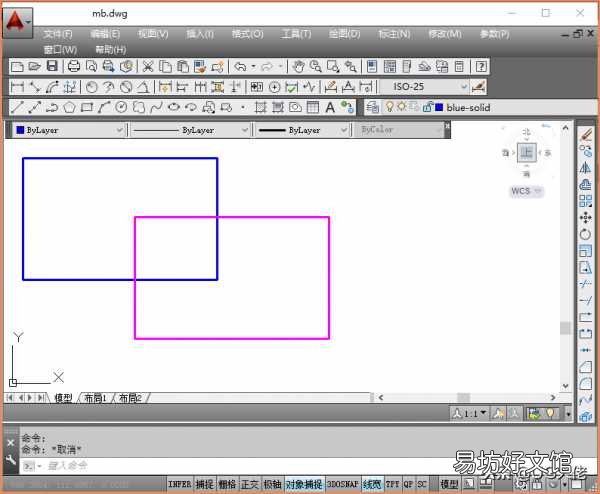
步驟1:運行CAD2014軟件
運行CAD2014繪圖軟件,隨便繪制出如下圖所示的圖形 。
文章插圖
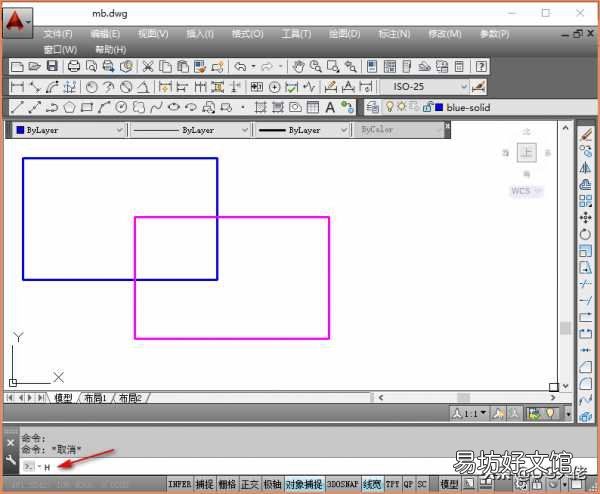
步驟2:執(zhí)行CAD填充命令
在命令行上輸入”H”,再按”空格鍵” 。
文章插圖
步驟3:進(jìn)入圖案填充和漸變色對話框
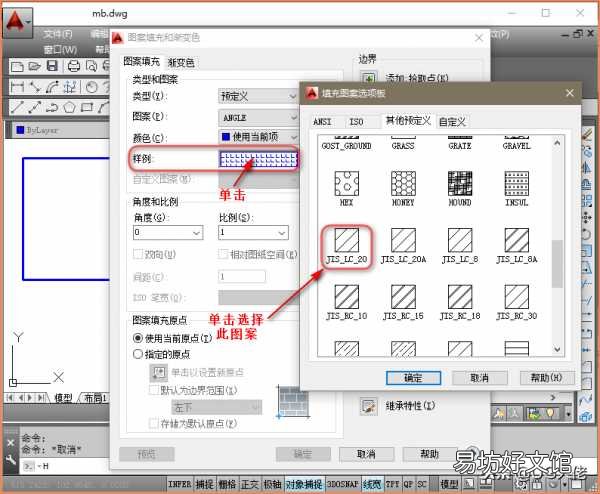
在”圖案填充和漸變色”對話框中,單擊”樣例”下拉框,選擇自己需要的填充圖案 。
【教你cad編輯填充圖案步驟 CAD填充圖案的快捷鍵命令是什么】
文章插圖
步驟4:添加拾取點
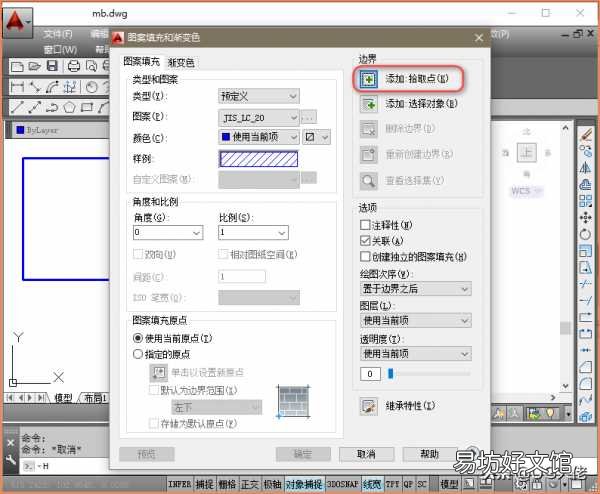
在”圖案填充和漸變色”對話框中,單擊”添加拾取點按鈕” 。
文章插圖
步驟5:指定填充區(qū)域
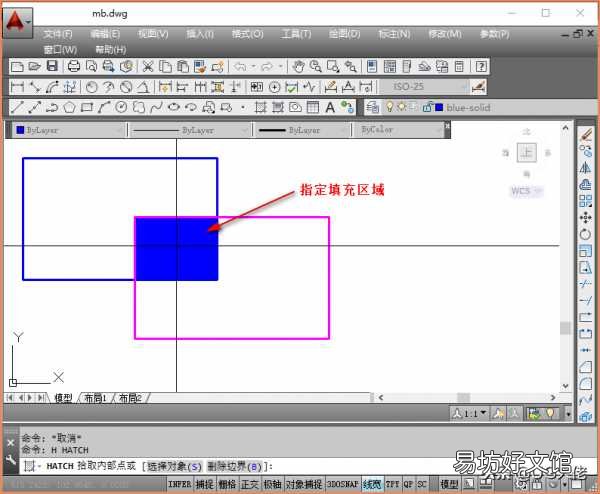
在CAD繪圖區(qū)域,單擊如下圖所示的區(qū)域內(nèi)的一點,再按”空格鍵”,確定填充區(qū)域 。
文章插圖
步驟6:指定比例
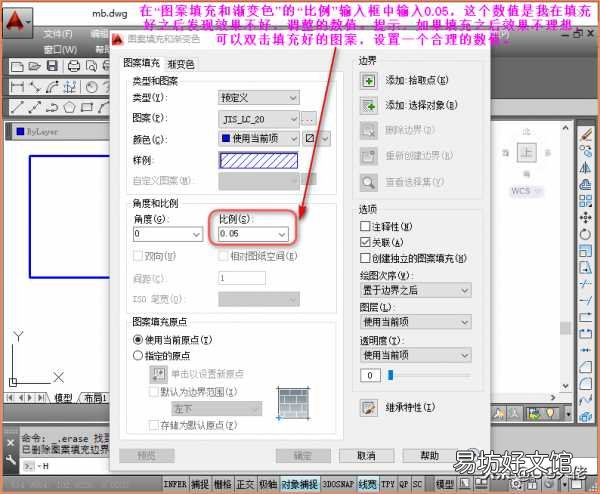
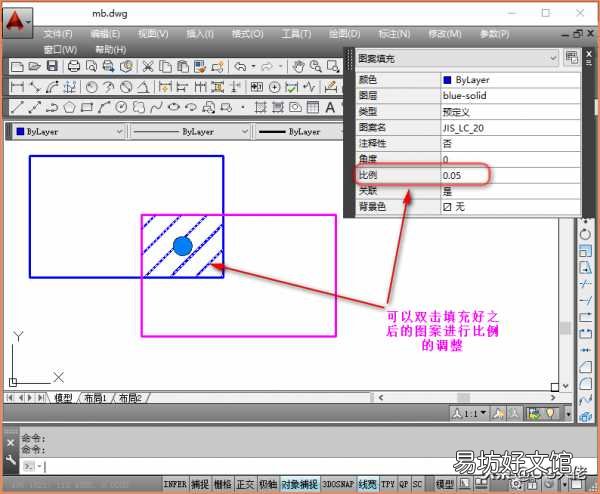
在”圖案填充和漸變色”的”比例”輸入框中輸入0.05,這個數(shù)值是我在填充好之后發(fā)現(xiàn)效果不好,調(diào)整的數(shù)值 。提示:如果填充之后效果不理想,可以雙擊填充好的圖案,設(shè)置一個合理的數(shù)值 。
文章插圖
步驟7:完成圖案填充
如下圖所示即為填充好這后的效果 。提示:可以雙擊填充好之后的圖案進(jìn)行比例的調(diào)整 。
文章插圖
關(guān)于CAD怎么填充圖案的操作步驟就是上面這幾步,我每一步都有詳細(xì)的圖文說明,如果還是不懂就請留言吧!
推薦閱讀


- 手把手教你詳細(xì)下載和安裝方法 安裝迷你世界游戲教程
- 教你一鍵取消airpods通知播報 蘋果耳機怎么關(guān)閉語音播報
- 教你一鍵群發(fā)信息并@所有人 群發(fā)信息@所有人怎么弄
- 教你強制關(guān)機一鍵修復(fù)vivo屏幕失靈 vivo屏幕失靈怎么強制關(guān)機
- 手把手教你用代碼畫架構(gòu)圖 怎樣在word上畫組織架構(gòu)圖
- 詳細(xì)教你mc啟動器下載及安裝教程 我的世界電腦版啟動器下載
- 簡單4步教你徹底清理C盤 電腦本地磁盤c滿了怎么清理
- 史上最全cad畫圖教程 cad怎么畫指定半徑的圓弧
- 手把手教你詳細(xì)下載迷你世界手游 下載最新版迷你世界教程
- cad捕捉快捷鍵命令大全 cad捕捉快捷鍵設(shè)置在哪里