
“買前生產力,買后愛奇藝”,這是購買iPad用戶對其的總結 。
而其實,iPad是被蘋果當成生產力工具來打造的,其中有許多提高效率的操作技巧,就如常用到的截屏,iPad就有高達 7 種方法!

文章插圖
那么,iPad的 7種截圖方法是如何操作的呢?今天就來教你!
1、iPad按鍵截屏這種截圖方法相信是在iPad使用過程中,最常用的截圖方法 。
和iPhone手機截圖方法一致,都是借助外部按鍵進行截圖的,而且iPad與同期iPhone操作一致 。

文章插圖
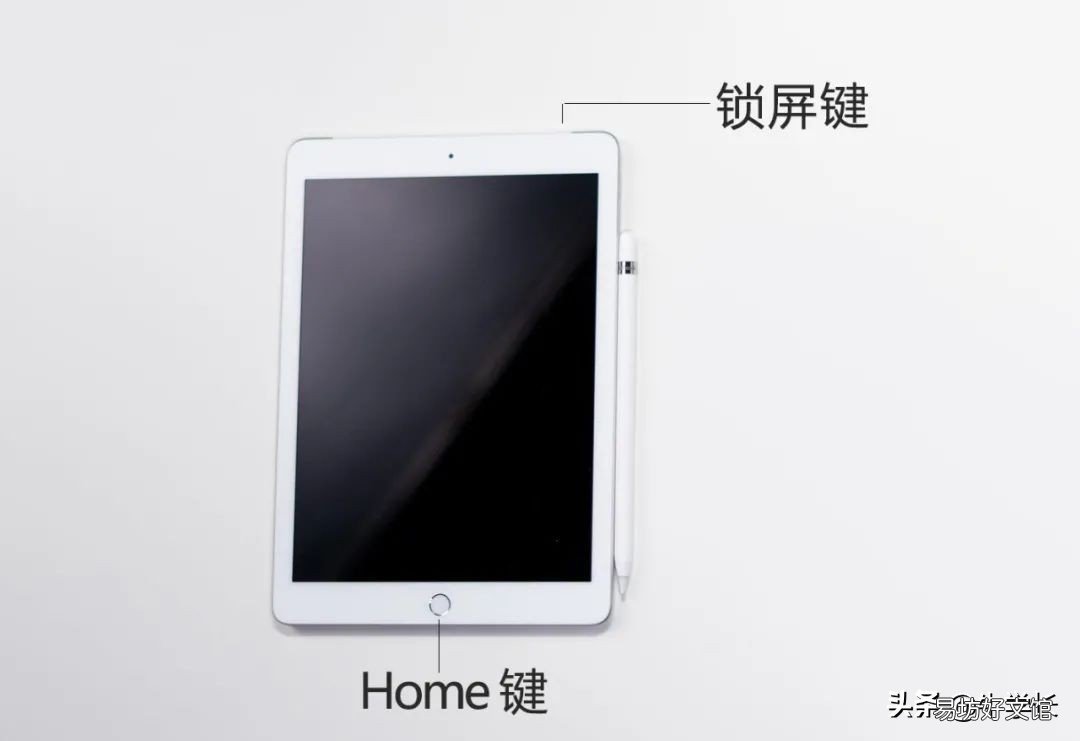
不帶Home鍵的iPad機型:
同時按下【鎖屏鍵+調高音量鍵】,即可輕松完成截圖 。同樣,輕點截取完成的縮略圖,還可添加繪本、文本等 。
針對帶Home鍵的iPad機型:
同時按住【鎖屏鍵+Home鍵】即可輕松完成截圖 。輕點截取完成的縮略圖,還可添加繪本、文本等 。
文章插圖
不過,iPad一般較大,這種截圖方式操作起來不是很方便 。
而且高頻次的使用會對iPad的按鍵有所損害,特別是Home鍵,所以不建議 。
2、【輔助觸控】截屏使用iPad【輔助觸控】輕松截屏,也就是常說的小白點或懸浮球 。
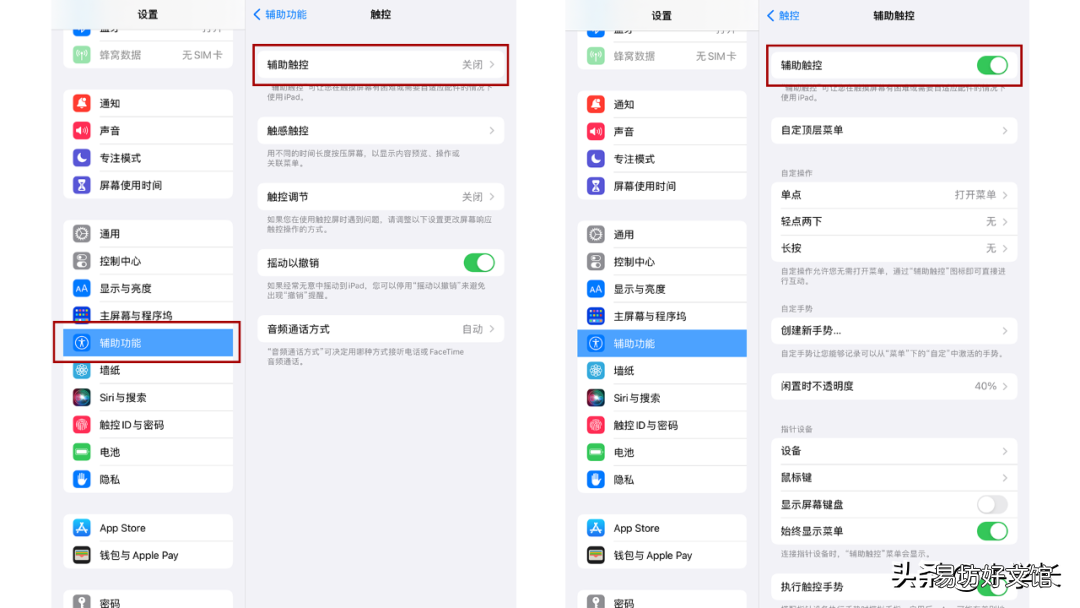
【詳解iPad快速截圖的7種方法 平板截圖快捷鍵是什么】打開iPad【設置】-【輔助功能】-【觸控】-【輔助觸控】,此時就會出現小白點 。
文章插圖
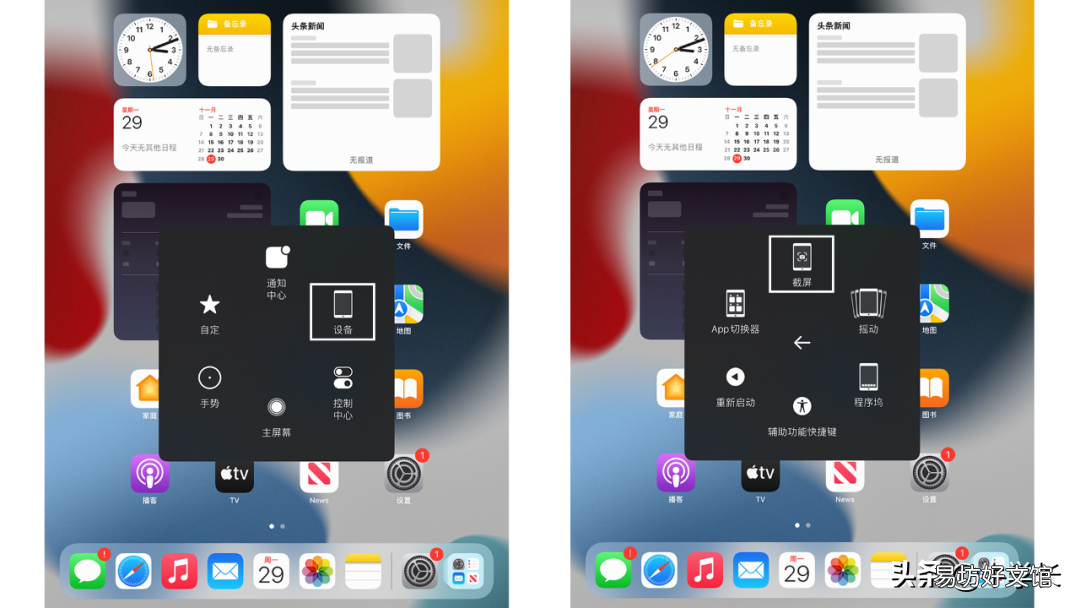
再點開小白點,【設備】-【更多】-【截屏】,點擊【截屏】就可以實現快速截圖了 。
文章插圖
在進行截圖時,小白點是會自動隱藏的,所以不用擔心在截取的屏幕中會出現小白點 。
3、【輔助觸控】快速截屏此截圖方法依舊是借助【輔助觸控】功能,但是是快捷操作 。
還是打開iPad【設置】-【輔助功能】-【觸控】-【輔助觸控】,在【輔助觸控】界面下的“自定操作”中,選擇自定義快捷操作 。
推薦閱讀


- 超詳細介紹Java的安裝過程詳解 Java安裝教程詳細步驟
- 掌握iphone批量清除照片小技巧 蘋果怎么快速刪除照片
- 在iPad上實現長截屏的方法和技巧 ipad怎么長截屏
- 一個設置快速幫你恢復 截圖快捷鍵按了沒反應
- 快速縮小pdf文件的方法 ai導出pdf怎么壓縮到最小
- 一文教你快速學習五筆打字 萍五筆怎么打字
- 3秒快速進入nvidia控制面板 nvidia控制面板在哪里打開
- 簡單5步教你快速隱藏軟件 oppo怎么隱藏應用軟件
- 教你三招快速釋放空間垃圾 電腦內存不足怎么清理
- 一文教你選購最合適的iPad 蘋果平板ipad哪個好