
很多電腦用戶會通過卸載應用程序文件來騰出更多的磁盤空間,以加快win11的運行速度,即便卸載的可能是以后需要使用的程序,那么不小心將需要的軟件卸載了怎么辦?win11軟件卸載后怎么恢復呢?下面我們一起來了解下吧 。
方法一、借助專業恢復軟件
只要沒有對軟件所在磁盤數據寫入,實際文件都還是在的,專業的數據恢復軟件——云騎士數據恢復可以幫到您,它不僅能夠恢復已卸載的軟件,還針對多種數據丟失場景,比如誤清空回收站、誤格式化、病毒感染等,針對的數據文件恢復類型也是多樣化,比如常見的圖片文件(jpg、gif),應用程序文件(exe、zip),文檔文件(doc、ppt),網頁文件(html、htm)等 。
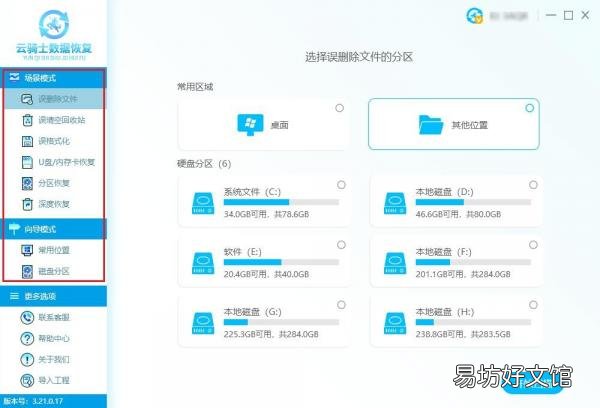
步驟1:打開常備在win11電腦中的云騎士數據恢復軟件,運行后可看到軟件左側多樣化的功能選項,鼠標單擊選擇合適的掃描方式 。
文章插圖
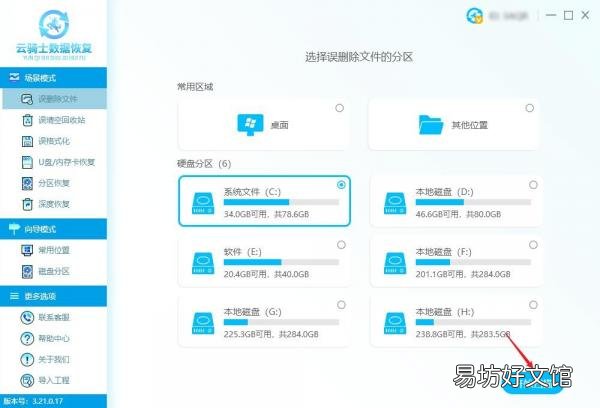
步驟2:接著在右側界面選擇需要掃描位置,軟件提供了自主選擇恢復位置的功能選項,可針對性地掃描,更加快速且精準地找到卸載的軟件程序文件 。
文章插圖
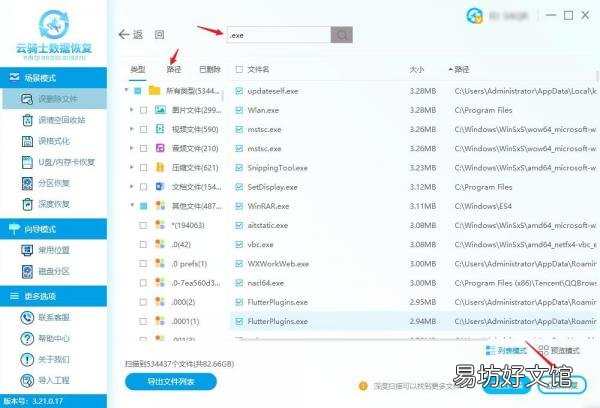
步驟3:等待軟件自動掃描好以后,找到并勾選卸載程序文件及其相關文件,點擊“立即恢復” 。
為方便大家快速的找到所需文件,小編在這里舉例了幾種查找方式:
可以點擊頁面左上方的“路徑”,通過軟件原路徑找到所需的安裝程序文件,例如之前是存儲在C:\Users\Administrator\Desktop\ 。
可以在頁面上方的搜索欄里,輸入應用程序文件后綴名進行查找,例如常見的應用程序文件后綴名是.exe,輸入即可出現格式為exe的相關文件 。
ps:如果無法找到所需文件,可選擇深度掃描方式進行深入檢索,幫助找到更多的文件,但是這個階段需要的時間相對較長,只需耐心等待掃描結束即可 。
文章插圖
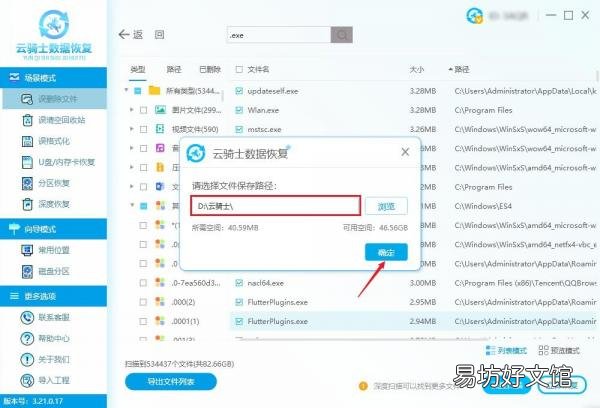
步驟4:最后會跳出一個選擇位置窗口,如果看見路徑不是軟件原來的存儲位置,點擊“確定”等待恢復完成即可,反之,則需通過“瀏覽”按鈕,選擇其他存儲路徑再點擊確定即可完成恢復過程 。
文章插圖
方法二、程序中找回
進入win11電腦桌面,依次進入“開始”—“控制面板”—“管理工具”—“事件查看器”—“應用程序”中嘗試尋找卸載的軟件 。
【5種方法恢復電腦卸載的軟件 怎么恢復卸載的軟件】 方法三、回收站還原
右鍵卸載的軟件可嘗試在電腦回收站找回,雙擊桌面上的回收站圖標,通過左鍵單擊選擇要恢復的軟件程序包,右鍵單擊任何選定的文件,然后選擇“還原”或者將所選軟件文件拖放到您選擇的位置即可 。如果回收站進行了清空操作,請繼續查閱下面的方法 。
方法四、重新下載/安裝
如果該軟件的安裝程序包還保在電腦磁盤上,重新安裝即可;如果整個軟件安裝程序包都沒有了,再重新下載,下載的方法可參考您原來的下載方式,比如你是在某軟件官網下載的,返回原來的官網下載即可,如果你是內置應用商店中下載的,根據軟件名進行搜索重新下載 。
方法五、電腦備份還原
如果上述方法都行不通怎么辦?win11卸載的軟件是不是就無法進行恢復了呢?其實不然,良好的備份數據習慣或許能幫到您!比如在軟件卸載前,您已經使用文件歷史記錄備份Windows11上的文件;使用云驅動器備份Windows11上的文件等,從您的備份方式中恢復軟件即可 。
推薦閱讀


- 手把手教你4種錄屏方法 怎么用電腦錄制視頻
- 一個小技巧教你文件恢復方法 微信過期文件如何找回
- 教你5種快速解決的方法 u盤寫保護無法格式化怎么辦
- 揭曉手機恢復出廠設置利弊 蘋果手機恢復出廠設置后會怎樣
- 手把手教你2種恢復方法 蘋果短信誤刪了怎么恢復
- pdf文件縮小的9種免費方法 手機上怎么壓縮文件教程
- 本機mac地址查詢的3種方法 查mac地址方法
- 電腦常見故障維修指南 電腦故障大全及解決方法
- 十大硬盤數據恢復軟件優缺點分析 硬盤恢復軟件哪個最好
- 手機通話黑屏問題解決方法分享 手機通話時黑屏怎么解除