
辦公匯報工作中為了更好地獲得能夠更好地視覺沖擊,一般會應用投影儀機器設備,大屏幕的投影實際效果更強,大家都能清晰見到內容 。但是在應用投影儀全過程中會碰到一些小問題,例如投影儀播映不詳細乃至沒法播映等,這就必須設置一下投影儀,那麼win10系統電腦怎么連接投影儀呢,下面一起來看一下操作步驟 。
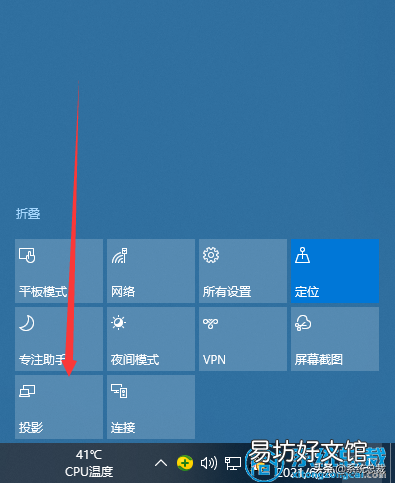
1、最先,點一下屏幕右下方的通告按鍵,再點擊“進行”,選擇“投影” 。
文章插圖
2、這時,屏幕右邊發生4個選項:
(1)僅電腦上屏幕—僅電腦上顯示第二個屏幕不顯示;
(2)復制—第二個屏幕顯示與電腦上一樣的內容;
(3)擴展—第二個屏幕變成電腦上的擴展區域也就是第二屏幕;
(4)僅第二屏幕—電腦上不顯示內容,
也就是一般常見的應用投影儀的設置 。

文章插圖
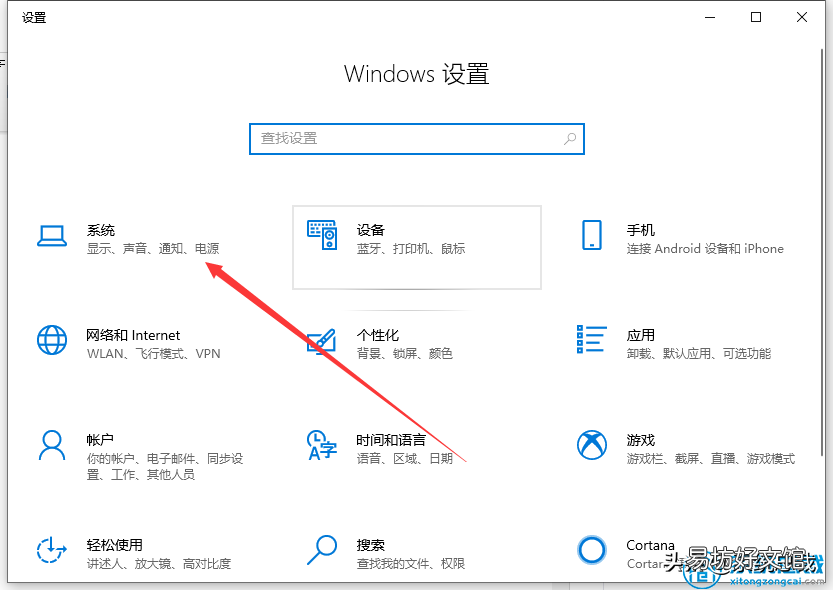
3、隨后按鍵盤快捷鍵“win i”開啟設置,隨后選擇“系統” 。
文章插圖
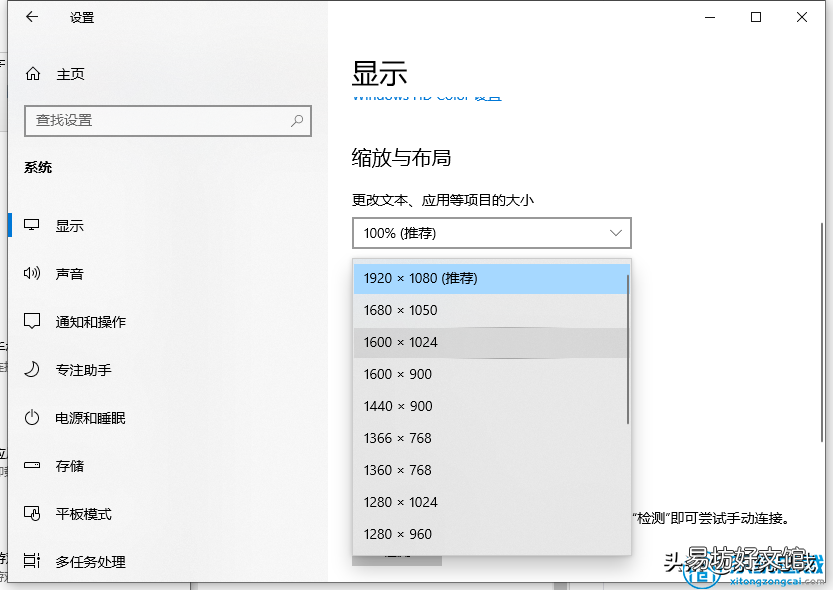
4、最終在顯示中選擇適合的分辨率就可以 。
文章插圖
【投影儀連接詳細步驟教程 投影儀設置鍵是哪個鍵】 以上便是電腦怎么連接投影儀的流程實例教程啦,期待能協助到大伙兒 。
推薦閱讀


- 一覽iPhone6s上市時間及價格 蘋果6s詳細參數配置表
- 一覽榮耀7x上市時間及價格 榮耀7x手機詳細參數配置
- 圖解mc詳細下載安裝步驟教程 我的世界mc游戲下載
- 一覽華為p20pro詳細參數配置 華為p20pro上市時間和價格
- 8步全面詳細拆解 社群運營全流程解析
- ins保存原始圖片詳細步驟教程 ins上如何保存原圖
- 全面詳細的二年級單位換算表 二年級單位換算表大全
- 小米電風扇與WiFi網絡的連接教程 小米電風扇如何連接wifi
- 教你固態硬盤安裝詳細教程 臺式加裝第二塊固態硬盤怎么設置
- 一覽8Plus的詳細參數配置 蘋果8Plus的長度是多少厘米