
在日常使用Excel填充序列號的方式有很多,
大多數人可能都使用的是下拉的方式 。
這種方式沒錯,如果表格內容比較短其實還好 。

文章插圖
但,如果你有上萬條數據,那工作量就太大了 。
下拉都要下拉半天 。
這就教大家兩個簡單的辦法 。
快給我一起來盤它!
第一個方法:快速填充
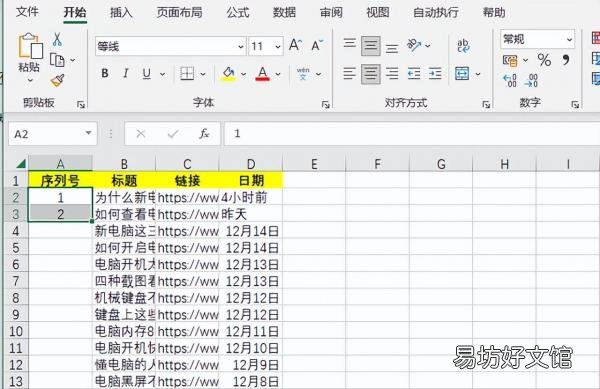
我們在數據前兩行先輸入1和2兩個序號,并框選這兩個單元格 。
文章插圖
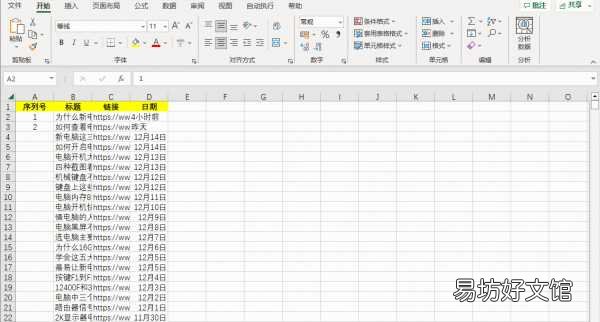
鼠標放在選區右下角,出現+的時候,雙擊鼠標左鍵,即可快速填充序列號 。
文章插圖
第二種方法:使用公式
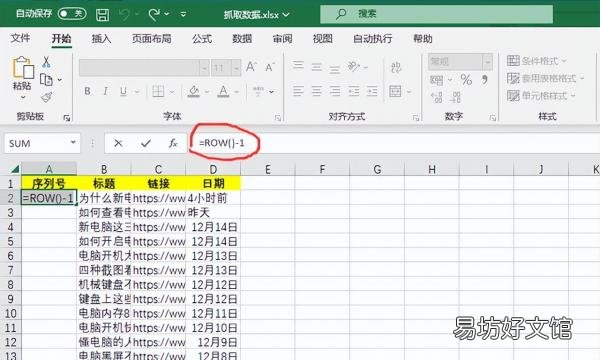
選中單元格編輯欄我們輸入公式=ROW()-1,點擊回車保存就行了 。
這里的1是上級單元格序號,根據實際情況修改 。
【手把手教你一鍵快速下拉填充教程 excel怎么快速下拉填充】
文章插圖
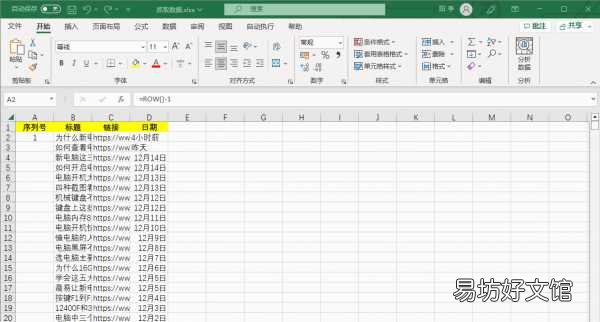
下面,同樣將鼠標停在系列號右下角 。
出現加號時候,雙擊就可以了 。
文章插圖
你是不是覺得第二種方法效果和第一種一樣?
NONONONO……
那你就錯了 。
第二種方法,當我們從中間刪除數據的時候,他序號會自動更新 。
而第一種方式刪除了中間數據,我們就需要手動更新下才行 。
怎么用?
兩種方式各有所長,你學費了嗎?
推薦閱讀


- 手把手教你最有效的恢復方法 微信已過期的圖片怎么找回
- 一鍵查看12123駕考的網址 12123考試成績查詢入口
- 教你5秒解決kindle卡索引 kindle卡索引如何解決
- 手把手教你簡單制作觸屏筆教程 制作觸屏筆的方法
- 手把手教你調整字體全步驟 在哪里調整字體大小
- 手把手教你通過號碼查找抖音號 抖音是否可以通過手機號找人
- 一鍵轉換圖片格式簡單方法 如何將PNG格式圖片轉換為JPG格式
- 3招教你獲取免費永久皮膚 迷你世界如何免費下載永久皮膚
- 手把手教你一鍵安裝pp助手 pp助手ios版直接安裝
- 手把手教你下載我的世界 如何在電腦上下載我的世界游戲