
在研究安裝CAD的那些事情,但是安裝到最后面,卻出現了產品無法安裝的提示 。而且,操作界面全是一些紅叉,該怎么解決呢?
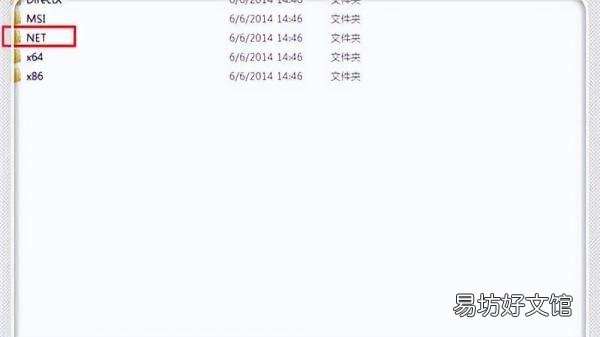
1、 安裝失敗后,進入CAD解壓文件夾中,找到“3rdParty”-“NET”文件夾
文章插圖
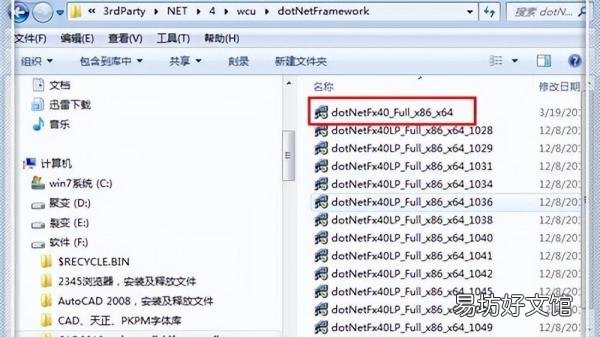
2、 找到“
dotNetFx40_Full_x86_x64.exe”程序,如果電腦是64位,則顯示x64,雙擊安裝
文章插圖
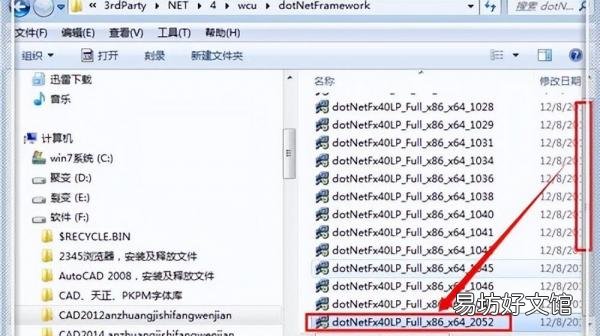
【教你正確安裝cad詳細步驟 CAD安裝失敗的解決方法】 3、 重新打開“NET”文件夾,找到另外一個程序“
dotNetFx40LP_Full_x86_x64_2052”
文章插圖
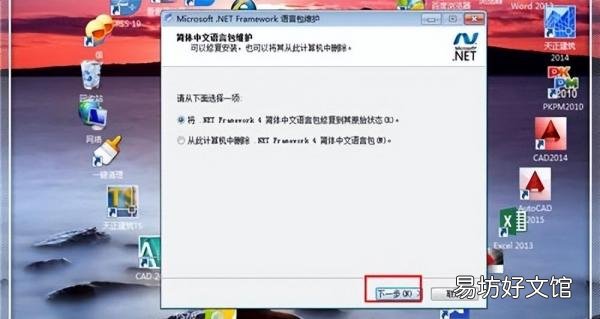
4、 雙擊安裝,勾選 “修復”,點擊“下一步”
文章插圖
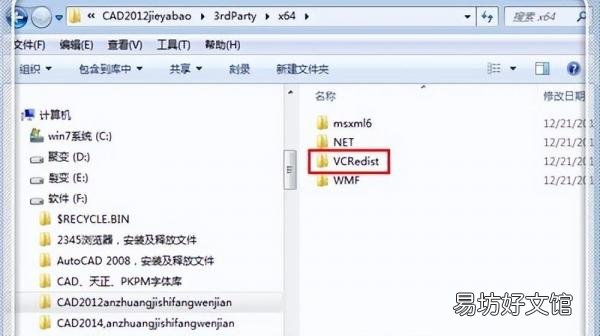
5、 再次進入cad解壓文件夾“3rdParty”,接著進入“3rdParty”-“x64”-“VCRedist”文件夾
文章插圖
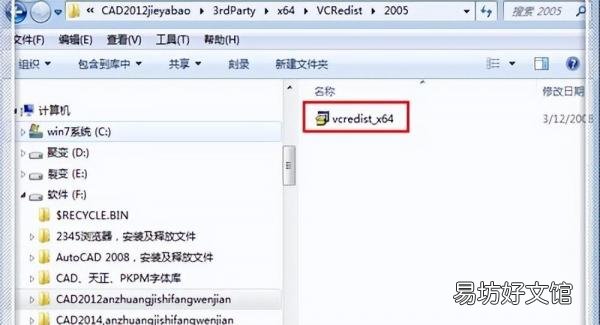
6、 繼續打開“2005”文件夾,找到“vcredist_x64”程序,雙擊按照提示安裝
文章插圖
推薦閱讀


- 教你掌握三星手機5種截屏方法 三星手機如何進行長截屏
- 圖解u型枕的正確使用方法 u型枕的正確枕法圖片
- 3分鐘教你查看電量步驟 airpods電量怎么看
- 手把手教你制作U盤完整步驟 UltraISO使用教程
- 一文教你下載谷歌衛星地圖步驟 2023年最新版谷歌衛星地圖高清下載方法
- 教你一天攢齊18888金幣教程 王者榮耀快速獲得金幣的方法
- 手把手教你王者打出空格符號 王者榮耀空格符號怎么打
- 教你一鍵修復電腦無聲的步驟 電腦無聲音問題的解決方法
- 教你迷你世界下載和獲得進入資格 迷你世界先遣服下載方法
- 一文掌握素顏霜的用法步驟 素顏霜的正確使用方法