
文章插圖
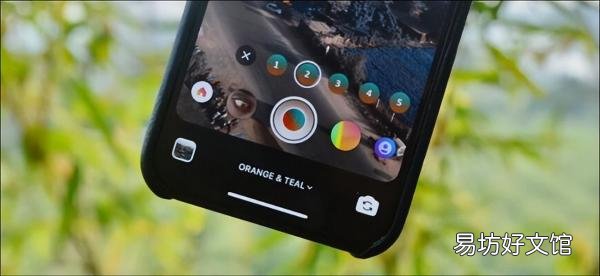
Instagram 迎來了又一個 Snapchat 時刻 。這一次,它具有增強現實 (AR) 效果 。雖然它們非常有趣,但使用起來也有些混亂 。下面介紹如何在 iPhone 或 Android 手機上開始使用 Instagram 效果 。
如何查找和使用 Instagram 效果
Instagram 效果是已經擁擠的Instagram 故事界面的又一補充 。要查看它,請打開 Instagram,然后從左邊緣向右滑動或點擊左上角的相機圖標 。
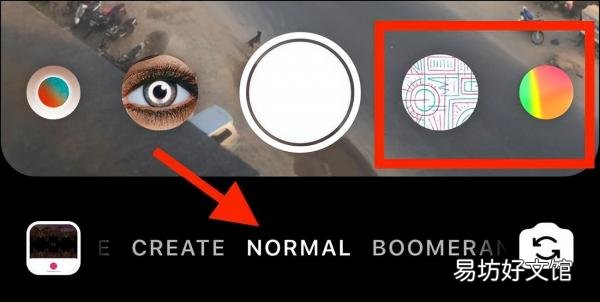
確保您處于“正常”模式 。快門按鈕應該在中間,周圍是圓形圖標的輪播,這是 Instagram 效果 。
文章插圖
只需向左滑動即可預覽新效果(將出現頂部和精選效果) 。
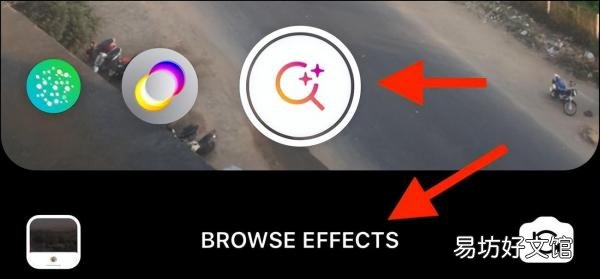
要打開效果庫,請一直滑動到輪播右側,然后點擊“瀏覽效果” 。
文章插圖
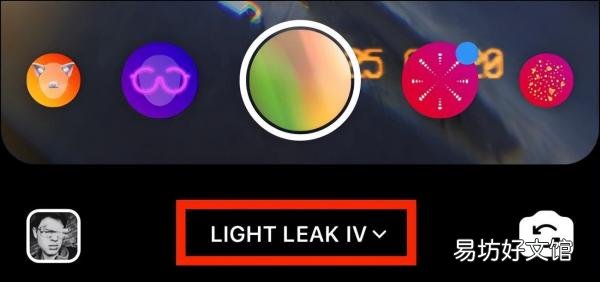
或者,您可以從輪播中選擇任何效果,然后點擊其名稱 。
文章插圖
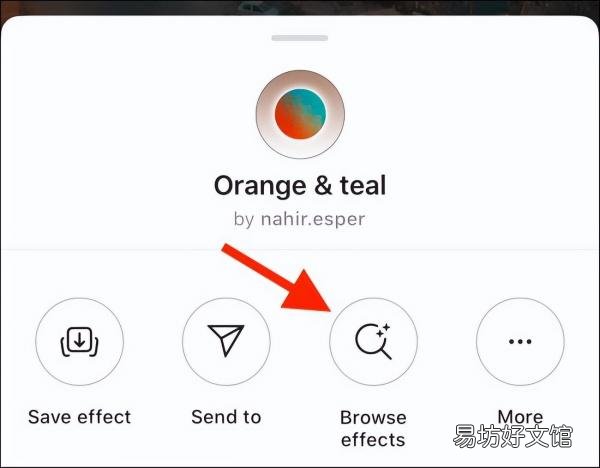
在這里,點擊“瀏覽效果” 。
文章插圖
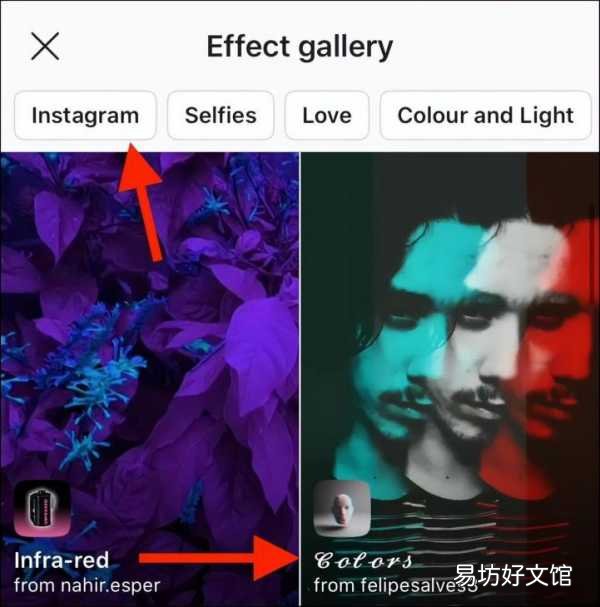
“效果庫”向您展示了頂級效果 。在頂部,您可以切換到不同的類別 。如果要預覽效果,請點擊效果 。
文章插圖
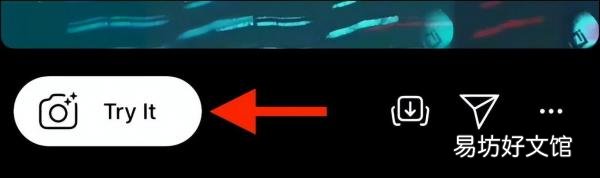
如果您喜歡它并想看看它的外觀,請點擊“試試看” 。Instagram Stories 界面會立即打開,新的效果已準備就緒 。
文章插圖
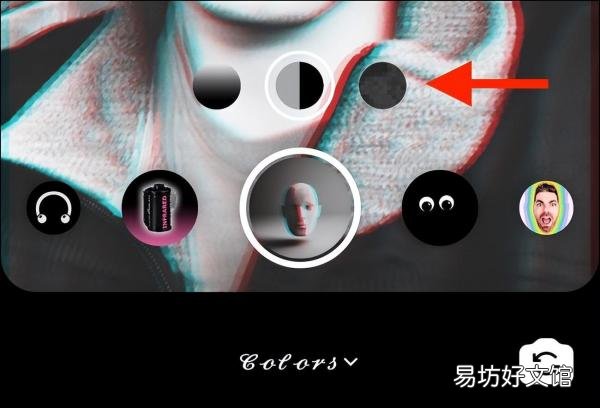
如果效果有更多選項,則快門按鈕上方會出現較小的圓圈;滾動瀏覽以嘗試所有這些 。一些效果器也有隱藏版本;點擊屏幕以訪問它們 。
文章插圖
當您對效果感到滿意時,點擊快門按鈕拍照或點擊并按住錄制視頻 。
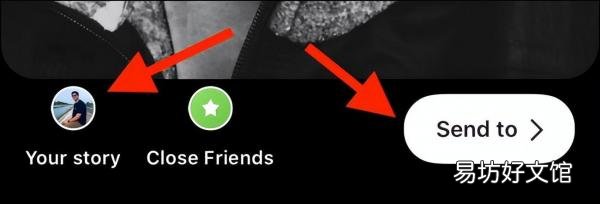
如果您想將圖像或視頻添加到您的故事中,請在下一個屏幕上點擊“您的故事” 。要將其發送給朋友或查看更多選項,請點擊“發送至” 。
文章插圖
如何保存 Instagram 效果
隨著您關注更多創作者并探索“效果庫”,您可能會比其他人更頻繁地使用某些效果 。幸運的是,您可以使用“保存”功能來收集您喜歡的效果 。
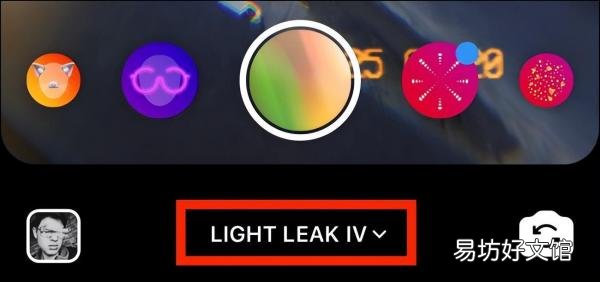
為此,請在預覽時點擊效果的名稱 。
文章插圖
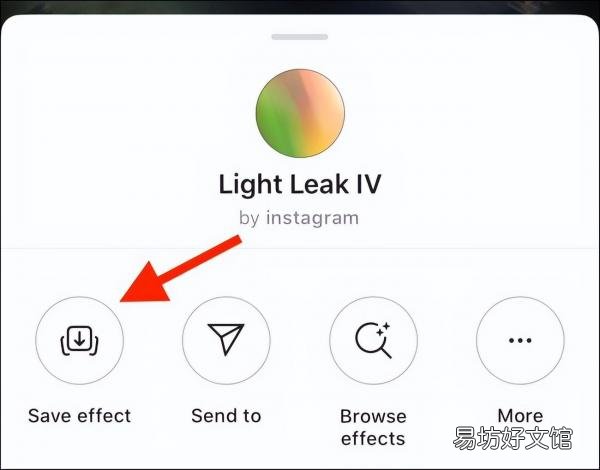
接下來,點擊“保存效果” 。
文章插圖
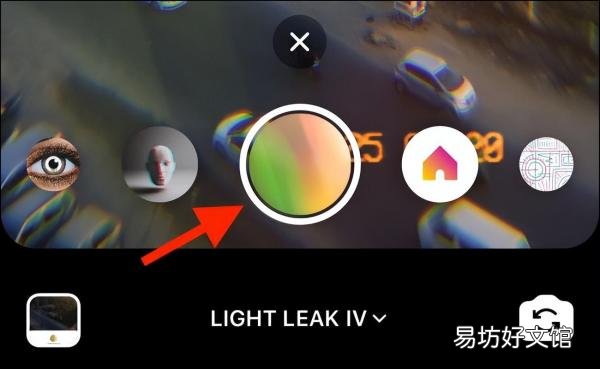
您保存的效果將出現在快門按鈕的左側 。
文章插圖
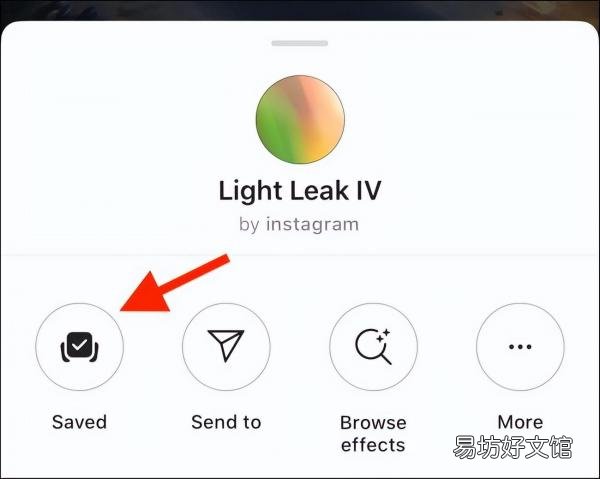
要從收藏夾中刪除效果,請點擊其名稱,然后點擊“已保存” 。
文章插圖
如何發現 Instagram 效果
雖然“效果庫”是開始發現 Instagram 效果的好地方,但尋找新的和有趣的效果的最佳位置是在創作者的 Instagram 個人資料上 。
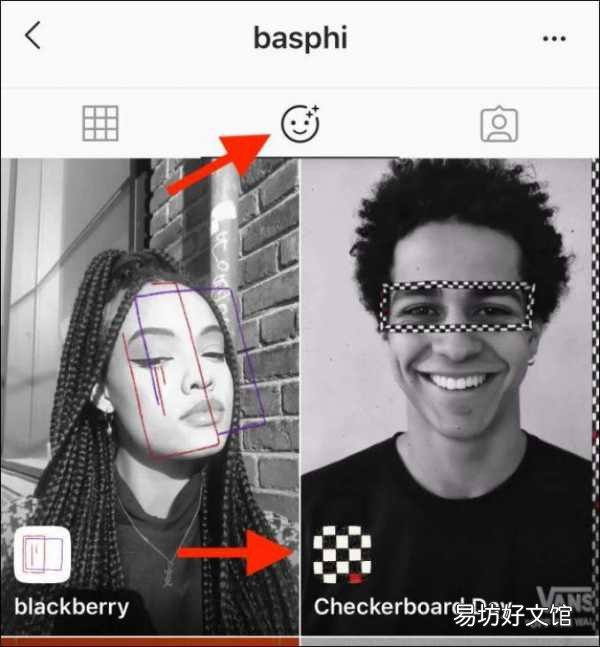
要開始使用,只需搜索與 AR 和 Effects 相關的主題標簽 。找到喜歡的創作者后,點擊笑臉標簽 。這將向您顯示該人創建的所有效果的列表 。
【1分鐘學會使用Instagram的方法 如何在蘋果設備上使用Instagram】
文章插圖
點擊創作者預覽效果 。點擊“試試看”以在 Instagram 快拍中打開該效果 。
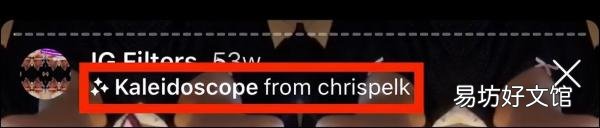
如果您正在查看某人的故事并喜歡他們使用過的效果,請在屏幕頂部(該人的 Instagram 句柄下方)點擊該效果的名稱 。
文章插圖
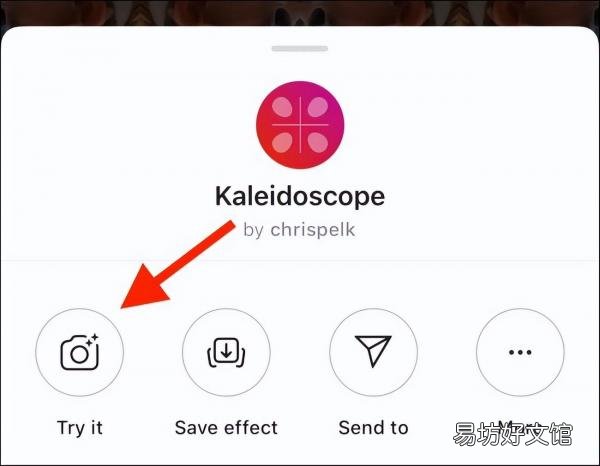
這將打開(到目前為止)熟悉的效果信息屏幕 。點擊“試試看”預覽效果 。
文章插圖
如果您正在查看創作者的故事,您可能會看到一個帶有效果名稱的向上滑動按鈕 。向上滑動可直接轉到 Instagram 快拍中的過濾器屏幕 。
文章插圖
既然您已經發現了新的 Instagram 效果,請繼續瀏覽、嘗試和收集!當您準備休息時 。
推薦閱讀


- 最受好評的5款氣墊推薦 圣羅蘭氣墊粉底哪個款式使用效果好
- 1秒鐘教你打出頓號的方法 如何使用頓號符號
- 一文學會夢幻西游轉區的流程 夢幻西游轉服查詢的步驟
- 1分鐘教你找回誤刪的照片 icloud.com照片恢復的方法和步驟
- 1分鐘修復電腦無聲的常見故障方法 電腦沒有聲音的原因和解決方法
- 了解AppStore的功能和操作指南 蘋果軟件商店的介紹和使用方法
- 小白快速學會剪輯各種影視片段 手機怎么剪輯電視劇短視頻教程
- 10秒學會設置打印機的正確流程 電腦添加打印機步驟
- 1分鐘教你大量集贊方法 集贊活動朋友圈廣告語
- 圖解安裝步驟使用方法 超級解霸播放器怎么用